
#ARTIGO: 15017
O ponto de atendimento (PDA) é um recurso do sistema voltado para o controle de vendas do segmento Food. Com ele, é possível gerenciar pedidos, lançar produtos em mesas e balcões, verificar mesas disponíveis, em uso ou em fechamento, além de enviar pedidos diretamente para as impressoras da cozinha, bar e outros setores.
Fazendo as configurações
Antes de utilizar este módulo, é necessário ativá-lo no seu sistema e realizar algumas configurações iniciais para seu funcionamento.
Habilitando o PDA
Para habilitar o ponto de atendimento, acesse as configurações do sistema. acesse o menu superior: Sistema > Painel de Controle > Sistemas > Definições.
Na primeira coluna da tela, temos a opção Habilitar FOOD marque essa opção para ativar o módulo.
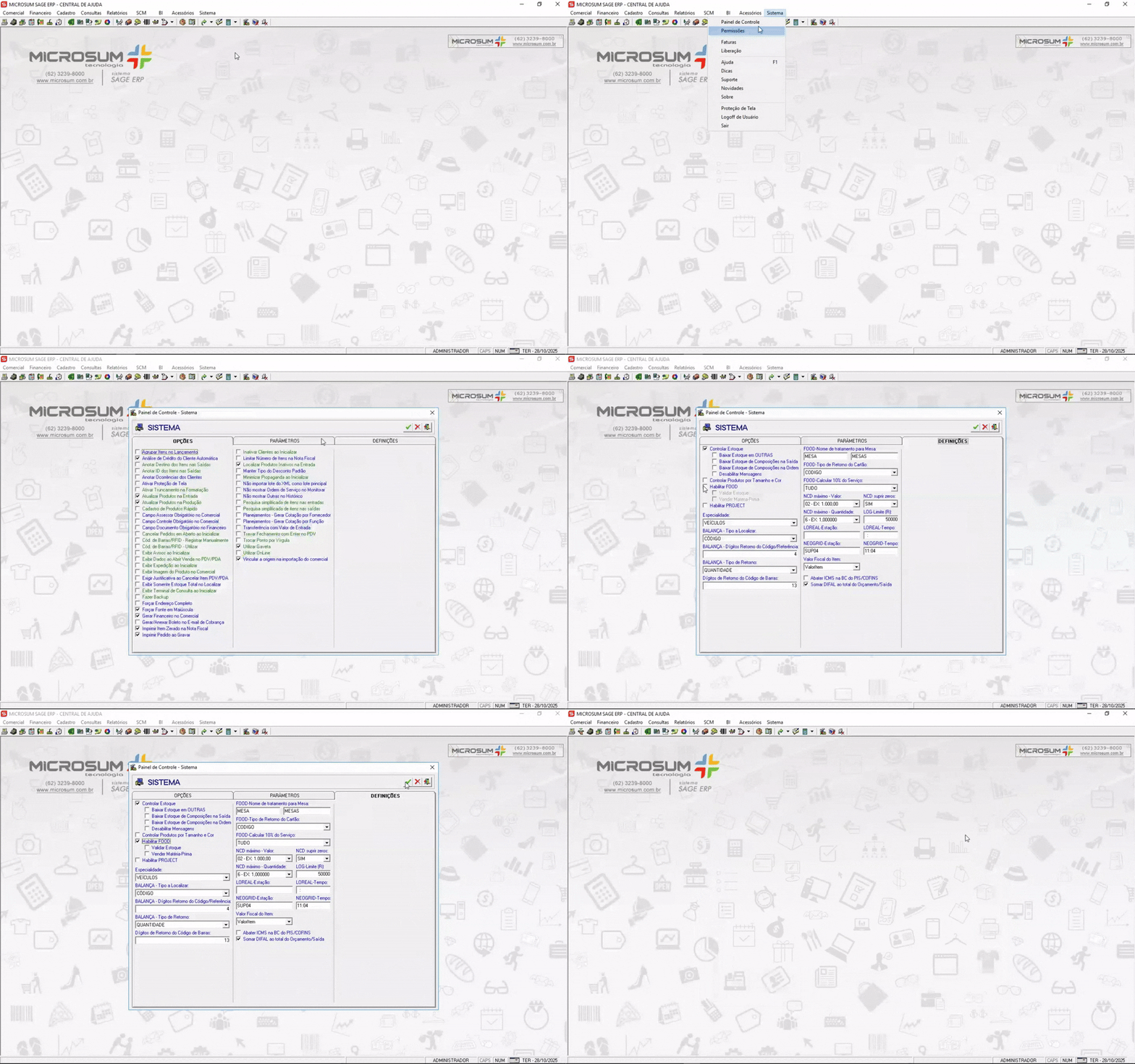
Abaixo dela, existem duas configurações adicionais:
Validar estoque: Quando desmarcada, o sistema realiza a baixa de estoque do produto final e de sua composição. Quando marcada, o sistema não realiza a baixa do produto final.
Para que essa validação funcione corretamente, é necessário utilizar a tela Ponto de Atendimento – Validar.
Vender matéria-prima: Quando marcada, permite a venda de produtos compostos por matéria-prima.
Caso queria entender mais sobre as configurações temos um artigo completo explicando o processo, clique aqui para acessar.
Impressoras e expedição
Com o módulo FOOD habilitado, algumas configurações adicionais ficam disponíveis no sistema, permitindo ajustes essenciais para o funcionamento completo do ponto de atendimento.
Impressoras
Nesta seção, você pode configurar as impressoras de produção, como as do bar, cozinha e apoio.
Para realizar a configuração, acesse o menu superior esquerdo: Sistema > Painel de Controle > Impressoras.
Nessa tela, você deve cadastrar as impressoras do bar, cozinha e apoio. Certifique-se de que todas as impressoras estejam com os drivers devidamente instalados na máquina.
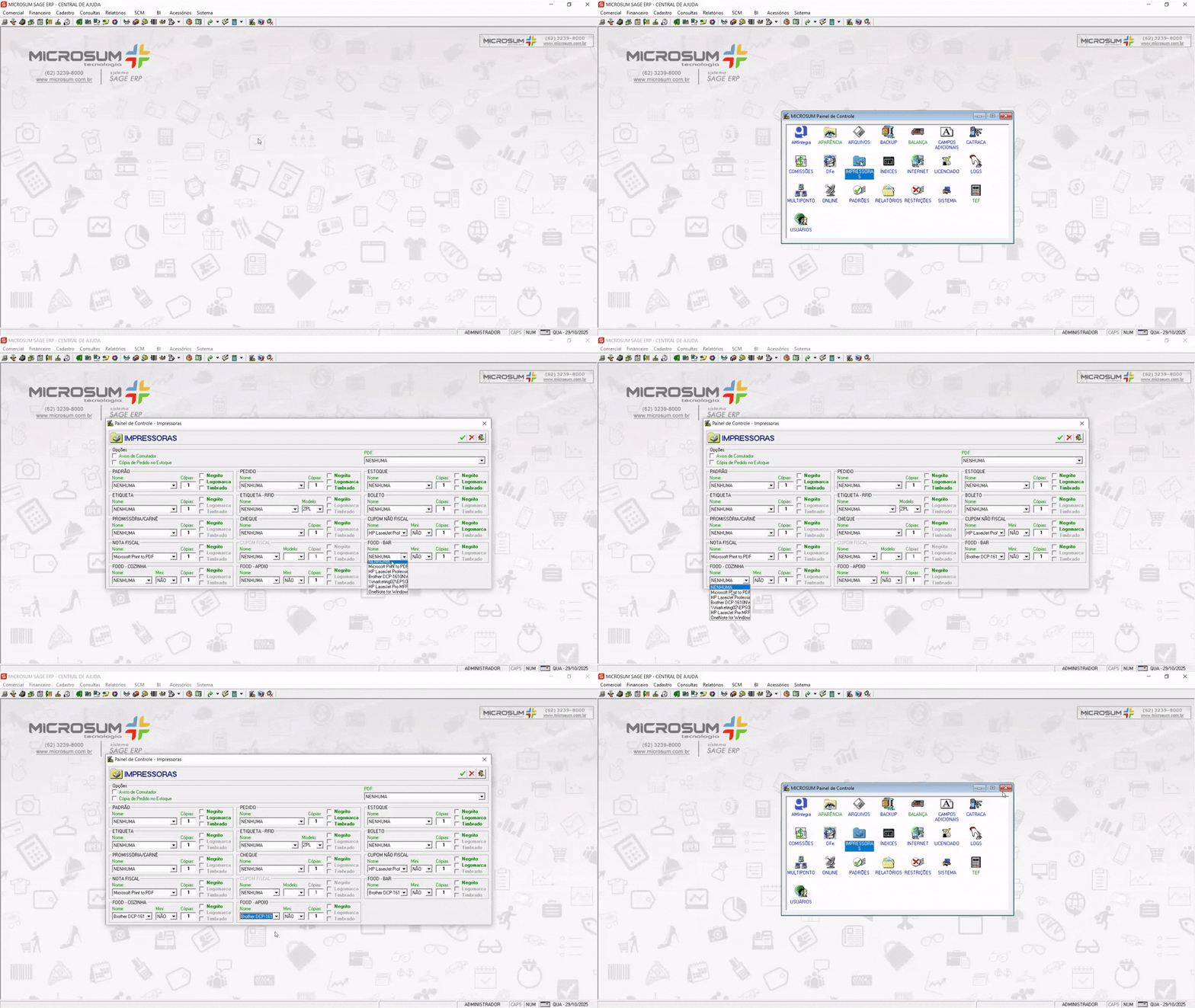
Para saber como configurar as impressoras, clique aqui.
Expedição
Esta tela é utilizada para que o sistema reconheça os pedidos realizados via comanda mobile (Attend), enviando-os automaticamente para as impressoras da cozinha, bar e apoio.
Aqui, você deve manter apenas a tela aberta em segundo plano, pois ela é utilizada para o funcionamento das impressoras configuradas.
Para abrir essa tela, acesse o menu superior esquerdo: Comercial > Monitorar > Expedição.
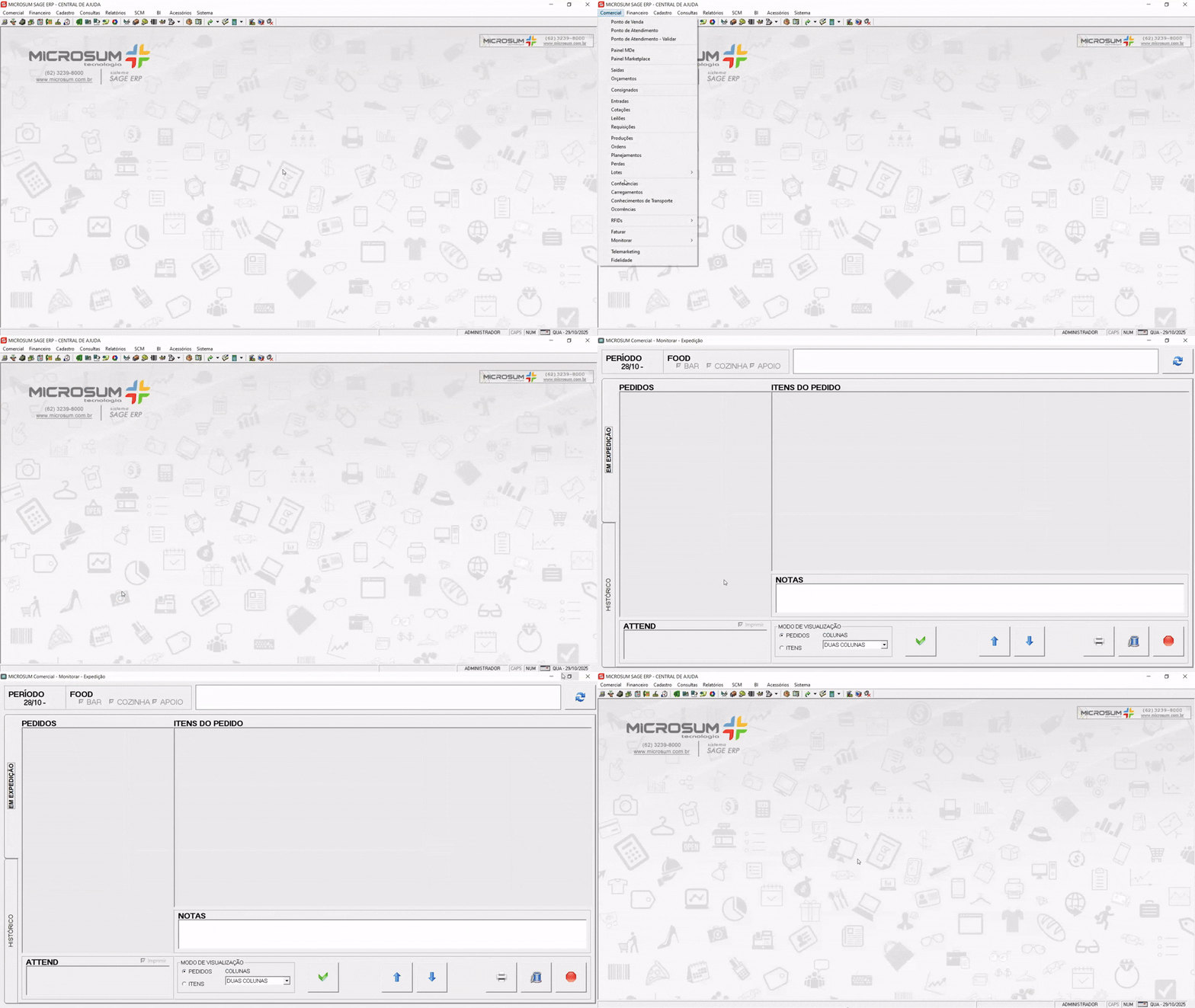
Caso queira entender o funcionamento completo dessa tela, clique aqui.
Cadastro de mesas
Para utilizar o controle de mesas, é necessário realizar o cadastro das mesas.
Para fazer esse cadastro, clique aqui.
Preparação dos produtos para cardápio
Antes de iniciar as vendas, é necessário estruturar o cardápio, criando categorias e grupos, e vinculando-os aos produtos.
Exemplo: você pode criar a categoria BEBIDAS e, dentro dela, criar os grupos CERVEJAS e SUCOS. Em seguida, vincule o produto LIMONADA ao grupo SUCOS.
Utilizando o ponto de atendimento
Com todas as configurações realizadas, você já pode abrir o ponto de atendimento e utilizá-lo para lançar os pedidos.
Para acessar o ponto de atendimento, vá até o menu superior esquerdo: Comercial > Ponto de Atendimento ou pelo botão de atalho  .
.
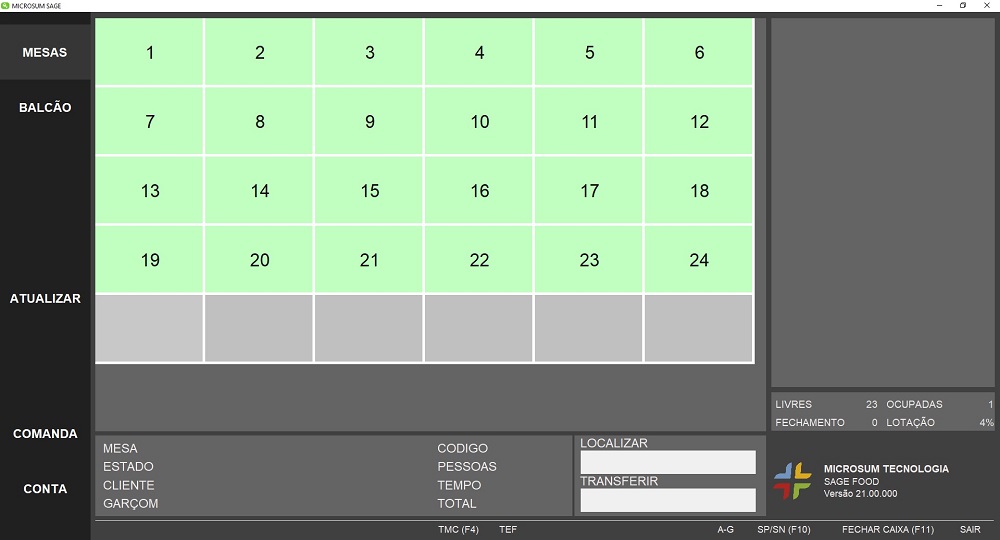
Ao abrir a tela do ponto de atendimento, o sistema inicia automaticamente no modo pronto para um novo atendimento, seja em mesa ou balcão, exibindo os atalhos para as seções MESAS, BALCÃO, COMANDA e CONTA.
Mesas
Todas as mesas cadastradas serão exibidas no quadro central da tela do PDA. Nessa área, você tem a opção de abrir, visualizar ou fechar uma mesa, conforme a necessidade de cada processo.
Ao clicar sobre uma mesa, o sistema exibe diversas informações úteis para o controle e acompanhamento do atendimento, com isso é possível visualizar o status das mesas através de cores que indicam sua condição atual:
- Verde: Mesas livres (Identificadas com o texto LIVRE em destaque na parte inferior da tela).
- Rosa: Mesas ocupadas, ou seja, com pedidos em andamento.
- Amarelo: Mesas com a conta impressa e em processo de fechamento (Não é possível adicionar novos pedidos).
O sistema também apresenta um resumo de lotação, localizado no canto direito da tela, exibindo:
- LIVRES: Quantidade de mesas disponíveis.
- OCUPADAS: Quantidade de mesas em atendimentos.
- LOTAÇÃO: Percentual de mesas em atendimentos.
- FECHAMENTO: Quantidade de mesas que estão em fechamento.
Ao selecionar uma mesa ocupada ou fechamento, são exibidas as seguintes informações na parte inferior da tela:
- Mesa: Número da mesa selecionada.
- Estado: Situação atual (OCUPADA ou FECHAMENTO).
- Cliente: Nome do cliente vinculado à comanda.
- Garçom: Nome do colaborador responsável pelo atendimento.
- Código: Código do movimento (Registro da comanda).
- Pessoas: Quantidade de pessoas atendidas na mesa.
- Tempo: Tempo total de ocupação da mesa (Desde a abertura da comanda).
- Total: Valor atual dos itens consumidos.
Balcão
A seção BALCÃO do ponto de atendimento é utilizada para a criação rápida de pedidos, normalmente destinados ao consumo imediato no balcão ou para vendas com entrega.
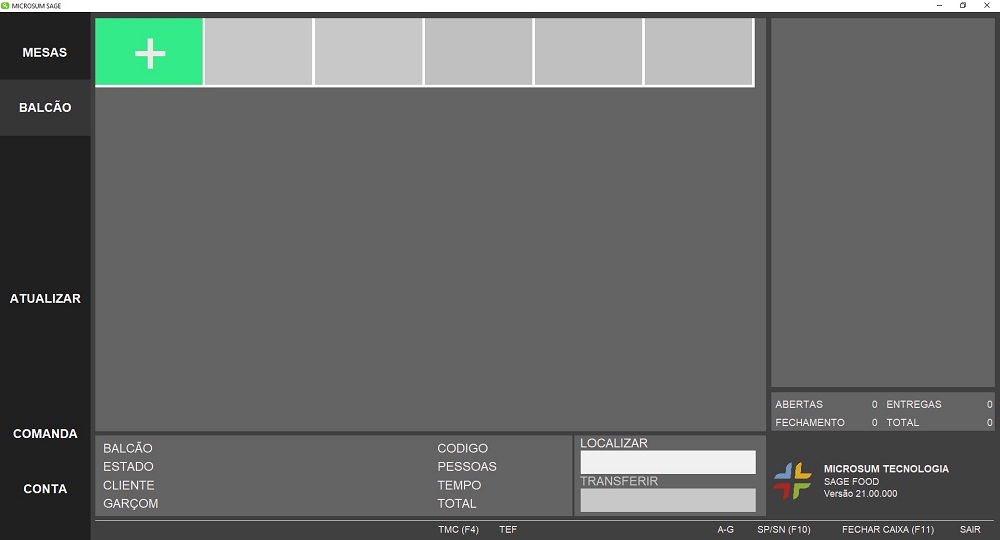
Os balcões são exibidos conforme são criados, seguindo a numeração sequencial dos movimentos de saída.
Para criar um novo balcão, clique no botão [+], e o sistema abrirá automaticamente a tela de comanda, esses balcões são exibidos em três cores.
- Por padrão, são exibidos na cor azul claro.
- Quando o pedido é para entrega, a cor é alterada para azul escuro.
- Já os balcões que tiveram o fechamento da conta solicitado aparecem na cor laranja.
No canto inferior direito, é exibido um resumo geral da situação dos balcões, contendo:
- ABERTAS: Quantidade de balcões em atendimento.
- ENTREGAS: Total de pedidos destinados a entregas.
- FECHAMENTO: Número de pedidos que estão em fechamento.
- TOTAL: Quantidade total de balcões.
Na parte inferior da tela são apresentadas as informações detalhadas do balcão selecionado. Assim como ocorre na tela de mesas, aqui são exibidas as mesmas informações, diferenciando apenas o campo MESA, que é substituído por BALCÃO.
Abertura de comanda
Para lançar os produtos, você utilizará a tela da comanda, que permite registrar o garçom, produtos e definir se o pedido será para entrega.
Existem duas formas de abrir a comanda: usando mesas ou balcões.
- Para abrir uma mesa, basta dar um duplo clique sobre a mesa desejada, selecioná-la e clicar no botão
 , ou selecionar a mesa e pressionar ALT + D.
 - Para abrir um balcão, na tela do balcão, clique no botão [+].
Após essa ação, o sistema abrirá automaticamente a tela da comanda, onde será possível registrar e gerenciar os pedidos.
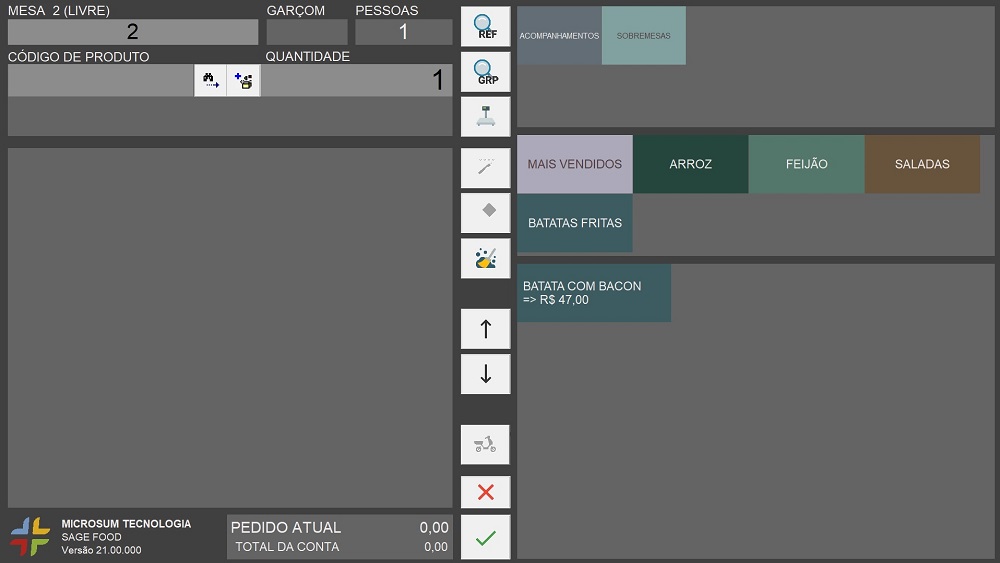
Entendendo a tela da comanda
Com a comanda aberta, note que a mesa ou balcão que você abriu esta selecionado no primeiro campo da tela. Caso queira, é possível selecionar outra mesa ou balcão já aberto, digitando o código correspondente nesse campo.
Agora para lançar um produto, vamos fazer a seguinte operação:
- Garçom: No campo garçom, selecione o responsável pelo atendimento. Esse garçom deve estar cadastrado como vendedor nos prestadores.
- Quantidade de pessoas: Informe o número de pessoas que estarão nessa mesa ou balcão. Por padrão, o sistema traz 1 pessoa, mas, se desejar alterar esse valor padrão, clique aqui.
Com essas informações preenchidas, já é possível realizar o lançamento dos produtos. Para isso, existem algumas opções:
- Código do produto: Digite o código diretamente no campo código do produto.
- Localizar produto: Utilize o botão localizar produto, ícone
 .
.
- Podemos também lançar pacote de produtos, para isso clique no
 .
.
- Podemos também lançar pacote de produtos, para isso clique no
 (Alt + R): Permite localizar produtos pela referência, ao clicar para utilizar no campo código do produto vai aparecer um R, você digitar a referência.
 (F8): Tela para combinar produtos, onde é possível realizar a combinação de produto, por exemplo, uma pizza com metade de um sabor e metade de outro. Para saber como utilizar a função combinar, clique aqui.
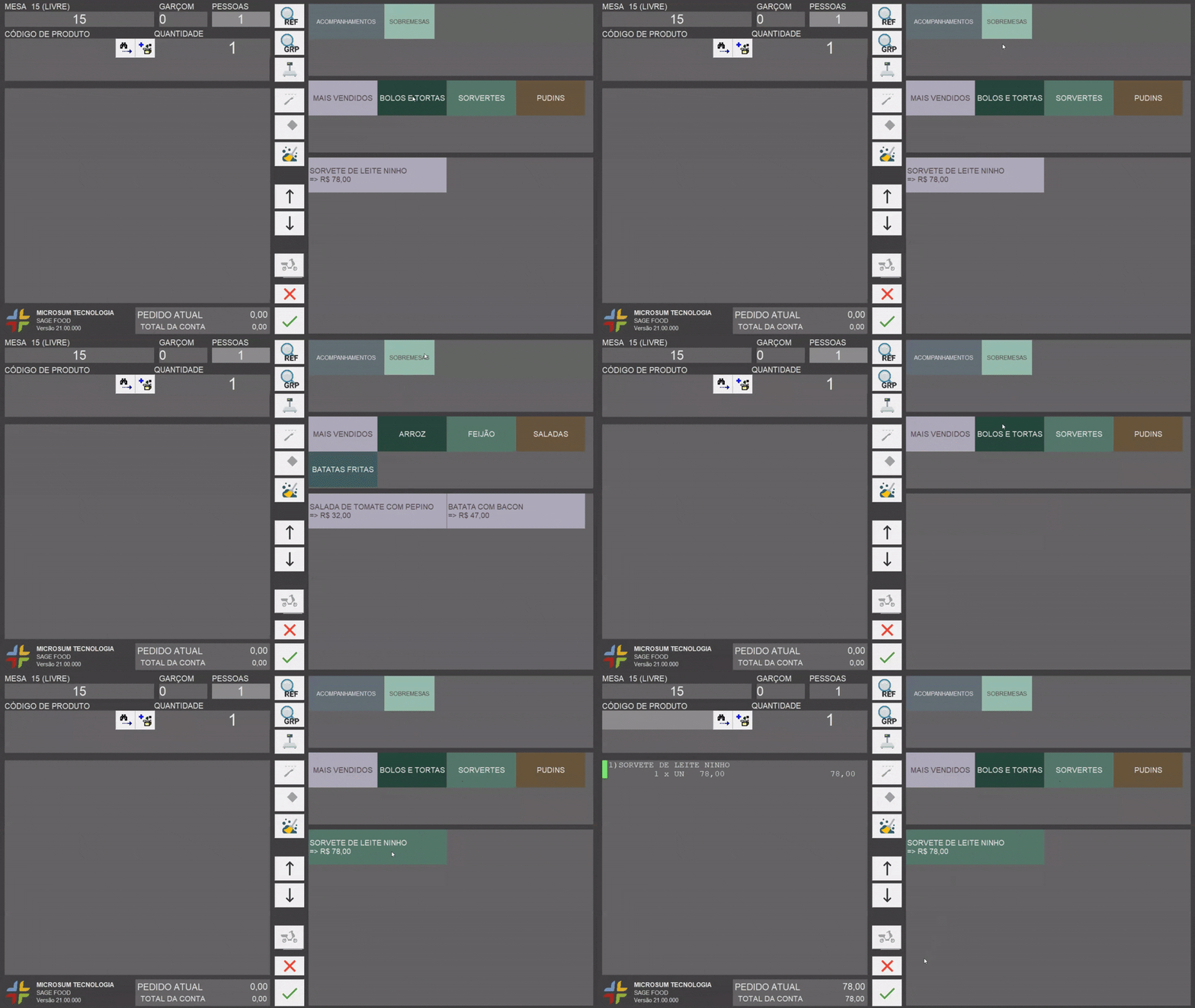
Também é possível lançar produtos pelo menu da direita, ideal para uso em telas touch. Os produtos são organizados por categorias, grupos e itens. O funcionamento é simples: primeiro, clique na categoria, depois selecione o grupo, e em seguida o produto desejado.
Ao lançar o produto, caso ele necessite de pesagem, você pode clicar em  para que o sistema traga automaticamente o peso do produto, permitindo o lançamento correto na comanda. Lembrando que essa balança tem que esta configurada dentro do sistema para isso clique aqui.
Se o produto lançado possuir notas de acréscimo, a tela de notas será exibida automaticamente no momento do lançamento. Você também pode acessá-la manualmente clicando em  . Caso queira entender como criar as notas, clique aqui.
Com os produtos já lançados, podemos clicar em  para comandar os itens.
Se esses produtos estiverem configurados com seus locais de impressão como cozinha, bar ou apoio, o pedido será impresso automaticamente nas respectivas impressoras, permitindo a produção ou separação dos itens.
Botões auxiliares na comanda
Existem também outros botões que podem ser utilizados para a navegação dentro da tela da comanda, sendo eles:
 (Delete): Utilizado para remover itens da comanda.
 (Alt + L): Limpa todos os itens do produto.
 (Alt + Seta para Cima): Permite rolar a lista de itens para cima na grade.
 (Alt + Seta para Baixo): Permite rolar a lista de itens para baixo na grade.
 (Alt + E): Utilizado para indicar que o pedido é para entrega, quando o pedido é feito pelo balcão.
Fechamento de comanda
O fechamento da comanda pode ser feito de duas formas: diretamente pela tela do ponto de atendimento (PDA) ou através da importação da compra para o ponto de venda (PDV), onde será realizado o fechamento.
Configurações para fechamento
Para realizar o fechamento da comanda, é necessário primeiro garantir que todas as configurações prévias e essenciais estejam devidamente ajustadas no sistema.
- Primeiramente, o caixa deve ser aberto no terminal em uso. Caso ainda não tenha realizado a abertura, clique aqui para acessar o artigo com o passo a passo completo.
- Além disso, para a validação fiscal das vendas, é necessário que o sistema esteja configurado para emissão da NFC-e. Para configurar, clique aqui.
- E que a impressora de recibos e vias esteja devidamente configurada. Para configurar, clique aqui.
Configurando o cliente padrão
Para fazer a configuração do cliente padrão, primeiramente acesse no menu superior: Cadastro > Clientes.
Ao abrir a tela, vamos fazer a edição do cliente 0 – CONSUMIDOR. Você vai clicar no  , para habilitar os botões de edição, localizar o cliente 0 – CONSUMIDOR , é depois inserir:
- Aba Principal: Informe a cidade de emissão da NFC-e.
- Aba Complemento: Defina a condição de pagamento (à vista) e selecione o vendedor (0 – Prestador).
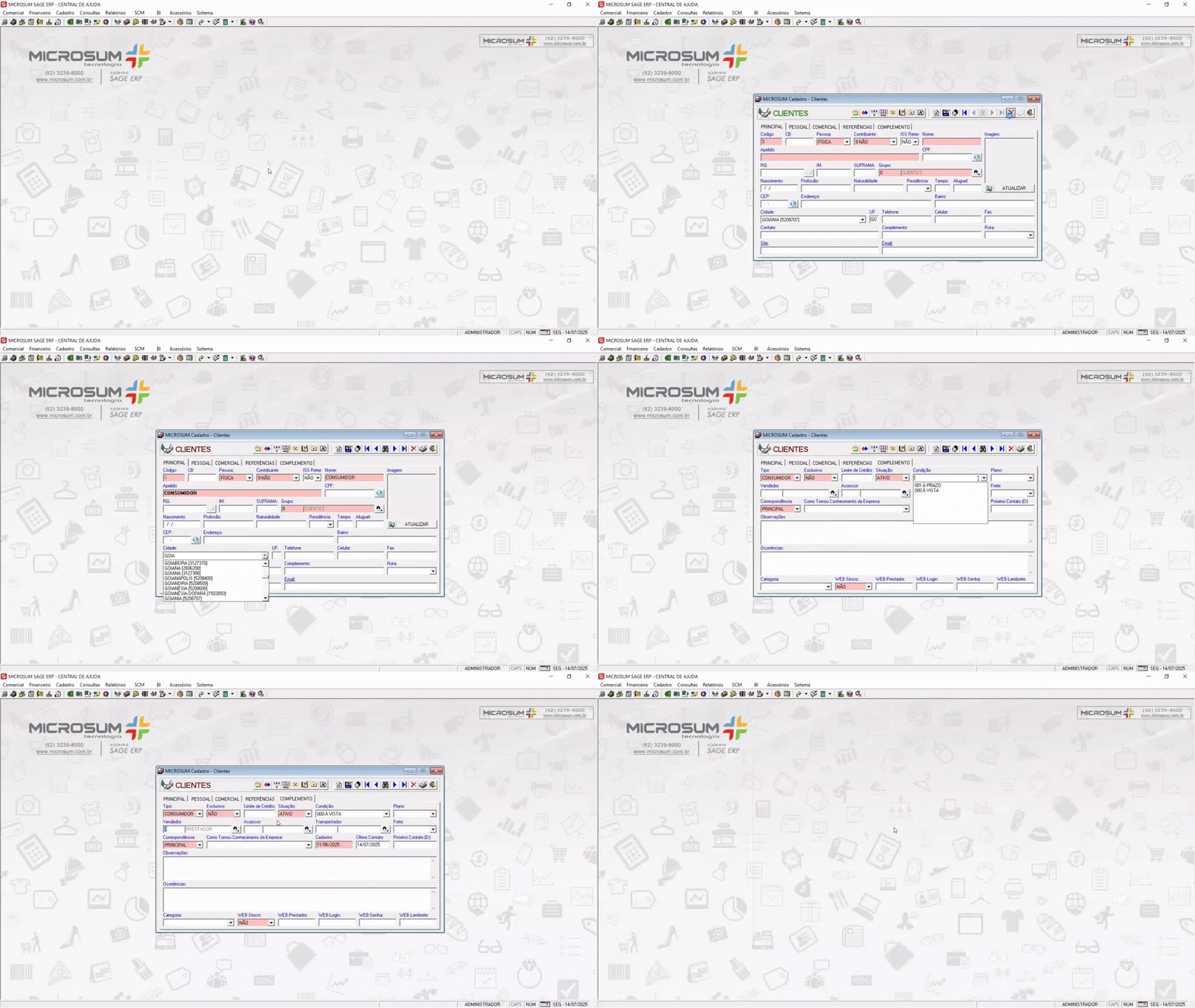
Agora e só gravar  o cadastrado e salvar.
Definindo o cliente padrão no sistema
Com o cliente configurado, agora vamos defini-lo como padrão no sistema: Vá no menu superior: Sistema > Painel de controle > Padrões.
No lado direito da tela, clique na aba PDV/PDA. Configure os seguintes campos:
- Cliente – Geral: Selecione o cliente configurado acima. Ele será o cliente padrão geral de vendas no PDV.
- Cliente – Local (opcional): Caso deseje definir um cliente padrão específico para este terminal.
- Terminal de consulta – Tipo de Valor: defina qual tipo de preço será exibido ao utilizar o terminal de consulta (ex: consumidor, revendedor, distribuidor).
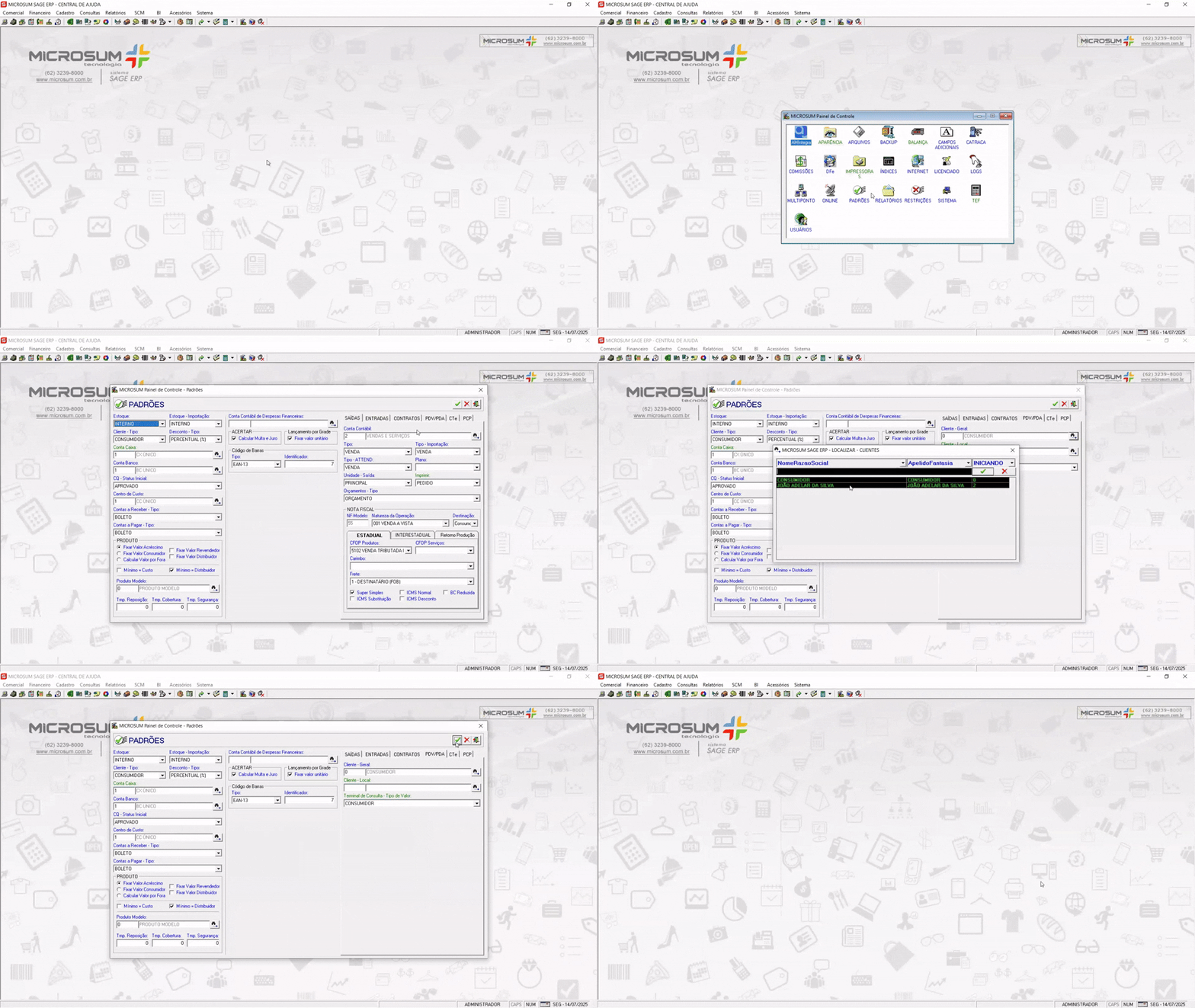
Após configurar os padrões, clique em  para concluir o processo.
Fechamento da comanda no PDA
Para realizar o fechamento da comanda, utiliza-se a tela conta, que centraliza os processos de visualização dos itens consumidos, lançamento de novos produtos, aplicação de taxas e descontos e geração do recebimento. Para isso, clique na mesa ou balcão aberto e, em seguida, clique no botão  . Ou, quando estiver na mesa ou balcão, pressione a tecla ALT + N.
Após essa ação, o sistema vai abrir a tela da conta, onde será possível registrar, gerenciar e finalizar a mesa ou balcão.
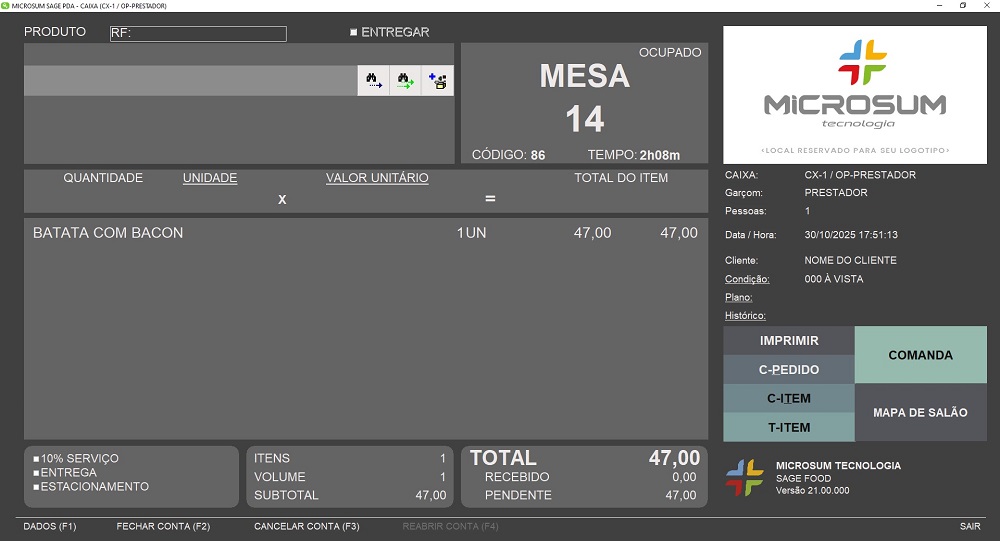
A tela do PDA pode ser personalizada para ter mais a cara do seu negócio. Caso deseje alterar a paleta de cores da tela, clique aqui.
Com a tela de fechamento de comandas aberta, é possível realizar diversas ações, como lançar novos produtos, aplicar taxas, imprimir o fechamento entre outras coisas. A seguir, vamos explicar cada um desses processos para que você consiga realizar o fechamento corretamente.
Adicionando novos produtos
Caso seja necessário lançar novos produtos, isso pode ser feito tanto por esta tela quanto pela tela da comanda, clicando em SAIR, no canto inferior direito da tela de conta.
Assim como na tela de lançamento de produtos do PDV, aqui você também tem as opções de lançamento por:
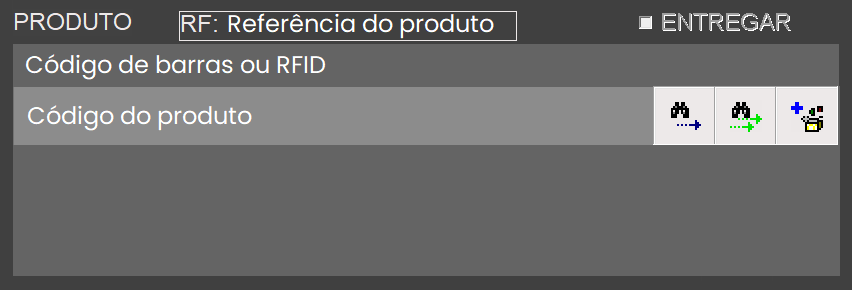
- Caso os produtos desta conta sejam para entrega, o campo ENTREGA, localizado ao lado do RF, estará marcado.
- Digitando a referência no campo RF (pode ser tanto a referência principal quanto a original);
- Utilizando o código de barras do produto (pode ser o RFID, código de barras principal ou opcional). Para entender melhor como funciona o uso de códigos de barras, clique aqui;
- Informando o código interno do produto (o próprio código atribuído pelo sistema);
- Clicando no botão localizar , para buscar o produto pelo nome;
- Ao clicar em
 , será aberta a tela de grupos combinar.
 - Inserindo pacotes
 , quando aplicável.
Caso você lance novos produtos, eles aparecerão logo abaixo, na seção de inserção de produtos, juntamente com os itens que já foram lançados na comanda.
Finalização da comanda
- Mesa/Balcão: Ao lado da seção de adição de novos produtos, são exibidas informações essenciais, como o número da mesa ou balcão atual, o status de ocupação, o tempo de atividade e o código da venda em andamento.
- Logo: Exibe a logomarca do estabelecimento. Para inserir ou alterar a logo, clique aqui.
- Caixa: Indica o caixa atualmente em uso.
- Garçom: Exibe o garçom responsável pela comanda.
- Data/Hora: Indica a hora de abertura da comanda.
- Informações do cliente: Apresenta os dados do cliente vinculados à venda em andamento.
Aplicação de descontos
A seção de descontos permite aplicar reduções de valor ou condições de pagamento especiais à conta, clicando sobre o nome sublinhado.
-
-
- Condição: Ao clicar, os valores serão recalculados com base na condição informada.
- Plano: Semelhante a condição, ao clicar, os valores serão recalculados com base no plano informado.
- Histórico: Exibe o histórico de descontos ou condições aplicadas anteriormente (implícito no contexto de alteração).
-
Informações relacionadas à comanda
Esses botões servem para executar configurações e ações dentro do fechamento de comanda.
- Imprimir: Permite imprimir informações da conta que está sendo manipulada. As opções disponíveis são:
- CNF – FECHAMENTO: Imprime a conta de fechamento, alterando o status da mesa ou balcão e impedindo o lançamento de novos produtos.
- CNF – ENTREGA: Imprime a ficha do cliente com as informações dos produtos destinados à entrega.
- ETIQUETA – PRODUTOS: Imprime etiquetas dos produtos lançados nessa comanda. Caso deseje configurar o modelo das etiquetas, clique aqui.
- C-PEDIDO: Permite comandar o pedido, enviando-o para as respectivas impressoras.
- C-ITEM: Permite comandar um produto específico. Para isso, clique sobre o produto na grade e, em seguida, clique neste botão.
- T-ITEM: Abre a tela de transferência de produtos entre mesas ou balcões.
- Selecione o item desejado e clique neste botão. Será exibida uma tela onde você deve selecionar o destino (mesa ou balcão), inserir o código correspondente e clicar em OK.
- COMANDA: Retorna à tela de comandar pedidos.
- MAPA DO SALÃO: Fecha a tela de conta e retorna à tela inicial do PDA.
Lançamento de taxas e resumo da venda
Esta seção é dedicada à inclusão de encargos adicionais, como taxas de serviço, entrega e estacionamento. É possível configurar padrões de cobrança para todas essas taxas nos parâmetros do sistema para isso, clique aqui.
- 10% serviço: Permite incluir a taxa de serviço de 10%. É possível padronizar a cobrança e definir as condições para sua aplicação. Para saber como realizar essa configuração, clique aqui.
- Entrega: Permite incluir o valor da taxa de entrega. Também é possível padronizar a cobrança e o valor dessa taxa. Para saber como configurar, clique aqui.
- Estacionamento: Permite incluir a taxa de estacionamento. É possível padronizar tanto a cobrança quanto o valor cobrado. Para saber como configurar, clique aqui.
- Informações gerais da venda: Exibe dados como total de itens, volume e subtotal da venda. Também é possível definir valores padrão para entrega e estacionamento. Para entender como realizar essa configuração, clique aqui.
- Total: Exibe o valor final da conta.
Informações de caixa
Os campos listados abaixo são utilizados para a execução das informações do caixa, separados entre a tela de conta e a tela inicial do PDA.
- Dados (F1): Acessa a tela de dados do cliente. Caso deseje identificar o cliente da venda, é possível localizar um cliente ao clicar no ou fazer um novo cadastro clicando no
 .Para saber como cadastrar um cliente, clique aqui.
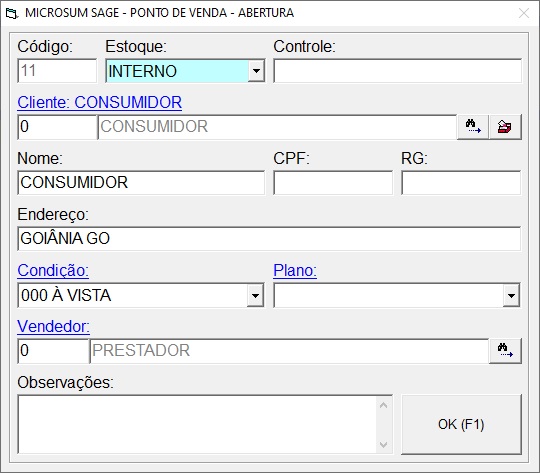
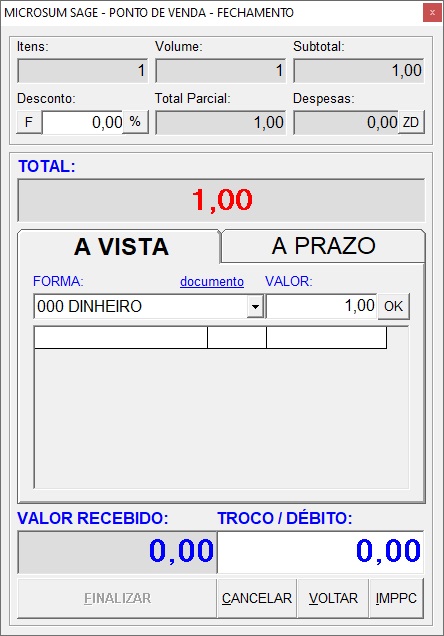
- Fechar Venda (F2): Finaliza a venda. Em seguida, será aberta a tela de recebimento, onde você informa a forma de pagamento (à vista ou a prazo).
-
- Cancelar Venda (F3): Cancelar a venda em andamento. O sistema exige a inserção de uma justificativa com no mínimo 15 caracteres para validar o cancelamento.
As opções abaixo estão presentes na tela principal do PDA
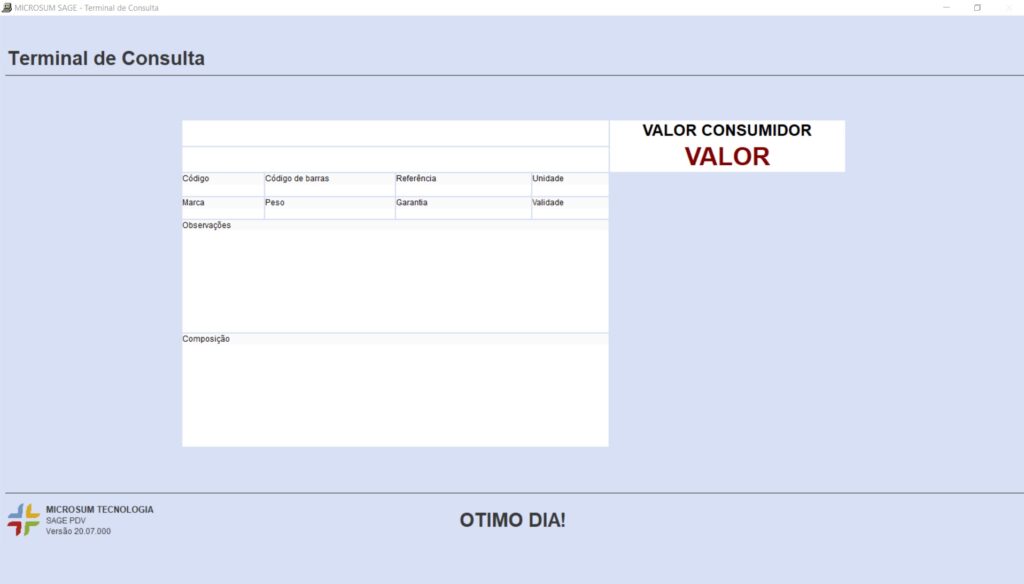
- TMC (F4): Você acessa a tela de consulta de preços, que permite pesquisar produtos pelo código de barras. Para entender melhor a tela de consultas de preço, clique aqui.
- TEF (ALT + T): Integração com o sistema de transferência eletrônica de fundos (TEF), caso já tenha contratado uma operadora de TEF e realizado a instalação no terminal e quer integrar com o sistema, clique aqui.
- A-G (ALT + G): Caso queria abrir uma gaveta de dinheiro integrada ao sistema, este botão serve para acioná-la. Para configurar a gaveta no sistema, clique aqui.
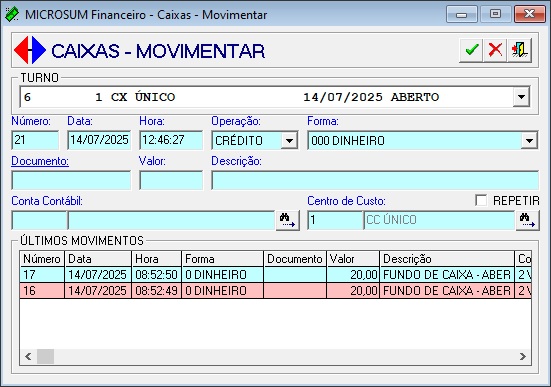
- SP/SN (F10): Acesso à tela de movimentação de turno. Usado para registrar suprimentos (CRÉDITO) ou sangrias (DEBITO). Abra a tela de movimentação do caixa. Se quiser aprender mais sobre essa tela, clique aqui.
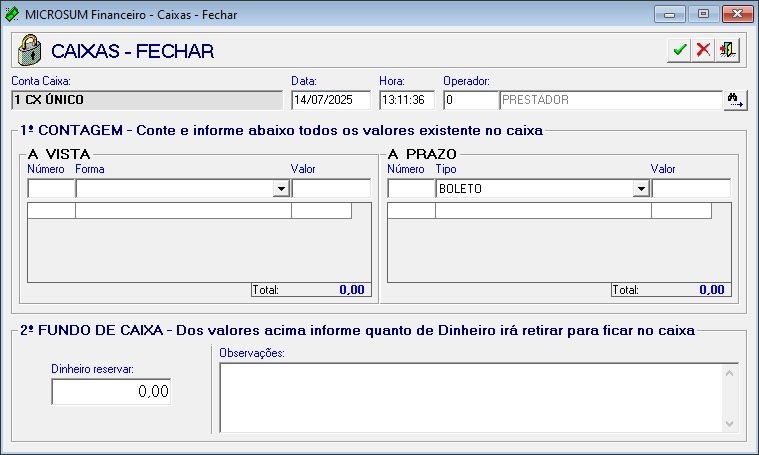
- Fechar Caixa (F11): Ao finalizar o turno, pressione F11 para acessar a tela de fechamento de caixa. Para saber como realizar esse processo, clique aqui
- Sair (ALT + S): Encerra o PDA e retornar ao sistema principal.
Fechamento da Comanda
Para fechar uma mesa ou balcão, siga o passo a passo abaixo:
Agora que você já sabe como funciona a tela, selecione a mesa ou balcão e abra a tela de conta.
Em seguida, você pode inserir novos produtos ou realizar outras configurações, como o lançamento de valores.
Após isso, clique em FECHAR CONTA (F2).
Será exibida a tela para informar o pagamento. Lance as informações conforme a forma de pagamento utilizada e clique em OK.
Na sequência, será aberta a tela de envio da NFC-e, que será emitida e, logo após, impressa.
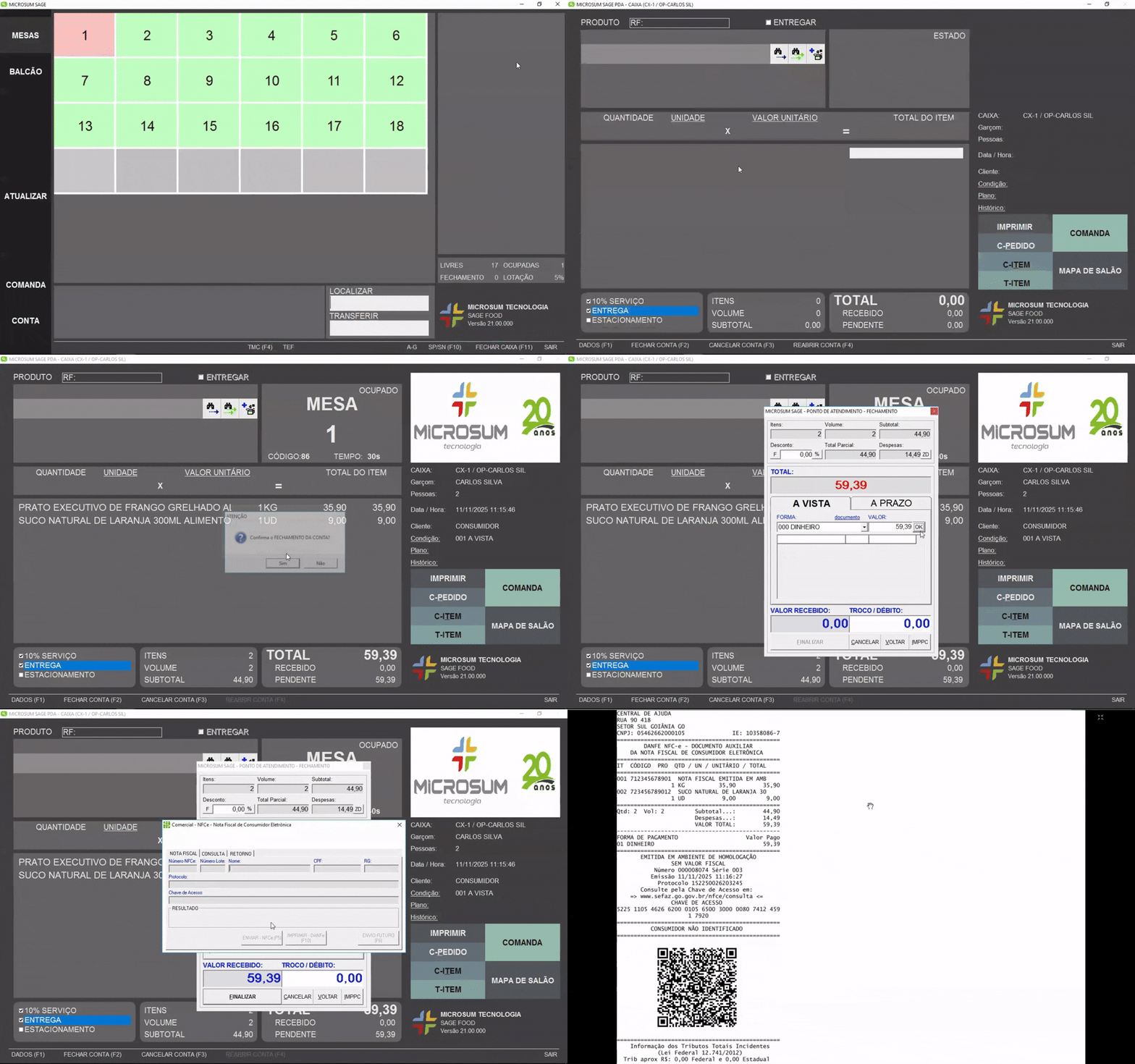
Pronto! A comanda foi finalizada com sucesso.
Fechamento da comanda pelo PDV
Você pode importar a comanda para a tela de frente de caixa (PDV) e realizar o fechamento por lá, caso o seu sistema utilize o multiponto (Configuração que permite a sincronização entre diferentes pontos do sistema).
Para habilitar essa função, é necessário ativar a opção PDV – Ponto importar comanda. Acesse o menu superior esquerdo: Sistema > Painel de Controle > Padrões.
Na seção FOOD, localize o campo Ponto PDV – Ponto importar comanda. Selecione o ponto (Outro Sage-ERP integrado) do qual o PDV poderá importar a comanda.
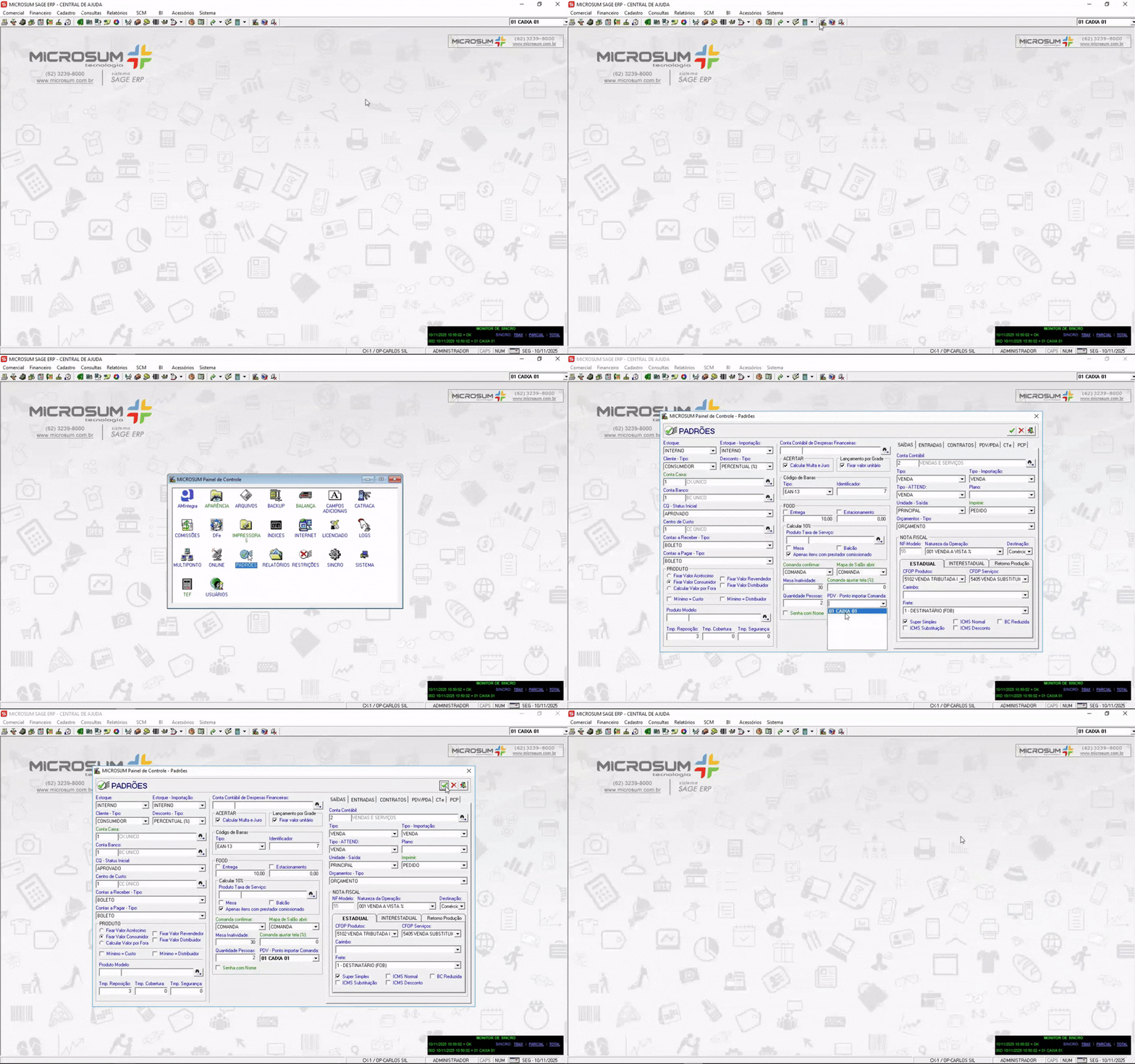
Em seguida, clique no para salvar a configuração.
Com a configuração de importação do ponto já feita, você pode utilizar a tela do PDV para realizar o fechamento da comanda.
Ao abrir a tela do PDV, você notará um novo campo ao lado do campo Referência (RF), chamado Importar Comanda (IC). Nesse campo, informe o número da mesa que está aberta e será fechada.
Após inserir o número, o sistema confirmará a importação da comanda, permitindo que você realize o fechamento normalmente pela tela do PDV.
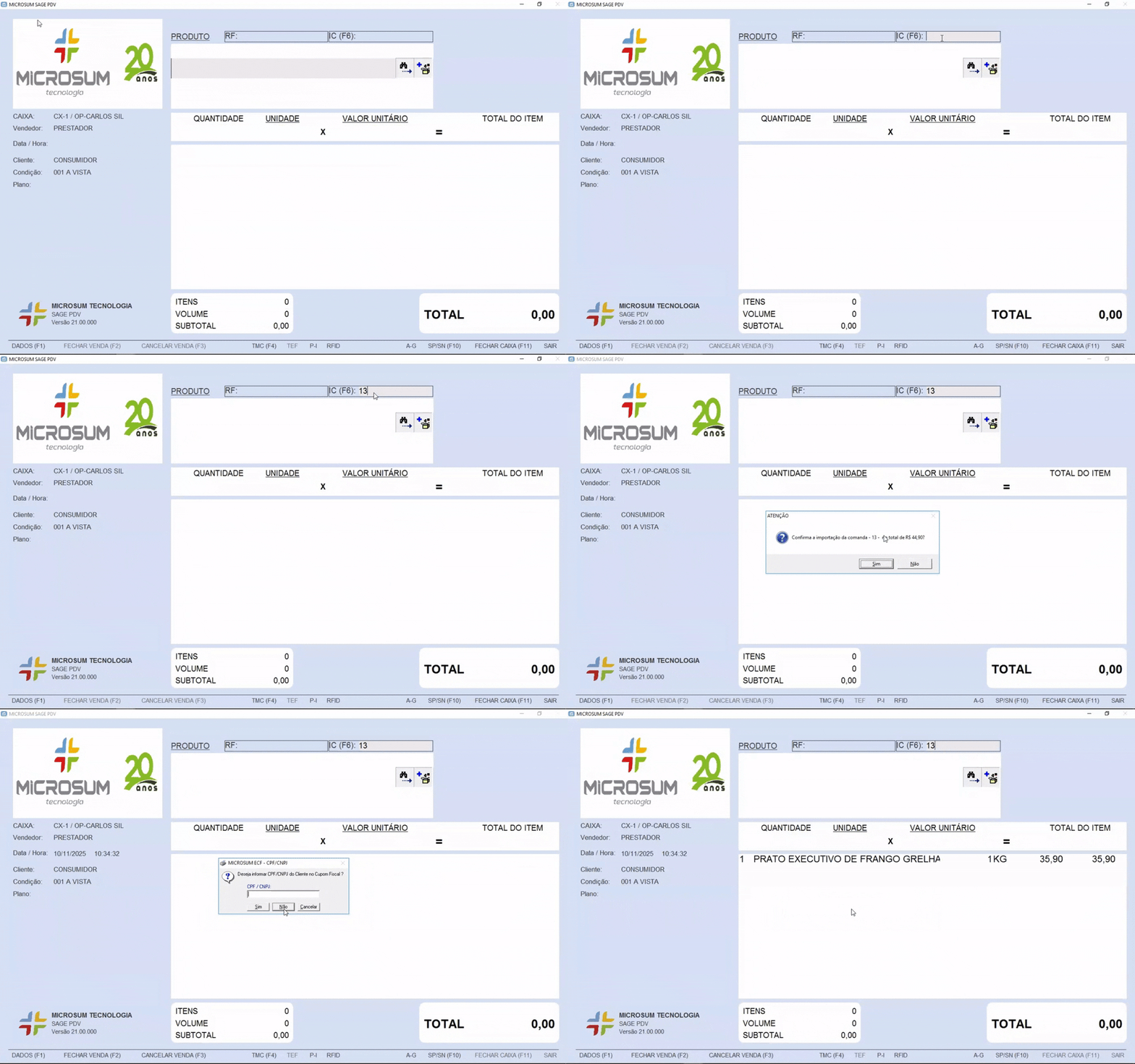
Para saber mais sobre o processo de fechamento de vendas no PDV, clique aqui.