
#ARTIGO: 15436
O cadastro de compromissos tem como objetivo gerenciar tarefas e eventos com datas definidas. Integrado a um calendário, ele permite controlar prazos, programar lembretes e acompanhar o andamento das atividades de forma visual e prática.
Para acessar os compromissos, vá até a agenda pelo menu superior: Acessórios > Agenda.
Dentro da agenda, os compromissos são exibidos na segunda aba.
Informações da tela
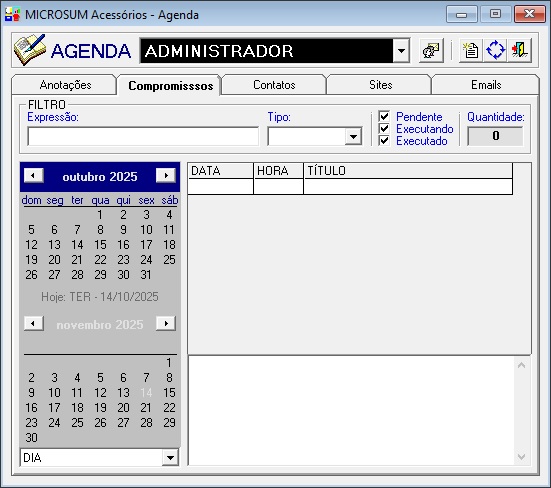
Com a aba de compromissos aberta, o sistema exibirá todos os compromissos cadastrados, permitindo acompanhar prazos, tarefas e eventos do dia a dia. No lado direito da tela, são listados os compromissos e, ao clicar sobre um deles, as informações detalhadas serão exibidas na parte inferior direita da tela.
A seção filtro permite que você localize os compromissos rapidamente, aplicando os seguinte filtros:
- Expressão: Permite filtrar compromissos pela descrição ou palavra-chave.
- Tipo: Permite filtrar compromissos criados de forma manual ou automática.
- Pendente: Filtra os compromissos que ainda não foram concluídos. Esses registros são exibidos na cor vermelha, indicando que estão aguardando execução.
- Executando: Filtra os compromissos que estão em andamento, exibido na cor verde, sinalizando que está em execução.
- Executado: Filtra os compromissos já finalizados. Esses registros aparecem na cor cinza, indicando que foram concluídos.
- Quantidade: Exibe o número total de compromissos que correspondem aos filtros aplicados.
Após definir os filtros, clique no ícone  para carregar os registros na grade.
Como cadastrar compromissos
Para criar um compromisso, clique no  na parte superior da tela da agenda. Ao clicar, será aberta a tela de cadastro de compromisso.
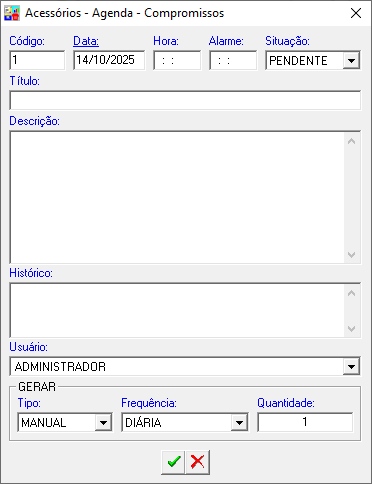
Ao abrir a tela de cadastro, é necessário preencher algumas informações importantes como:
- Código: Código sequencial do compromisso, gerado automaticamente pelo sistema.
- Data: Data em que o compromisso está agendado.
- Hora: Horário do compromisso.
- Alarme: Campos para configurar o horário para o alarme desse compromisso.
- Situação: O status do compromisso, que pode ser pendente, executando e executado.
- Título: O título desse compromisso.
- Descrição: Texto com a explicação desse compromisso.
- Histórico: Campo para registrar o histórico de acompanhamento do compromisso.
- Usuário: Campo para definição de qual o usuário será exibido o compromisso.
Abaixo, a seção GERAR é utilizada para criar compromissos recorrentes:
- Tipo: Define se a criação é manual ou se o compromisso deve ser automático.
- Frequência: Determina a frequência de repetição do compromisso, como diária, semanal, mensal ou anual.
- Quantidade: Define o número de vezes que o compromisso deve ser gerado.
Após preencher todos os campos, clique no  para salvar a anotação.
Com isso, seu compromisso estará configurado corretamente no sistema e será exibida na grade de compromissos na tela principal.
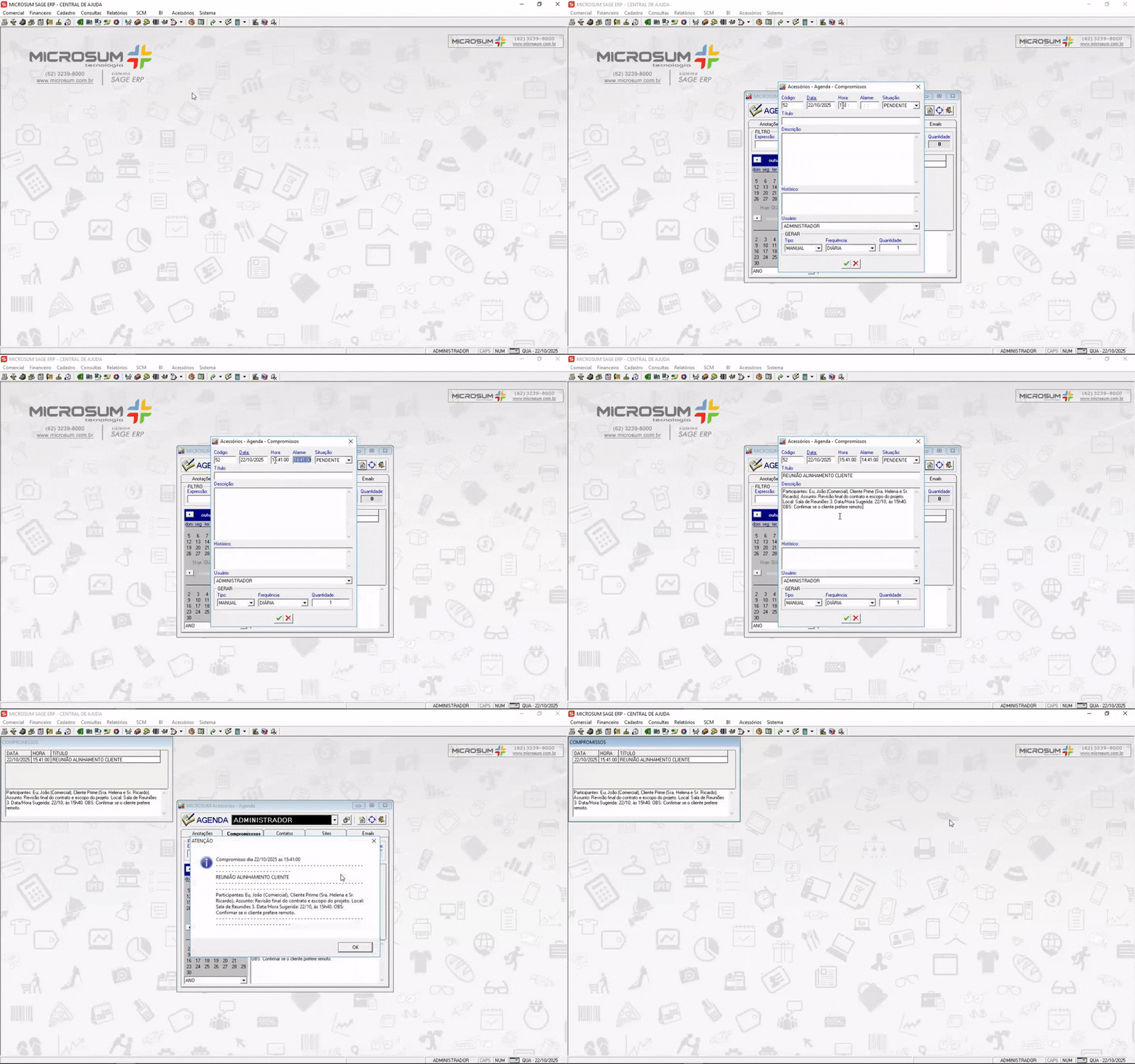
Caso queira aprender a definir permissões da agenda para outros usuários, clique aqui.
Como editar um compromisso
Para editar uma compromisso, clique duas vezes sobre ele ou selecione-o com o mouse e pressione a tecla enter. A tela de criação de compromisso será aberta, permitindo que você edite o conteúdo e salve clicando no .
Som de alarme
Caso você queira, é possível inserir um som de alarme para os compromissos, que será reproduzido no momento em que o compromisso estiver agendado para ocorrer.
Para configurar, primeiro é necessário ter o arquivo de áudio no formato .wav.
Com o arquivo salvo em seu computador, clique em  .
.
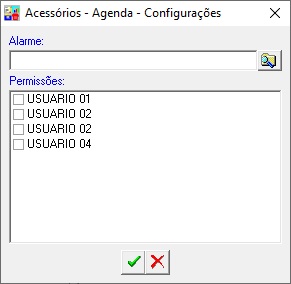
Na tela de configuração do alarme, clique em  para selecionar o arquivo desejado.
Caso você utilize o sistema cloud (online), será necessário enviar o arquivo para o servidor. Para entender como funciona, clique aqui.
Após selecionar o arquivo, clique em para salvar o som de alarme.