
#ARTIGO: 15440
Caso você precise cadastrar contatos de pessoas dentro do sistema, você pode utilizar a agenda de contatos, que serve para organizar esses contatos em uma lista de rápido acesso.
Para acessar os contatos, vá até a agenda, acesse o menu superior esquerdo: Acessórios > Agenda.
Dentro de agenda, os contatos são exibidos como o a terceira aba.
Informações da tela
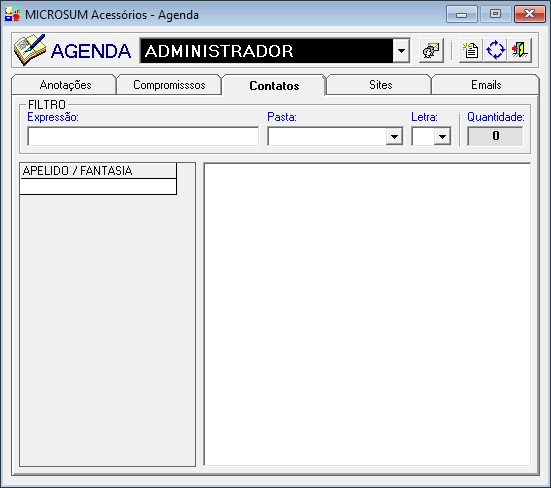
Com a tela de contatos aberta, o sistema exibirá todos os registros já cadastrados. No lado esquerdo, está a lista de contatos, exibindo o nome. Ao clicar sobre um deles, os dados do contato são mostrados no painel à direita da tela.
A seção filtro permite que você localize os contatos rapidamente, aplicando os seguintes filtros:
- Expressão: Permite filtrar os contatos usando uma palavra-chave, nome ou termo específico.
- Pasta: Permite visualizar contatos que pertencem a uma pasta específica, criada no momento de cadastrar o contato.
- Letra: Filtra os contatos pela letra inicial do nome.
- Quantidade: Exibe o número total de contatos correspondente aos filtros aplicados.
Após definir os filtros, clique no ícone  para carregar os contatos na grade.
Como cadastrar contatos
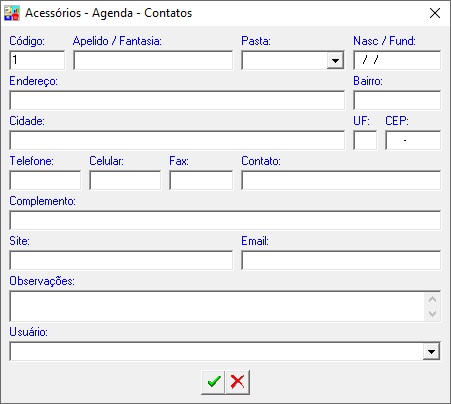
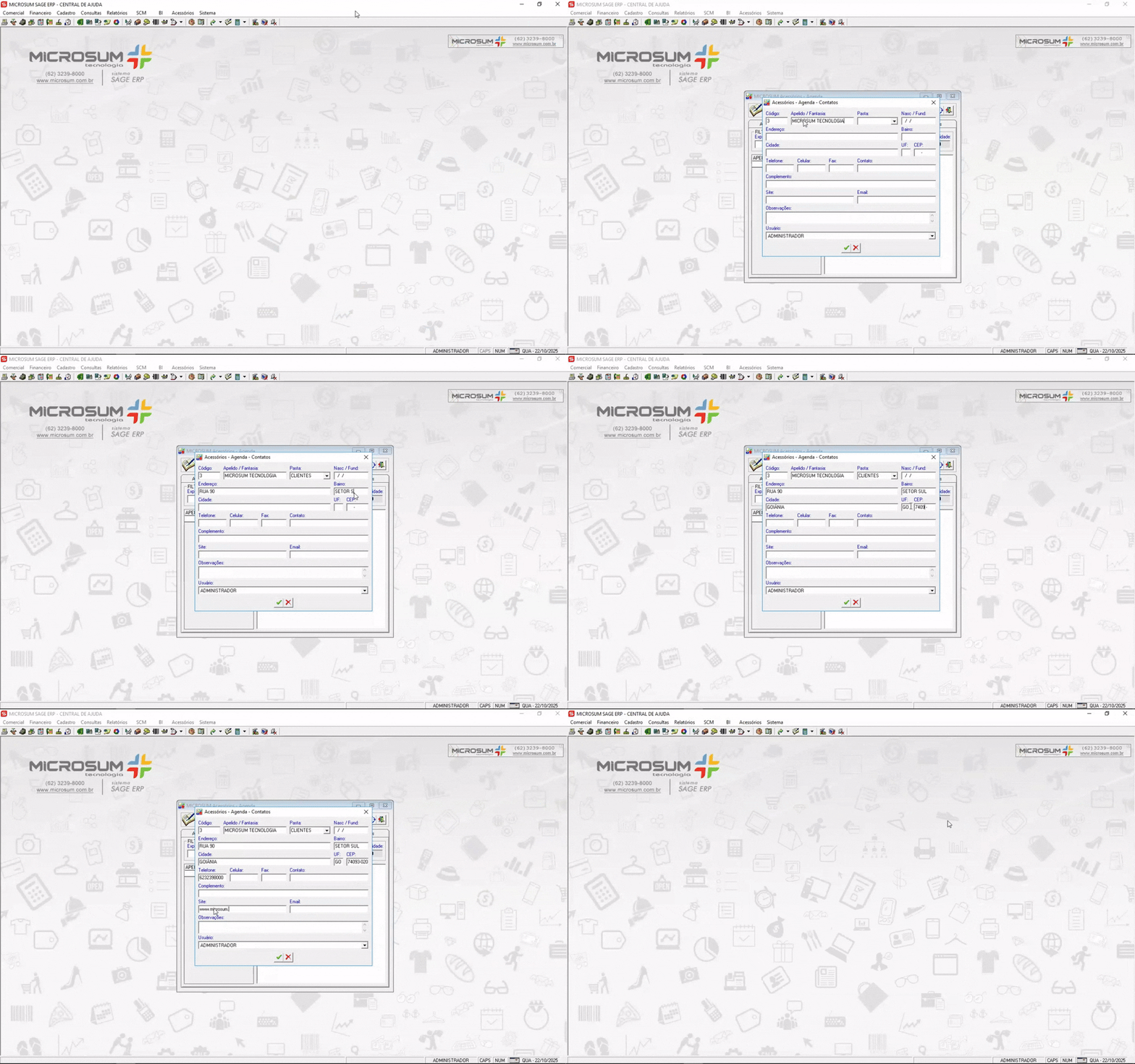
Para criar um contato, clique no  na parte superior da tela da agenda. Ao clicar, será aberta a tela de cadastro de contato.
Caso queira aprender a definir permissões da agenda para outros usuários, clique aqui.
Como editar um contato
Para editar uma contato, clique duas vezes sobre ele ou selecione com o mouse e pressione a tecla enter. A tela de criação de contatos será aberta, permitindo que você edite o conteúdo e salve clicando no  .
.