
#ARTIGO: 12344
A alíquota é a porcentagem que usamos para calcular o valor de um imposto. Ela define quanto deve ser pago ao governo em uma venda ou prestação de serviço. Essa taxa varia de acordo com o tipo de imposto, o produto ou serviço envolvido, o estado ou município e até o regime tributário da empresa.
Como cadastrar alíquotas
Para incluir as alíquotas, primeiro no menu no canto superior esquerdo acesse: Cadastro > Tabelas > Alíquotas.
Ao abrir a tela de cadastro de alíquotas, o sistema já inicia no modo de novo cadastro, pronto para o preenchimento das informações solicitadas.
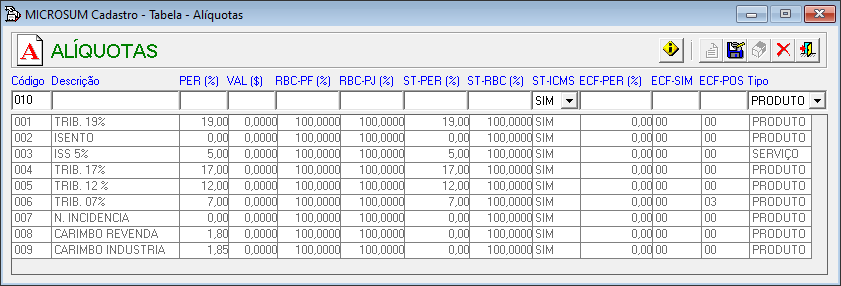
Essa tabela permite que o usuário registre e mantenha organizada uma série de percentuais que determinam a carga tributária de produtos e serviços em diferentes cenários.
Funções da Tela:
Descrição: Aqui você coloca a descrição da regra de tributação.
PER (%): Neste campo, você deve informar o percentual do imposto que será utilizado no cálculo, de acordo com a regra fiscal que está sendo cadastrada.
VAL ($): Este campo é utilizado quando o imposto é cobrado por um valor fixo por unidade (o termo técnico é “ad rem“). Isso significa que o valor do imposto será sempre o mesmo por cada unidade (como por litro, quilo ou metro cúbico, por exemplo), independente do preço pelo qual o produto está sendo vendido.
RBC-PF (%): O campo RBC-PF (Redução da Base de Cálculo do ICMS para Pessoa Física) é utilizado para informar a porcentagem que será considerada para redução da base de cálculo.
Se não houver redução, preencha o campo com 100%.
Caso exista redução, você deve consultar o seu contador para saber quanto vai ser usado para calcular o percentual. Com esse valor em mãos, faça o seguinte cálculo:
- 100% – Percentual de redução = valor a ser preenchido.
Exemplo:
- Se a redução da base de cálculo for de 41,18%, o cálculo será:
- 100% – 41,18% = 58,82%
- Esse 58,82% é o valor que deve ser inserido no campo RBC-PF.
RBC-PJ (%): O campo RBC-PJ (Redução da base de cálculo ICMS pessoa jurídica) é utilizado para informar a porcentagem que será considerada para redução da base de cálculo.
Se não houver redução, preencha o campo com 100%.
Caso exista redução para pessoa jurídica, você deve consultar o seu contador para saber quanto vai ser usado para calcular o percentual. Com esse valor em mãos, faça o seguinte cálculo:
- 100% – Percentual de redução = valor a ser preenchido.
Exemplo:
- Se a redução da base de cálculo for de 30%, o cálculo será:
- 100% – 30% = 70%
- Esse 70% é o valor que deve ser inserido no campo RBC-PJ.
ST-PER (%): O campo ST-PER (%) (Percentual para alíquota de substituição tributária para o estado de destino) é utilizado exclusivamente por empresas localizadas no estado de Goiás. Nele, você informa o percentual de ICMS que será aplicado na Substituição Tributária (ST), conforme a alíquota interna do estado de destino da mercadoria.
ST-RBC (%): Este campo ST-RBC (Redução da base de cálculo – Substituição Tributária) é utilizado para informar a porcentagem da base de cálculo do ICMS de Substituição Tributária (ICMS-ST) que será considerada.
Se não houver redução para o ICMS-ST, preencha o campo com 100%.
Caso exista alguma redução de base de cálculo específica para a Substituição Tributária, você deve consultar seu contador para saber o percentual dessa redução. Com esse valor em mãos, realize o seguinte cálculo para encontrar o que preencher:
- 100% – Percentual de redução = valor a ser preenchido.
Exemplo:
- Se a redução da base de cálculo para o ICMS-ST for 33,33%, o cálculo será:
- 100% – 33,33% = 66,67%
- Esse 66,67% é o valor que deve ser inserido no campo ST-RBC (%).
ST-ICMS (%): Este campo (Abater ICMS normal na base de cálculo da substituição tributária) (SIM/NÃO): serve para você decidir se o valor do ICMS já pago na venda normal do produto deve ser subtraído (abatido) da base de cálculo do ICMS de Substituição Tributária (ICMS-ST).
Tipo: Este campo (Produto ou Serviço): é uma seleção simples que define se o conjunto de alíquotas que você está configurando se aplica a um PRODUTO ou a um SERVIÇO. Escolher corretamente é fundamental, pois as regras de impostos e tributação para produtos são bem diferentes das aplicadas a serviços.
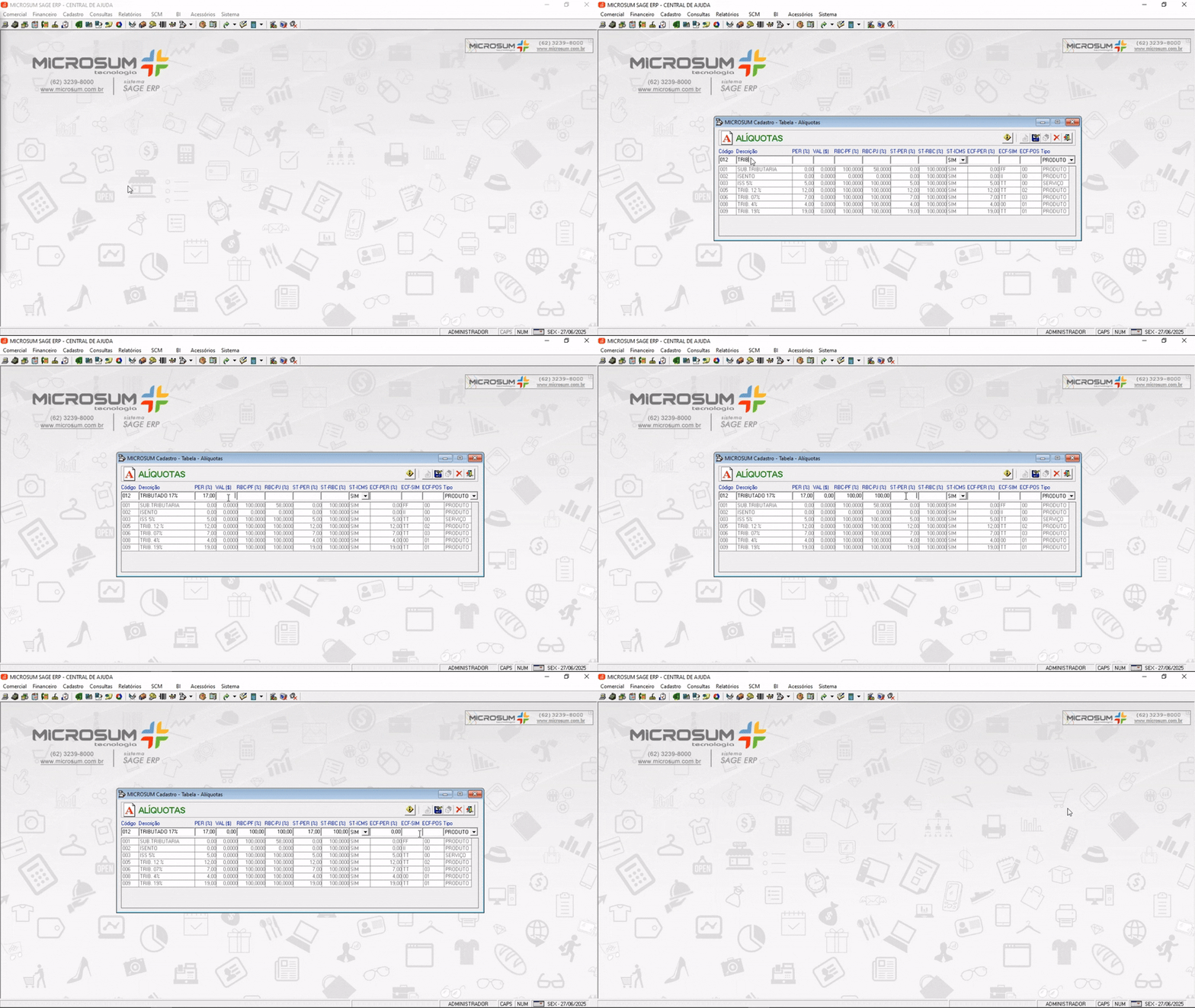
Como mostrado no vídeo acima, o cadastro foi realizado com base em uma alíquota de ICMS de 17%, que é a alíquota padrão do estado de Goiás.
Começamos preenchendo o campo Descrição com um nome identificador, como TRIBUTADO 17%.
No campo PER (%), informamos o percentual do imposto, neste caso, 17,00.
O campo VAL ($) foi preenchido com 0, já que não há valor fixo de imposto.
Nos campos RBC-PF (%) e RBC-PJ (%), inserimos 100, para que não haja redução na base de cálculo.
Em ST-PER (%), informamos 17,00, que representa o percentual do ICMS aplicável no estado de destino da mercadoria.
No campo ST-RBC (%), mantivemos 100, novamente para evitar qualquer redução na base de cálculo.
Em seguida, no campo ST-ICMS, selecionamos SIM, para que o sistema abata o ICMS normal da base de cálculo do ICMS-ST.
Os campos ECF-PER (%), ECF-SIM e ECF-POS foram preenchidos com o valor 00, pois referem-se a cupom fiscal, que não é utilizado mais.
Por fim, no campo Tipo, selecionamos PRODUTO.
Após preencher as informações da alíquota, clique no ícone  para que seja salva.
O sistema permite que você configure regras de alíquotas interestaduais de forma eficiente, utilizando as alíquotas já cadastradas em seu sistema. Pensando nisso, preparamos logo abaixo uma explicação detalhada sobre como definir essas alíquotas para operações entre diferentes estados.
Configuração de alíquotas interestaduais
Alíquotas interestaduais são os percentuais de imposto aplicados em operações de venda ou movimentação de produtos entre diferentes estados.
O valor dessas alíquotas varia de acordo com a origem e o destino da mercadoria, além do tipo de comprador (como consumidor final ou empresa).
Para cadastrar regras interestaduais, primeiro clique no botão  na tela de Alíquotas.
Ao clicar, será aberta uma nova tela para a configuração das regras.
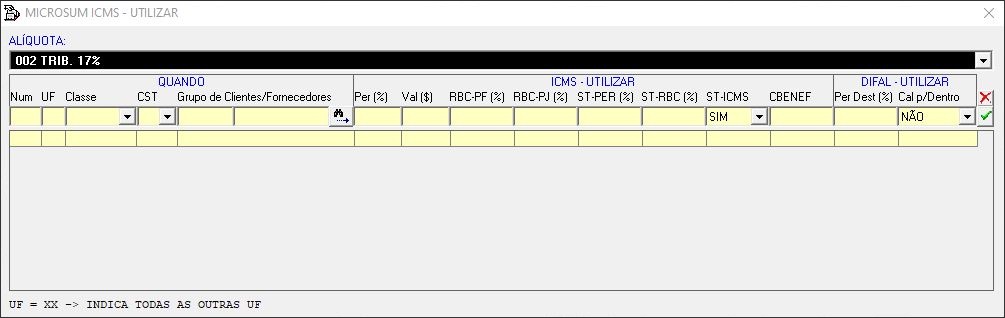
Ao abrir a tela de alíquota interestadual, o primeiro passo é selecionar a alíquota que será utilizada por padrão para essa operação.
ALÍQUOTA
Neste campo, selecionamos a alíquota base para a aplicação da regra de alíquota interestadual. Essa alíquota deve ter sido cadastrada previamente no sistema.
Depois vamos realizar a configuração.
QUANDO
Este bloco é onde você define as condições específicas para que uma determinada regra de imposto interestadual seja aplicada. É aqui que o sistema identifica para quais situações a alíquota selecionada será válida.
- UF: Neste campo, informamos a Unidade da Federação (UF) específica para a qual esta regra será aplicada (Se quiser que essa regra seja aplicada a todos os estados, em vez de especificar uma UF, utilizamos o código XX no campo de estado).
- Classe: Neste campo, informamos a classe de produtos à qual as condições ou regras que estamos configurando serão aplicadas.
- CST: Este campo permite que a regra seja aplicada quando uma CST (Código de Situação Tributária) específica estiver envolvida na operação. Caso deseje definir uma CST específica, consulte nosso artigo sobre o cadastro de CST para seguir as orientações detalhadas dessa etapa.
- Grupo de Clientes/Fornecedores: Caso você queira que essa regra interestadual seja específica para um grupo de clientes ou fornecedores, utilize este campo para fazer essa definição.
ICMS – UTILIZAR
Neste bloco, você configura os parâmetros relacionados ao cálculo do ICMS para a aplicação do imposto em operações interestaduais.
Os parâmetros aqui exibidos são os mesmos já explicados anteriormente.
- PER (%): Neste campo, você deve informar o percentual do imposto que será utilizado no cálculo interestadual.
- VAL ($): Valor fixo de imposto relacionado ao cálculo interestadual.
- RBC-PF (%): Utilizado para informar a porcentagem que será considerada para redução da base de cálculo de pessoas físicas.
- RBC-PJ (%): Utilizado para informar a porcentagem que será considerada para redução da base de cálculo de pessoas jurídicas.
- ST-PER (%): Percentual de ICMS que será usado n Substituição Tributária (ST), conforme a alíquota do estado de destino.
- ST-RBC (%): Porcentagem da base de cálculo do ICMS de Substituição Tributária (ICMS-ST) que será considerada.
- ST-ICMS (%): Serve para você decidir se o valor do ICMS já pago na venda normal do produto deve ser subtraído (abatido) da base de cálculo do ICMS de Substituição Tributária (ICMS-ST).
- CBNEF: O campo CBNEF é utilizado para informar o Código de Benefício Fiscal, quando a operação envolve algum tipo de isenção, não incidência ou redução na base de cálculo do ICMS. Ele serve para identificar e justificar o uso de benefícios fiscais concedidos por legislação estadual.
DIFAL – UTILIZAR
Este bloco é destinado à configuração dos parâmetros do DIFAL (Diferencial de Alíquotas), que é o imposto cobrado em operações interestaduais para equilibrar a carga tributária entre os estados.
- Per Dest (%): O percentual UF destino – Aplicável somente a destinatários não contribuintes.
- Cal p/Dentro: Este campo indica se o sistema deve calcular a base do DIFAL por dentro, ou seja, incluir o valor do imposto dentro do próprio valor da base de cálculo.
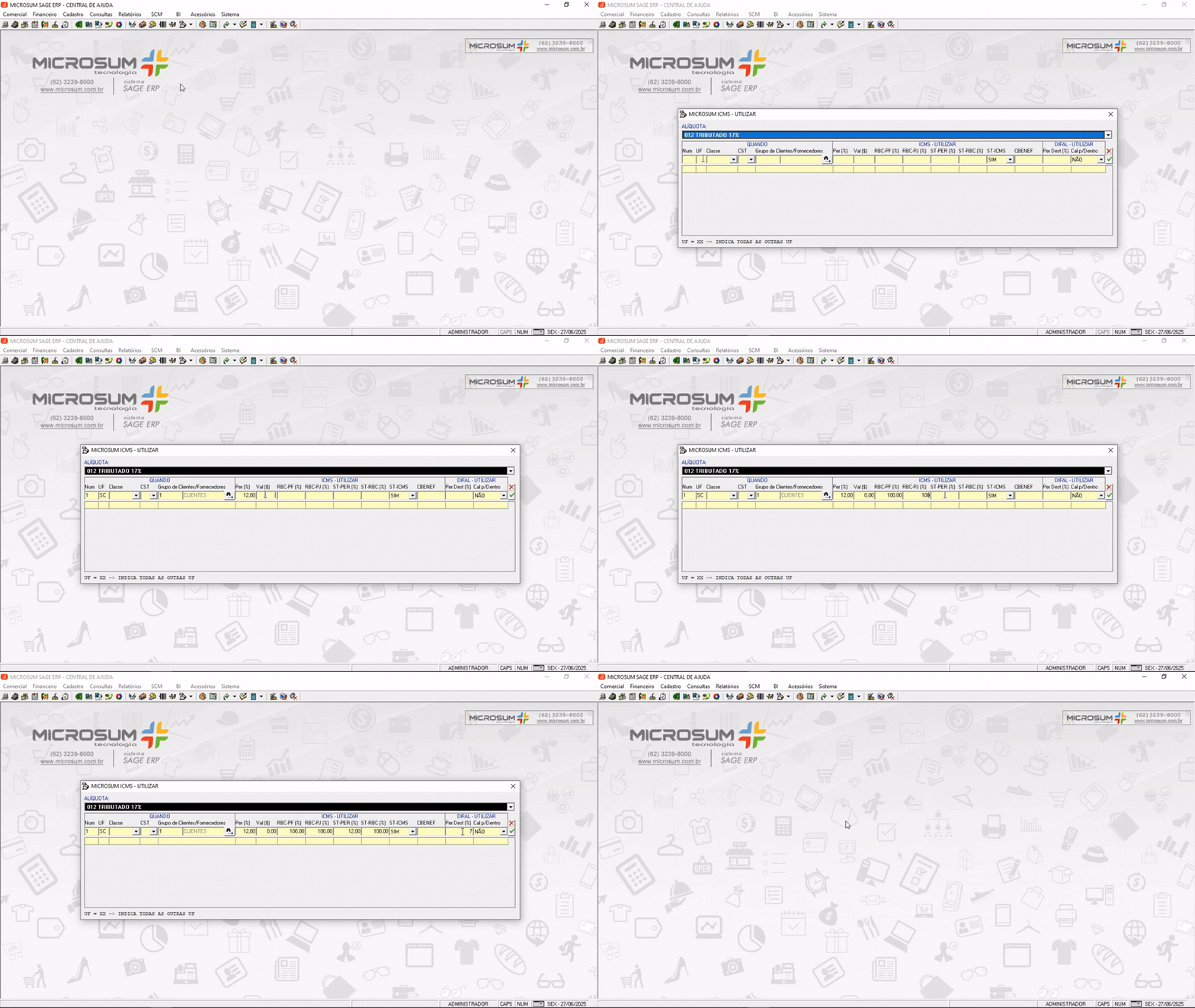
Como mostrado no vídeo acima sobre o cadastro de alíquota interestadual (usando 12% de Santa Catarina como exemplo), iniciamos selecionando a alíquota base TRIBUTADO 17%.
Em UF, selecionamos SC como estado de destino da operação.
No campo Grupo, escolhemos o grupo de clientes ao qual essa regra será aplicada.
No campo PER (%), informamos 12, representando o percentual da alíquota interestadual.
O campo VAL ($) foi preenchido com 0, pois não há valor fixo de imposto.
Nos campos RBC-PF (%) e RBC-PJ (%), inserimos 100, para que não haja redução na base de cálculo.
No campo ST-PER (%), informamos 12, que é o percentual do ICMS aplicado no estado de destino da mercadoria.
Em ST-RBC (%), mantivemos 100, novamente para não aplicar redução na base de cálculo.
No campo ST-ICMS, selecionamos SIM, permitindo que o sistema abata o ICMS normal da base de cálculo do ICMS-ST.
O campo CBNEF ficou em branco, pois não se aplica a essa operação específica.
No campo Per Dest (%), inserimos 7, correspondente ao percentual do ICMS da UF de destino.
Por fim, no campo Cal p/Dentro, selecionamos NÃO, para que o DIFAL não considere o imposto como devido ao estado de origem.
Após preencher as informações acima, clicamos no botão  e a regra de alíquota interestadual foi cadastrada.