
#ARTIGO: 11429
Neste artigo, você vai aprender como realizar o cadastro de clientes de forma simples e eficiente. Esse processo é fundamental para o bom funcionamento do sistema, pois permite executar diversas operações essenciais, como realizar vendas, criar orçamentos, emitir notas fiscais e gerenciar contas a receber, entre outras funcionalidades que exigem a identificação do cliente.
Como cadastrar cliente.
Para incluir um cliente, acesse o menu Cadastro > Cliente ou pelo botão de atalho  .
.
Ao abrir a tela de cadastro de cliente, o sistema já inicia no modo de novo cadastro, pronto para o preenchimento das informações solicitadas.
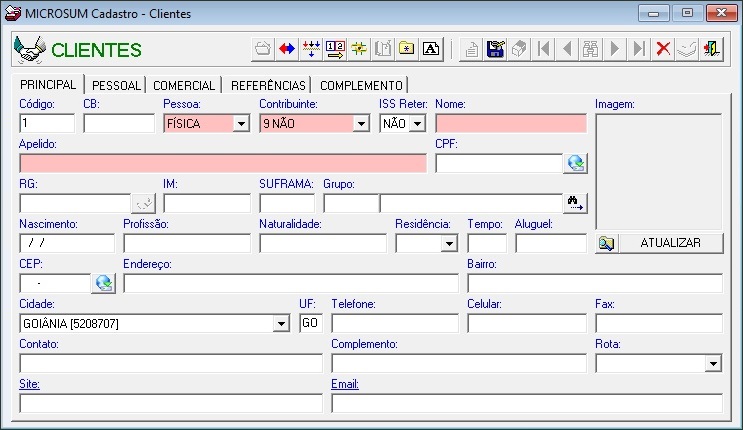
O cadastro de Pessoa Física e Pessoa Jurídica é feito na mesma tela. A diferença está na seleção do Tipo de Pessoa. Ao selecionar Pessoa Jurídica, os campos serão ajustados para: Razão social, CNPJ, Fundação, IE, Localidade, Sede e Ramo de atividade. Já para Pessoa Física, os campos exibidos serão: Nome, CPF, RG, Profissão, Naturalidade e Residência.
Na tela de Cadastro de clientes, os campos destacados em rosa são obrigatórios e devem ser preenchidos para salvar o cadastro. Esses campos podem ser configurados pelo usuário, que decide quais informações são indispensáveis para pessoas físicas e jurídicas. Para saber como configurar os campos obrigatórios, clique aqui.
A seguir, explicamos os principais campos da tela para que você possa realizar o cadastro corretamente:
Informações da Pessoa
Campo pessoa: Selecione se o cliente é pessoa física ou pessoa jurídica.
Campo contribuinte: O sistema oferece cinco opções de enquadramento tributário:
1.1 – SIM C/IE – Simples: Empresas (jurídicas ou físicas) optantes pelo Simples Nacional com Inscrição Estadual.
1.2 – SIM C/IE – Normal: Empresas (jurídicas ou físicas) do Lucro Real com Inscrição Estadual.
2.1 – SIM S/IE – Simples: Empresas do Simples Nacional sem Inscrição Estadual (isentas).
2.2 – SIM S/IE – Normal: Empresas do Lucro Real sem Inscrição Estadual (isentas).
9 – NÃO: Empresas que não são contribuintes de ICMS, podendo ou não ter Inscrição Estadual.
Observação: Ao informar o CNPJ ou CPF e clicar na lupa , o sistema realizará uma busca automática para identificar o cliente e preencher os dados correspondentes. Para que essa funcionalidade funcione corretamente, é necessário que o certificado digital esteja configurado no sistema.
Suframa: Preencha este campo apenas se o cliente estiver registrado na Zona Franca de Manaus ou em áreas incentivadas pela SUFRAMA. O código é obrigatório para usufruir dos benefícios fiscais.
Classificação
Nesta seção, você poderá:
Classificar o cliente, por ramo de atividade ou profissão (opcional);
Selecionar um grupo (obrigatório).
Aqui, você pode selecionar um grupo padrão do sistema para todos os clientes, clicando no binóculo  e escolhendo a opção desejada.
Caso prefira criar um grupo específico, consulte o nosso artigo sobre cadastro de grupos para seguir as orientações detalhadas dessa etapa.
Endereço
Informe o endereço completo do cliente: CEP, logradouro (Rua, Avenida etc.), número, complemento, bairro, cidade e UF (Estado).
Observação: Ao digitar o CEP e clicar em pesquisar  , o sistema fará uma busca automática para preencher os campos de endereço. Caso a cidade não seja localizada, será necessário realizar o cadastro da cidade, acesse o artigo de cadastro de cidade.
Contato
Informe os canais de comunicação do cliente, como: Telefone, celular, fax (se houver), e-mail, site.
Com as informações já preenchidas, você pode clicar no botão Gravar  para concluir o cadastro do seu cliente.

No entanto, existem outros campos adicionais que, embora não sejam obrigatórios, podem ser muito úteis para a organização e o controle do seu estabelecimento. Confira abaixo algumas dessas informações complementares.
Informações complementares
O cadastro de cliente no SAGE-ERP conta com informações complementares que podem ser úteis para ações específicas em diferentes áreas do sistema. Abaixo, explicamos como acessar e utilizar esses campos.
Dentro da tela de cadastro do cliente, há três abas disponíveis: Principal, Pessoal, Comercial, Referências e Complemento.
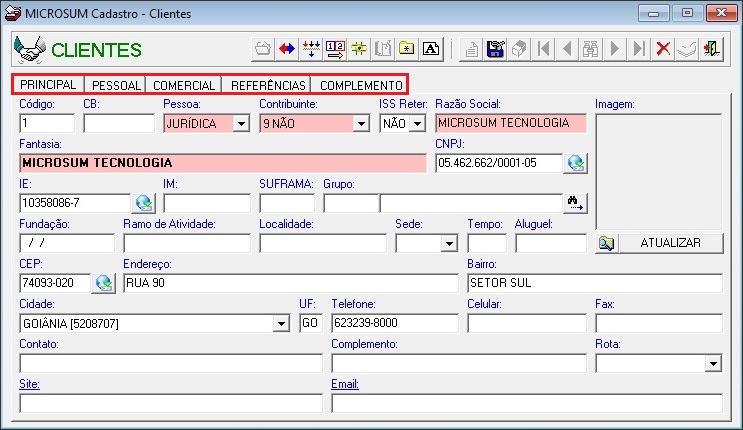
Principal
Nesta aba ficam as informações principais do cliente, que já abordamos anteriormente (como dados pessoais, endereço e contatos).
Também é possível inserir a imagem do nosso cliente. Basta clicar no ícone  e selecionar a imagem desejada.
Pessoal
Na aba são registradas informações complementares e detalhadas do cliente, que podem ser essenciais tanto para controles administrativos quanto para análises comerciais e financeiras.
Aqui você pode preencher:
Informações Pessoais: Dados básicos do titular, como sexo, estado civil, nome dos pais, endereço, telefone e medidas (manequim e calçado). Inclui também o RNTRC (Registro Nacional de Transportadores Rodoviários de Cargas), se aplicável.
Dados do Cônjuge: Informações pessoais e profissionais do cônjuge, incluindo documentos, profissão, nascimento, naturalidade e filiação.
Informações Comerciais: Dados sobre a empresa ou local de trabalho: nome/razão social, cargo, tempo de serviço, salário, endereço e telefone.
Dependência: Cadastro de filhos ou pessoas dependentes, com nome, data de nascimento e sexo.
Comercial
Esta aba é destinada ao preenchimento de informações fiscais, funcionando como o registro do representante legal do cliente. Por exemplo, é possível realizar vendas para o cliente principal, mas emitir notas fiscais ou boletos para um cliente comercial, além de definir contatos específicos da empresa.
Aqui, é possível:
Cadastrar as informações básicas do contribuinte ou empresa, como Nome/Razão Social e CPF/CNPJ;
Preencher dados fiscais e administrativos, incluindo inscrições estadual e municipal, SUFRAMA, cargo e tempo de atuação;
Informar o endereço completo, cidade, estado e formas de contato, como telefone e celular.
Todas as informações que constam na tela principal também podem ser incluídas nesta aba.
Registrar os dados do representante legal, informando nome e CPF da pessoa responsável pela empresa.
Referências
Nesta aba tem como objetivo registrar informações que ajudam na análise de crédito e na segurança das negociações. Nela são cadastradas referências pessoais, comerciais e bancárias do cliente.
Observação: caso, no momento de cadastrar o banco, você não encontre o banco correspondente do cliente na lista, será necessário realizar o cadastro. Para saber como fazer isso, clique aqui.
Complemento
Nesta aba são definidas as principais informações comerciais e operacionais para o relacionamento com o cliente. Muitas dessas informações podem ser configuradas como padrão, facilitando o processo em futuras vendas, já que os dados estarão previamente preenchidos.
A seguir, explicamos os principais campos dessa tela. Lembre-se: alguns campos aparecem destacados em rosa, indicando que são obrigatórios. Caso não queira preencher determinadas informações, é possível mantê-las com os valores padrão.
Tipo: Definir a categoria do cliente, como consumidor, revendedor ou distribuidor.
Exclusivo: Indicar se o cliente é exclusivo de uma cidade ou estado (UF), limitando o atendimento na região.
Limite de crédito: Estabelecer o limite de crédito, determinando o valor máximo permitido para compras a prazo.
Situação: Selecionar a situação do cliente, podendo ser ativo ou inativo no sistema.
Condições: Aqui você pode definir uma condição de pagamento padrão para este cliente, que será utilizada sempre que ele realizar uma compra. É necessário realizar o cadastro prévio da condição para utilizá-la aqui. Clique aqui.
Plano: Você pode configurar um plano de pagamento padrão (forma de ajustar os valores dos produtos no processo de venda) para este cliente. Assim como na condição de pagamento, é necessário realizar o cadastro prévio do plano para que ele esteja disponível nesta tela. Clique aqui.
Vendedor: Se este cliente for atendido por um vendedor específico da sua loja, é possível já deixar esse vendedor configurado como padrão. É necessário fazer o cadastro prévio do vendedor para utilizá-lo aqui. Clique aqui.
Assessor: Caso o cliente seja acompanhado por um assessor específico, também é possível definir esse profissional como padrão. O cadastro prévio do assessor é obrigatório para incluí-lo aqui. Clique aqui
Transportador: Se houver um transportador específico para este cliente, você pode configurá-lo como padrão. Para isso, é necessário realizar o cadastro prévio do transportador. Clique aqui
Botões de navegação
Existem alguns botões auxiliares disponíveis nos registros de clientes que facilitam o processo de configuração, permitindo realizar ações de forma mais prática e eficiente, são eles:
 Ao clicar neste primeiro botão, você acessa o histórico do cliente, podendo pesquisar todas as informações relacionadas a ele.
 Ao clicar neste botão, você exporta um cadastro para um arquivo texto ou importa se a ficha for nova.
 Ao clicar neste botão, você poderá importar clientes ou prestadores diretamente para o cadastro de clientes.
 Ao clicar neste botão, você copia os dados da aba principal para comercial.
 Ao clicar neste botão, você poderá inserir os dados da Anvisa referentes ao cliente.
 Ao clicar neste botão, você para registrar informações qualitativas e contextuais sobre o cliente e suas interações com a empresa, Ex: Problemas e Soluções, Histórico de Contato Observações sobre o Relacionamento.
 Neste botão, você pode anexar arquivos ao cadastro do cliente.
 Ao clicar neste botão, você insere Informações adicionais do cliente.