
#ARTIGO: 15007
A configuração de padrões é fundamental para otimizar o uso do sistema, pois permite definir valores que são carregados automaticamente em diversos módulos, como estoque, saídas e financeiro. Por meio dessa configuração, é possível estabelecer tipos de contas, padrões de lançamentos, regras de tributação e outras informações essenciais, agilizando os processos e reduzindo significativamente a possibilidade de erros.
Para configurar as informações padrões do sistema, acesse no menu: Sistema > Painel de Controle > Padrões ou pelo botão de atalho  .
.
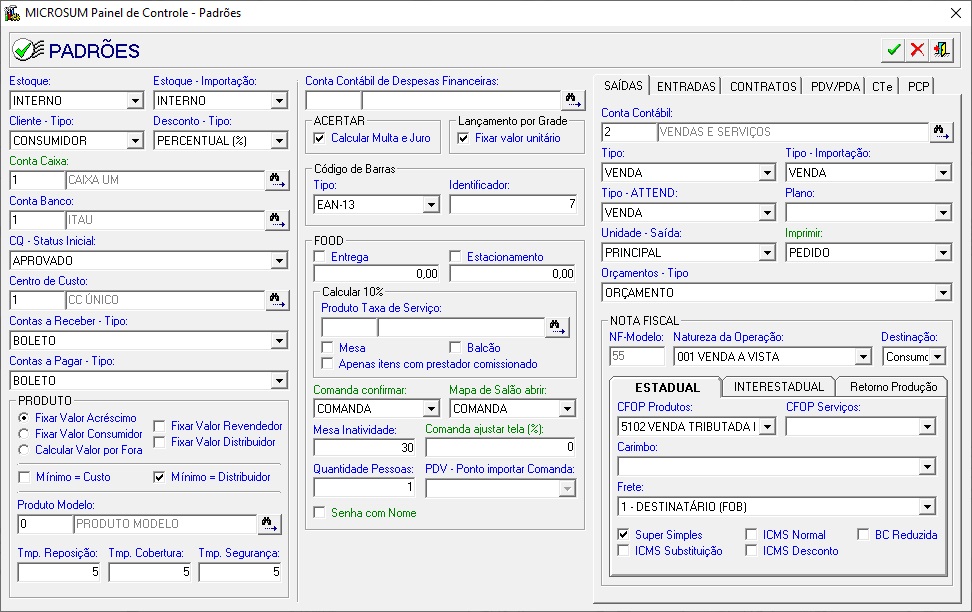
A tela de padrões oferece diversas configurações para os módulos comerciais e fiscais do sistema. Os campos em verde definem padrões específicos para a máquina local (ou, em sistemas cloud, para o usuário), enquanto os campos em azul indicam padrões aplicáveis a todos os computadores (ou usuários, em sistemas cloud), garantindo uma configuração unificada para toda a empresa.
Padrões de cadastro e estoque
Este bloco permite definir configurações automáticas que serão carregadas em diversos módulo, simplificando o lançamento de informações e garantindo a padronização das operações comerciais e de estoque.

- Estoque: Define se os produtos serão utilizados a partir do estoque interno ou externo. Essa escolha é aplicada automaticamente em todas as operações dos módulos comerciais, como entradas, saídas, produção, consignados, ponto de atendimento e ponto de venda.
- Estoque – Importação: Permite definir qual estoque interno ou externo será movimentado ao utilizar a função de importação comercial.
- Cliente – Tipo: Define o tipo padrão para cadastro de cliente: consumidor, revendedor ou distribuidor.
- Desconto – Tipo: Permite definir se o tipo padrão de desconto no módulo comercial será aplicado por percentual (%) ou por valor monetário ($).
Definições de contas e status de lote
Campos essenciais para padronizar as configurações financeiras e operacionais. Esses ajustes definem contas bancárias e caixas padrão, além de critérios automáticos para o controle de qualidade de lotes.
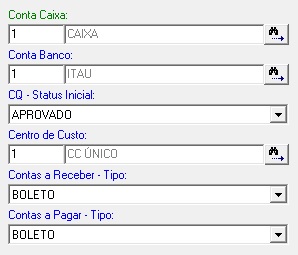
- Conta caixa (máquina local): Define a conta caixa padrão da empresa clicando no
 , utilizada para registrar as movimentações em caixa. É principalmente utilizada no PDV (ponto de venda).
 - Conta banco: Configura a conta banco padrão, utilizada para conciliação e gestão financeira. Para localizar o banco padrão clique no .
- CQ – status inicial (controle de qualidade): Ao trabalhar com lotes e registrar a entrada pelo comercial entrada ou pela produção, é possível definir três status para os produtos antes de serem adicionados ao estoque:
- QUARENTENA: O lote não está disponível para uso até passar por análise e aprovação pelo controle de qualidade.
- APROVADO: O lote está liberado para uso e comercialização.
- REPROVADO: O lote foi rejeitado e não pode ser utilizado.
- Centro de custos: Seleciona o centro de custo padrão clicando no para agrupar e acompanhar as despesas, permitindo controlar os gastos de forma segmentada.
- Contas a receber – tipo: Escolha o tipo padrão de documento ao abrir a tela de contas a receber.
- Contas a pagar – tipo: Escolha o tipo padrão de documento ao abrir a tela de contas a pagar.
Bloco produto
No bloco produto, é possível definir diversos padrões relacionados aos preços e à gestão de estoque dos itens. Nesta seção, também é possível fixar (ou bloquear) o valor de campos específicos no cadastro de produtos, impedindo que sejam alterados automaticamente por outros cálculos do sistema.

- Fixar valor acréscimo: Fixa o valor de acréscimo configurado para o produto, garantindo que ele não sofra alterações automáticas mesmo que o custo do produto seja atualizado.
- Fixar valor consumidor: Fixa o preço final para o consumidor, bloqueando qualquer alteração ao preencher outros campos de custo ou tributação.
- Fixar valor revendedor: Fixa o preço destinado ao revendedor, impedindo que seja alterado ao editar outros dados do produto.
- Fixar valor distribuidor: Fixa o preço destinado ao distribuidor, garantindo que ele permaneça inalterado.
- Calcular por fora: Mantém o valor final do produto exatamente como inserido no campo de entrada, desconsiderando (ou calculando “por fora”) os demais valores de custo e tributos.
- Mínimo = Custo: Define que o valor do campo mínimo será igual ao valor do custo do produto.
- Mínimo = Distribuidor: Define que o valor do campo mínimo será igual ao valor do distribuidor.
Produto modelo: Permite selecionar um produto que servirá como referência clicando no . Ao fazer isso, todas as informações desse produto como, grupos, fornecedores, marcas, unidades, tributações de entrada e saída, valores e estoque, serão automaticamente utilizadas como base no cadastro de novos produtos.
Gestão de tempo do estoque
Neste bloco, você define os prazos padrão que serão automaticamente preenchidos no cadastro de produtos. Esses campos são fundamentais para os cálculos de controle e planejamento de estoque, como o ponto de pedido e o dimensionamento ideal.
- Tmp. reposição: Tempo (em dias) necessário para que o produto seja reposto no estoque após um novo pedido.
- Tmp. cobertura: Quantidade de dias que o estoque atual consegue atender à demanda esperada.
- Tmp. segurança: Tempo extra de estoque (em dias), utilizado como margem de segurança para evitar rupturas (falta de produtos).
Gestão de Contas
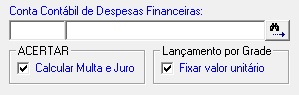
- Conta contábil de despesas financeiras: Defina a conta contábil padrão de despesas financeiras. Este campo é usado para automatizar o lançamento de despesas no retorno de conciliação de boletos e cartões.
- Caso prefira definir alguma conta contábil especifica, consulte o nosso artigo sobre contas contábeis para seguir as orientações detalhadas dessa etapa, clique aqui para consultar.
Acertar
- Calcular multa e juro: Ao marcar esta opção, o sistema vai calcular multas e juros automaticamente para os pagamentos em atraso, diretamente na tela do módulo financeiro acertar.
Lançamento por grade
- Fixar valor unitário: Ao ativar esta opção, todas as variações de um produto (geradas por grade, como tamanhos ou cores) terão automaticamente o mesmo preço unitário que você definiu para o produto principal.
Código de barras
Aqui você seleciona o modelo de código de barras que deseja que o sistema gere.

- Tipo: Este campo permite selecionar o padrão de código de barras a ser gerado, definindo sua estrutura e quantidade de dígitos. As opções mais comuns são:
- EAN-13: Padrão mais utilizado globalmente para identificação de produtos no varejo. Possui 13 dígitos e é ideal para a maioria dos itens comerciais, garantindo leitura precisa nos pontos de venda e sistemas de controle de estoque.
- EAN-8: Versão mais compacta do EAN-13, com 8 dígitos. É utilizada especialmente em produtos pequenos ou embalagens com espaço físico limitado, onde o EAN-13 não se ajusta adequadamente.
- Identificador: Este campo exibe o prefixo numérico do código de barras, que serve para categorizar ou identificar a origem do produto ou da empresa codificadora.
- Normalmente, utiliza-se o identificador “789” para o cadastro de produtos simples.
- O identificador “7” é comum em empresas que controlam estoque por tamanho e cor.
- Por padrão, o sistema já vem configurado com o valor “7”.
Food – Ponto de atendimento
Os campos a seguir só serão exibidos se o módulo FOOD estiver habilitado. Para ativá-lo, acesse sistemas.
A seção FOOD nos padrões permite configurar definições específicas para o módulo de alimentação, otimizando o atendimento, a cobrança e a integração com o PDV, especialmente em vendas com comanda e mesa.

- Entrega: Ao marcar esta opção, o sistema habilita a cobrança da taxa de entrega. O valor dessa taxa pode ser definido no campo logo abaixo.
- Estacionamento: Ao marcar esta opção, o sistema habilita a cobrança da taxa de estacionamento. O valor dessa taxa pode ser definido no campo logo abaixo.
- Produto taxa de serviço: Neste campo, é possível selecionar um produto que será utilizado como taxa de serviço de 10% nas notas. Ao deixar este campo em branco, a funcionalidade será desabilitada.
- Mesa: Ao marcar esta opção, o sistema habilita por padrão a cobrança da taxa de serviço de 10% nas mesas.
- Balcão: Ao marcar esta opção, o sistema habilita por padrão a cobrança da taxa de serviço de 10% nos balcões.
- Apenas itens com prestador comissionado: Ao marcar esta opção, o sistema calculará a taxa de serviço de 10% somente sobre os itens que possuam um prestador (como um garçom) associado e que recebam comissão.
- Comanda confirmar (máquina local): Define qual tela o sistema deve abrir automaticamente após a confirmação de uma comanda. As opções são: comanda, conta ou mapa do salão.
- Mapa de salão abrir (máquina local): Define qual tela o sistema deve abrir ao dar um clique duplo sobre uma mesa ou balcão no mapa do salão. As opções são: comanda ou conta.
- Mesa inatividade: Define o tempo (em minutos) considerado pelo sistema para caracterizar a inatividade de uma mesa.
- Comanda ajustar tela (%) (máquina local): Define o percentual de redução da tela da comanda. Se o campo for preenchido com 0, o sistema não aplicará nenhuma redução.
- Quantidade de pessoas: Define a quantidade padrão de pessoas para o preenchimento automático de uma comanda. Se o valor for 0, o sistema exigirá que o garçom informe manualmente a quantidade de pessoas ao abrir a comanda.
- PDV – ponto importar comanda: Define de qual ponto (terminal) o sistema irá importar as comandas do módulo FOOD para o PDV.
- Disponível apenas quando o multiponto estiver habilitado.
- Senha com nome (local): Ao marcar esta opção, o sistema imprime a senha acompanhada do nome do cliente.
Padrões de Saídas
Aqui você pode configurar os padrões para as operações de saídas e movimentação, garantindo agilidade no preenchimento das operações de vendas.
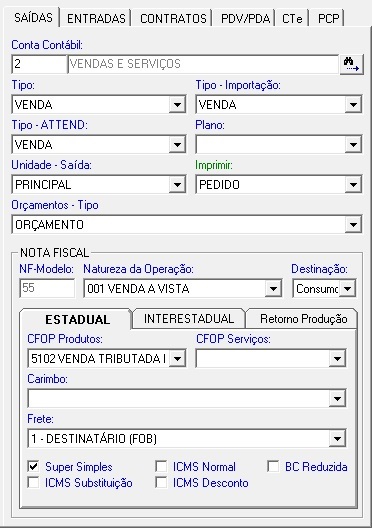
- Conta Contábil: Defina a conta contábil padrão para o acerto das saídas clicando no .
- Tipo: Neste campo, você define o tipo para suas operações de saídas.
- Tipo Importação: Este campo define qual tipo de saída padrão, será automaticamente aplicado aos registros gerados quando realizar uma importação comercial.
- Tipo – ATTEND: Selecione o tipo de saída padrão para operações realizadas no módulo ATTEND (o sistema da Microsum para comandar e gerenciar pedidos por dispositivos móveis).
- Plano: Defina um plano padrão a ser associado às operações de saída.
- Unidade – Saída: Aqui você define como o produto será contado ou vendido nas suas saídas.
- Imprimir (máquina local): Neste campo, você escolhe qual tipo de documento estará selecionado automaticamente em suas saídas no momento da impressão.
- Orçamentos – Tipo: Neste campo, você escolhe qual tipo de orçamento aparecerá por padrão na tela principal.
Nota fiscal saídas
Aqui você define padrões de preenchimento na aba de nota fiscal.
- NF-Modelo: Neste campo, você define o modelo padrão de Nota Fiscal para as transações de saídas. O modelo padrão é o 55 (Nota Fiscal Eletrônica).
- Natureza da Operação: Neste campo, você define a natureza padrão da operação fiscal para as suas saídas.
- Destinação: Neste campo, você seleciona a destinação padrão da mercadoria. As Opções são: Comercio ou Consumo.
Configuração tributárias saídas:
Nesta seção, você pode definir os padrões tributários para diferentes tipos de operações:
Estaduais e interestaduais
Nesta seção, você define as configurações padrão para operações fiscais e comerciais que ocorrem dentro e fora do estado.
- CFOP produtos: Neste campo, você informa o CFOP (Código Fiscal de Operações e de Prestações) padrão para vendas de produtos em operações estaduais e interestaduais.
- CFOP serviços: Neste campo, você informa o CFOP padrão para a prestação de serviços em operações estaduais e interestaduais.
- Carimbo: Neste campo, você pode definir um carimbo padrão que será aplicado automaticamente nas notas fiscais de saída.
- Frete: Neste campo, você pode definir a modalidade de frete padrão para suas vendas.
Regimes e Benefícios Fiscais:
Nesta seção, você escolhe quais regimes tributários ou benefícios fiscais que já virão marcados automaticamente nas suas operações. A opção selecionada aqui será a padrão ao abrir ou gerar uma nova saída. As opções incluem: Super simples, ICMS substituição, ICMS normal, ICMS desconto, BC reduzida.
Retorno produção
Aqui você configura regras fiscais importantes para os produtos que fazem parte de composições.
Composições Utilizadas / Composições não Utilizadas
- Natureza da Operação: Defina o tipo da operação comercial ou fiscal específica para esta composição.
- CFOP Produtos: Informe o CFOP padrão para os produtos dentro desta composição.
- ST (Situação Tributária): Indique a situação tributária padrão dos produtos desta composição.
Padrões de entrada
Aqui você pode configurar os padrões para as operações de compra e recebimento de mercadorias, agilizando o registro e o tratamento fiscal.
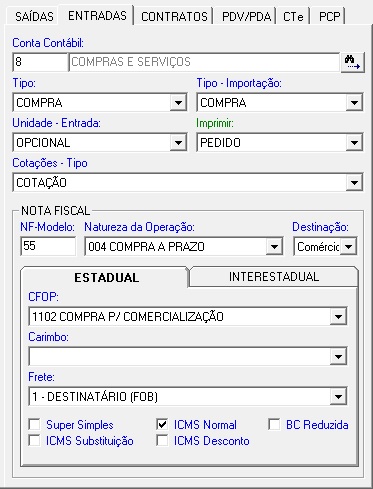
- Conta Contábil: Defina a conta contábil padrão para o acerto das entradas clicando no .
- Tipo: Neste campo, você define o tipo para suas operações de entrada.
- Tipo Importação: Este campo define qual tipo de entrada padrão, será automaticamente aplicado aos registros gerados quando realizar uma importação comercial.
- Unidade – Entrada: Aqui você define como o produto será contado ou vendido nas suas entradas.
- Imprimir (máquina local): Neste campo, você escolhe qual tipo de documento estará selecionado automaticamente em suas entradas no momento da impressão.
- Cotações – Tipo: Neste campo, você escolhe qual tipo de cotação aparecerá por padrão na tela principal.
Nota fiscal entradas
Aqui você define padrões de preenchimento na aba de nota fiscal entrada.
- NF-Modelo: Neste campo, você define o modelo padrão de Nota Fiscal para as transações de entrada.
- Natureza da Operação: Neste campo, você define a natureza padrão da operação fiscal para as suas entradas.
- Destinação: Neste campo, você seleciona a destinação padrão da mercadoria. As Opções são: Comercio ou Consumo.
Estaduais e interestaduais
Nesta seção, você define as configurações padrão para operações fiscais e comerciais que ocorrem dentro e fora do estado.
- CFOP produtos: Neste campo, você informa o CFOP padrão para vendas de produtos em operações estaduais e interestaduais.
- Carimbo: Neste campo, você pode definir um carimbo padrão que será aplicado automaticamente nas notas fiscais de entrada.
- Frete: Neste campo, você pode definir a modalidade de frete padrão para suas compras.
Regimes e Benefícios Fiscais:
Nesta seção, você escolhe quais regimes tributários ou benefícios fiscais que já virão marcados automaticamente nas suas operações. A opção selecionada aqui será a padrão ao abrir ou gerar uma nova entrada. As opções incluem: Super Simples, ICMS Normal, BC Reduzida, ICMS Substituição, ICMS Desconto.
Padrões de contratos
Na aba contratos você pode configurar modelos padrão para a criação e gestão de contratos no sistema:
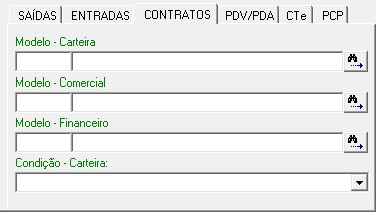
- Modelo – Carteira (maquina local): Defina o modelo de contrato padrão, que será automaticamente atribuído a uma nova carteira de contratos, clicando no .
- Modelo – Comercial (maquina local): Este campo permite definir através do qual modelo de impressão padrão virá selecionado automaticamente ao imprimir documentos.
- Modelo – Financeiro (maquina local): Escolha no um modelo de contrato padrão que será selecionado automaticamente na lista Contrato das opções a serem impressas em Contas a Receber.
- Condição – Carteira (maquina local): Defina a condição padrão que será automaticamente preenchido ao criar novos registros no campo Condição da tela Financeiro – Contratos – Carteiras.
Padrões de PDV (Ponto de Venda) e PDA (Ponto de Atendimento)
Nesta aba, você pode configurar cliente padrão para as operações de PDV e PDA.
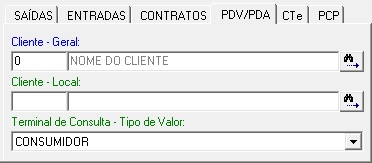
- Cliente – Geral: Neste campo, você seleciona no e pode definir um cliente padrão que será usado automaticamente por todas as máquinas que operam o PDV.
- Cliente – Local (maquina local): Permite que você defina um cliente padrão clicando no e define de forma individual para cada máquina que opera o sistema.
- Terminal de Consulta – Tipo Valor(maquina local): Permite definir no terminal de consulta o tipo de padrão que virá preenchido automaticamente: Consumidor, Revendedor ou Distribuidor.
Padrões de CTe (Conhecimento de Transporte Eletrônico)
Na aba CTe, você pode configurar os padrões fiscais para a emissão de CTe.

- Conta contábil: Defina a conta contábil padrão para o lançamento das operações financeiras e fiscais relacionadas ao CTe.
- PIS – CST / Alíquota: Configure o Código de Situação Tributária (CST) padrão para o PIS e a respectiva alíquota que serão utilizados automaticamente na emissão do CTe.
- COFINS – CST / Alíquota: Configure o Código de Situação Tributária (CST) padrão para o COFINS e a respectiva alíquota que serão utilizados automaticamente na emissão de CTe.
Padrões de PCP (Planejamento e Controle de Produção)
Na aba PCP, você pode configurar os padrões para o Planejamento e Controle de Produção:
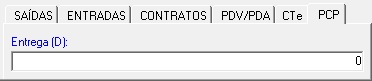
- Entrega (D): Aqui você define o número de dias que a entrega geralmente leva. Esse valor será preenchido automaticamente no campo ‘Entrega’ da tela de Comercial Produções, contando a partir da data atual.
Observação: Se você preencher com Zero (0), essa função será desabilitada e o campo não será preenchido automaticamente.