
#ARTIGO: 13492
A tela de renegociar é utilizada quando uma parcela precisa ser ajustada com novas condições de pagamento.
Você acessa a tela de renegociação através do botão  , localizado na tela de contas a receber e também no financeiro baixar.
Ela é ideal para lidar com inadimplência ou formalizar acordos financeiros, permitindo alterar valores, prazos de vencimento e aplicar multas ou juros, conforme necessário.
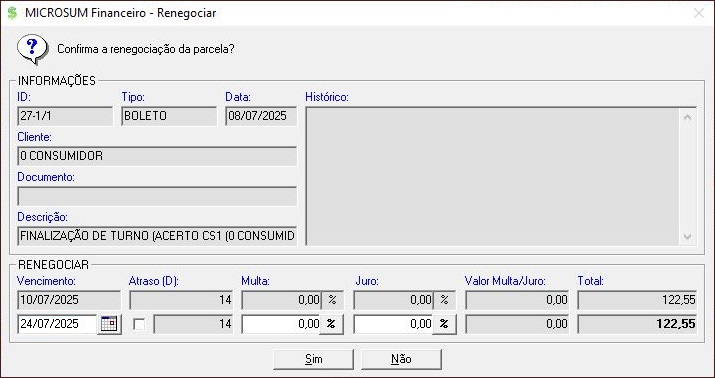
Ao abrir a tela de renegociação, a primeira informação que vamos identificar são os dados da conta a prazo que desejamos renegociar: ID, Tipo, Data, Cliente, Documento e Descrição.
Como renegociar
Na parte da renegociação, você verá duas linhas principais de informação: a primeira exibe os valores atuais da conta a prazo que está sendo renegociada; logo abaixo, estão os campos que podem ser alterados.
Essa seção permite definir as novas condições de pagamento da parcela, ajustando o vencimento e aplicando cálculos de atraso, multa e juros para determinar o novo valor total.
- Vencimento: Mostra a data de vencimento original da parcela na linha superior e permite inserir uma nova data de vencimento na linha inferior.
- Atraso (D): Exibe a quantidade de dias de atraso, calculada com base na diferença entre a data de vencimento original e a data atual, ou entre a data original e a nova data de vencimento (caso a opção de cálculo esteja ativada). Ao marcar a caixa de seleção ao lado do campo, o sistema aplica automaticamente multa e juros conforme os parâmetros definidos.
- Para configurar valores padrão de multa e juros a serem aplicados automaticamente quando uma conta a prazo estiver vencida, clique aqui.
- Multa: Campo para inserir o valor ou percentual de multa a ser aplicado sobre o valor da parcela. Para alternar entre valor fixo e percentual, clique no
 .
. - Juros: Campo para informar o percentual ou valor fixo de juros a ser aplicado sobre o valor da parcela. Para alternar entre os formatos, clique no .
- Valor Multa/Juros: Mostra o valor total calculado com base nos percentuais ou valores informados nos campos anteriores.
- Total: Exibe o valor final da parcela após a aplicação de todos os ajustes, como multa, juros e nova data de vencimento.
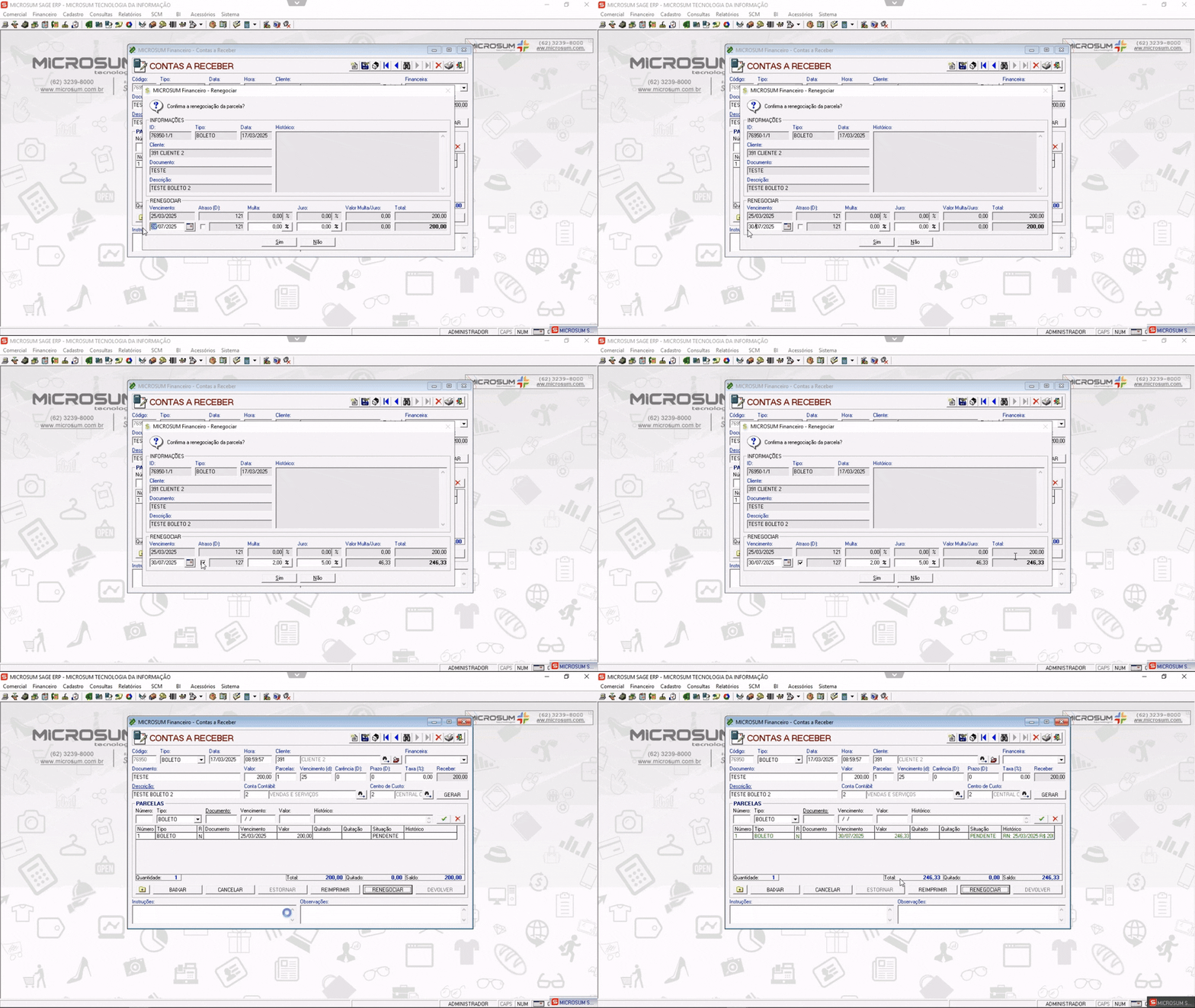
Após definir as novas condições, clique no botão SIM para confirmar a renegociação. Ao confirmar, a parcela será atualizada e exibida na cor verde-claro. Clique aqui para entender o significado das cores nas contas a prazo.