
#ARTIGO: 11353
Está começando a usar o SAGE-ERP agora e não sabe por onde começar?
Não se preocupe! Preparamos um guia completo de primeiros passos para que você entenda todas as funcionalidades do nosso sistema.
Vamos começar com um tour pelo SAGE-ERP, assim você já se familiariza com o nosso sistema e aproveita ao máximo todos os recursos disponíveis.
Primeiro acesso ao sistema
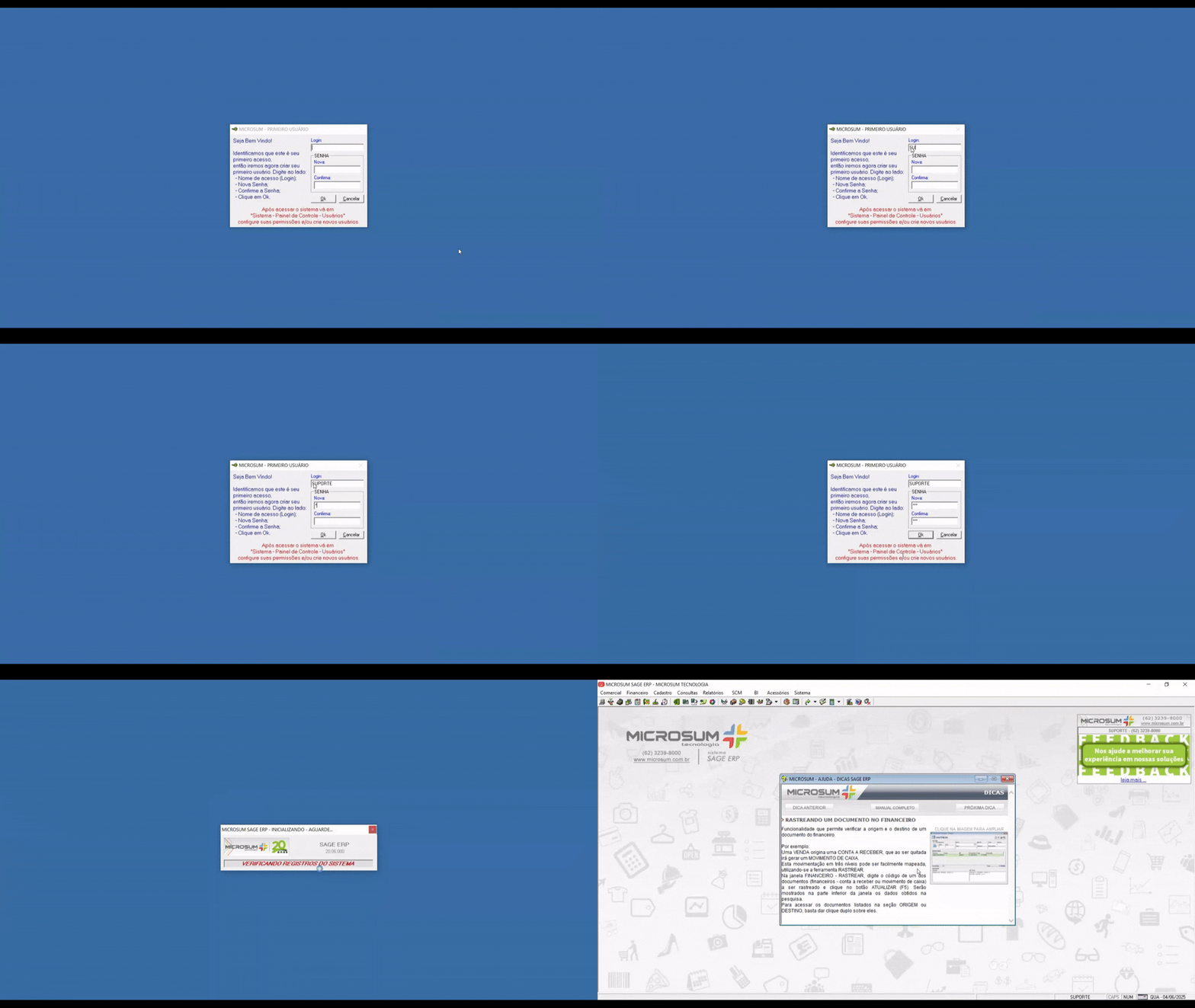
Se este for o seu primeiro acesso, ao iniciá-lo será solicitado que você crie um usuário. Esse usuário poderá ser configurado como o principal (explicamos como mais abaixo), com acesso total a todos os recursos, sendo responsável pela administração e gestão do estabelecimento.
Nesta primeira tela, vamos criar um login e uma senha. Em seguida, clique em OK. Assim, o sistema criará o seu usuário e realizará automaticamente o acesso, levando você para a tela inicial.
Entendendo o SAGE-ERP
Antes de começarmos as configurações iniciais e você emitir sua primeira nota, é importante conhecer melhor os menus e as informações disponíveis na tela inicial.
Assim que você acessar o sistema, será direcionado para a tela inicial, onde temos o menu e outras informações relevantes.
Entre os principais elementos dessa tela, destacam-se:
Dicas
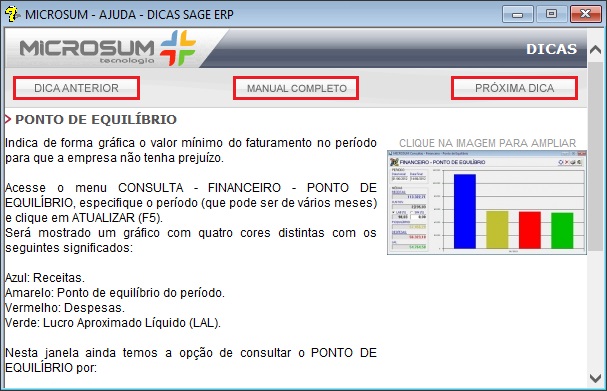
No centro da tela, será exibida uma janela com dicas de usabilidade, trazendo informações que podem complementar ainda mais o seu conhecimento sobre o sistema.
Nessa janela, você pode:
- Clicar à esquerda para voltar à dica anterior.
- Clicar à direita para avançar para a próxima dica.
- Clicar no centro para acessar a central de ajuda completa.
Notícias
No canto superior direito, há uma tela de novidades da Microsum. Nela, você pode acompanhar informações sobre novas soluções da Microsum, atualizações de recursos no SAGE-ERP, além de artigos informativos sobre finanças, marketing, impostos, administração e muito mais.

Menu
Na parte superior esquerda da tela, vai aparecer na primeira linha o nome da sua empresa. Logo abaixo, há o menu dos recursos do sistema. Mais abaixo, botões de atalhos para alguns recursos importantes, garantindo mais agilidade na execução de tarefas.
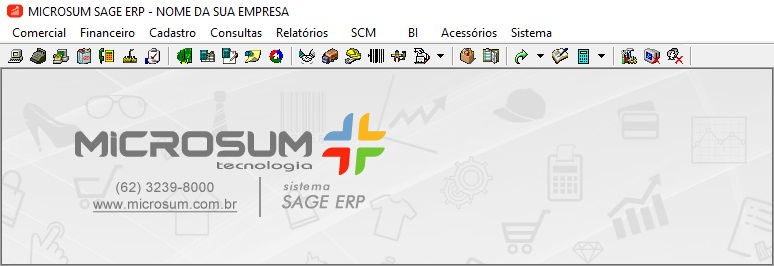
Agora, vamos explicar um pouco sobre cada item menu para que você compreenda quais as funções de cada um deles:
- Comercial: nesse item, você tem acesso a todas as operações comerciais da empresa: vendas, compras, orçamentos, consignados, emissões de notas fiscais, integração com marketplaces e e-commerce, modulo pcp* e muito mais.
- Financeiro: aqui você acessa toda a parte financeira da empresa: controle de caixas e bancos, contas a pagar e a receber, além da baixa de boletos.
- Cadastro: nesse item, você pode gerenciar todos os cadastros do sistema: produtos, serviços, clientes, fornecedores, formas de pagamento, entre outros.
- Consultas: Esta seção permite criar consultas personalizadas, que funcionam como relatórios específicos, desenvolvidos pelo próprio usuário, para obter informações detalhadas de qualquer área do sistema.
- Relatórios: aqui você encontra relatórios pré-definidos pela nossa equipe, que oferecem uma visão mais clara e completa do seu negócio, como relatórios de comissão, vendas, entradas, contas a pagar e a receber, entre outros.
- SCM: nesse item, está relacionado à gestão da cadeia de suprimentos (SCM), estão disponíveis relatórios específicos sobre o fluxo de mercadorias do seu negócio, com foco especial no gerenciamento e controle de estoque.
- BI: aqui na inteligência de negócios (BI), você encontra diversos relatórios, como curva ABC, DRE (demonstração do resultado do exercício), fluxo de caixa, margem de lucro, entre outros.
- Acessórios: nesse item, você tem acesso a informações importantes sobre o seu negócio, como avisos do sistema (por exemplo: estoque, contas a pagar e a receber pendentes, aniversariantes). Além disso, é possível realizar o download dos XMLs das notas fiscais emitidas, do arquivo SPED, além de acessar agenda, calendário, calculadora e muito mais.
- Sistema: nesse item, você pode entrar em contato com o suporte, gerar o boleto de pagamento do sistema, sair do sistema, entre outras funções. Além disso, é por meio deste menu que você acessa o Painel de Controle, onde são realizadas todas as configurações do sistema, como: cadastro dos dados da empresa, configuração de documentos fiscais, instalação do certificado digital, personalização do sistema e diversas outras funcionalidades.
Configurar o seu usuário
Agora que você já está familiarizado com a tela do SAGE-ERP, podemos avançar para o próximo nível: configurar o seu usuário (criado para o primeiro acesso no sistema) com as permissões necessárias para iniciar o processo de configuração do sistema.
Essa configuração é bem simples. Primeiro, no menu no canto superior esquerdo acesse: Sistema > Painel de Controle > Usuário.
Sempre que o sistema abrir uma tela de registro, ela será exibida para realizar um novo cadastro. Por isso, para conseguir editar as permissões do seu usuário, clique no botão  para cancelar um novo cadastro e habilitar os botões de navegação. Em seguida, clique no botão
  para ir até o último usuário cadastrado, criado recentemente para o acesso ao sistema.
Agora, basta ir até a opção marcar todos, no final da tela, para que o sistema selecione automaticamente todas as permissões para esse usuário. Por fim, clique no botão Gravar  .
.
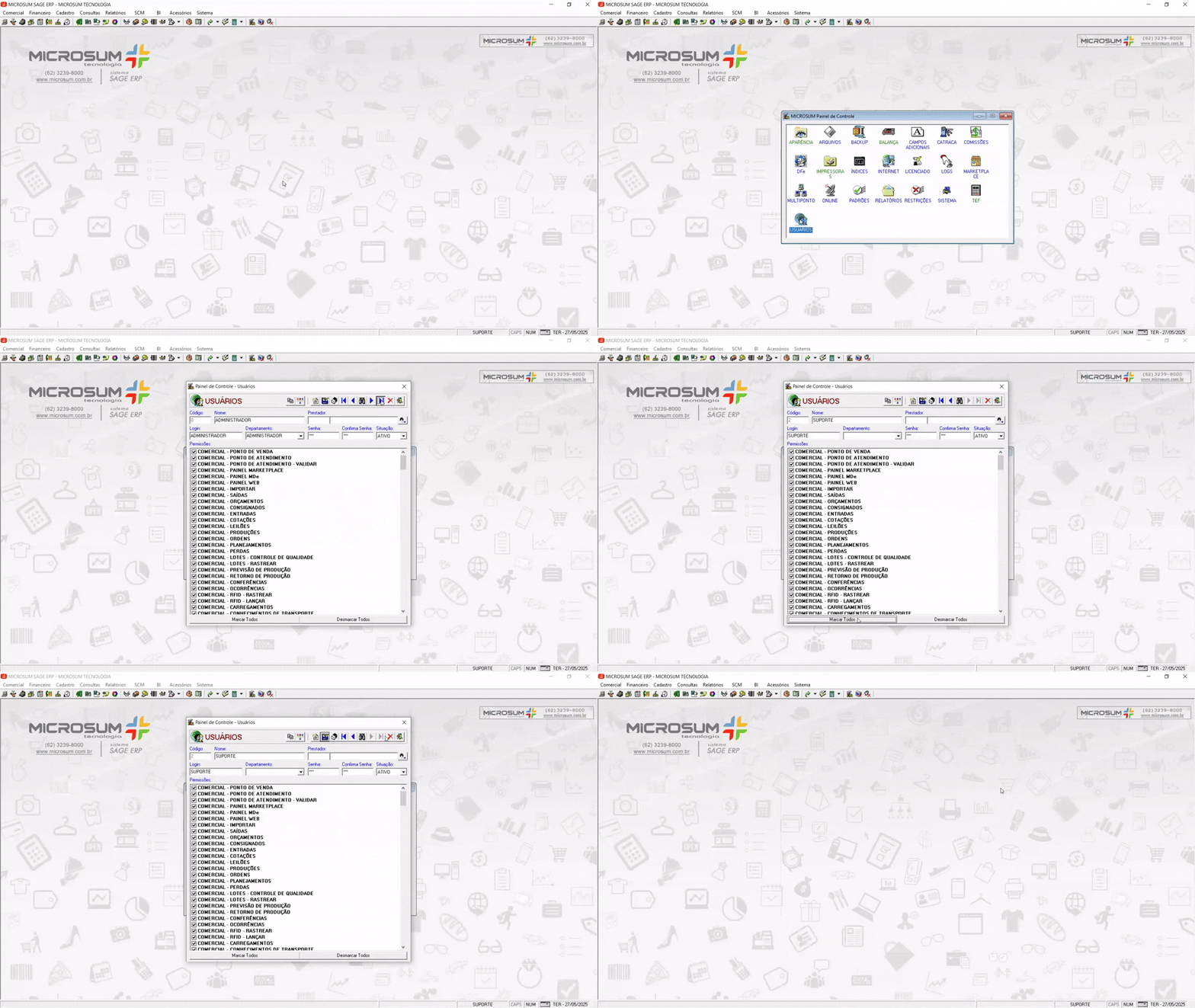
Pronto! Seu usuário já está configurado com todas as permissões necessárias. Caso queira entender melhor como cadastrar e configurar um usuário, clique aqui.