
#ARTIGO: 12839
Quando trabalhamos com caixas no sistema, é imprescindível manter o seu controle. Nesta seção, vamos explicar o processo de abertura de um caixa no sistema.
Configuração de caixa padrão
Antes de abrir o caixa, é necessário que você já tenha configurado o caixa padrão para esse terminal. Para isso, siga o caminho no menu superior: Sistema > Painel de Controle > Padrões.
No canto superior esquerdo da tela, você verá um campo em verde chamado Conta Caixa. Clique no ícone  e selecione o caixa que será o padrão para este terminal.
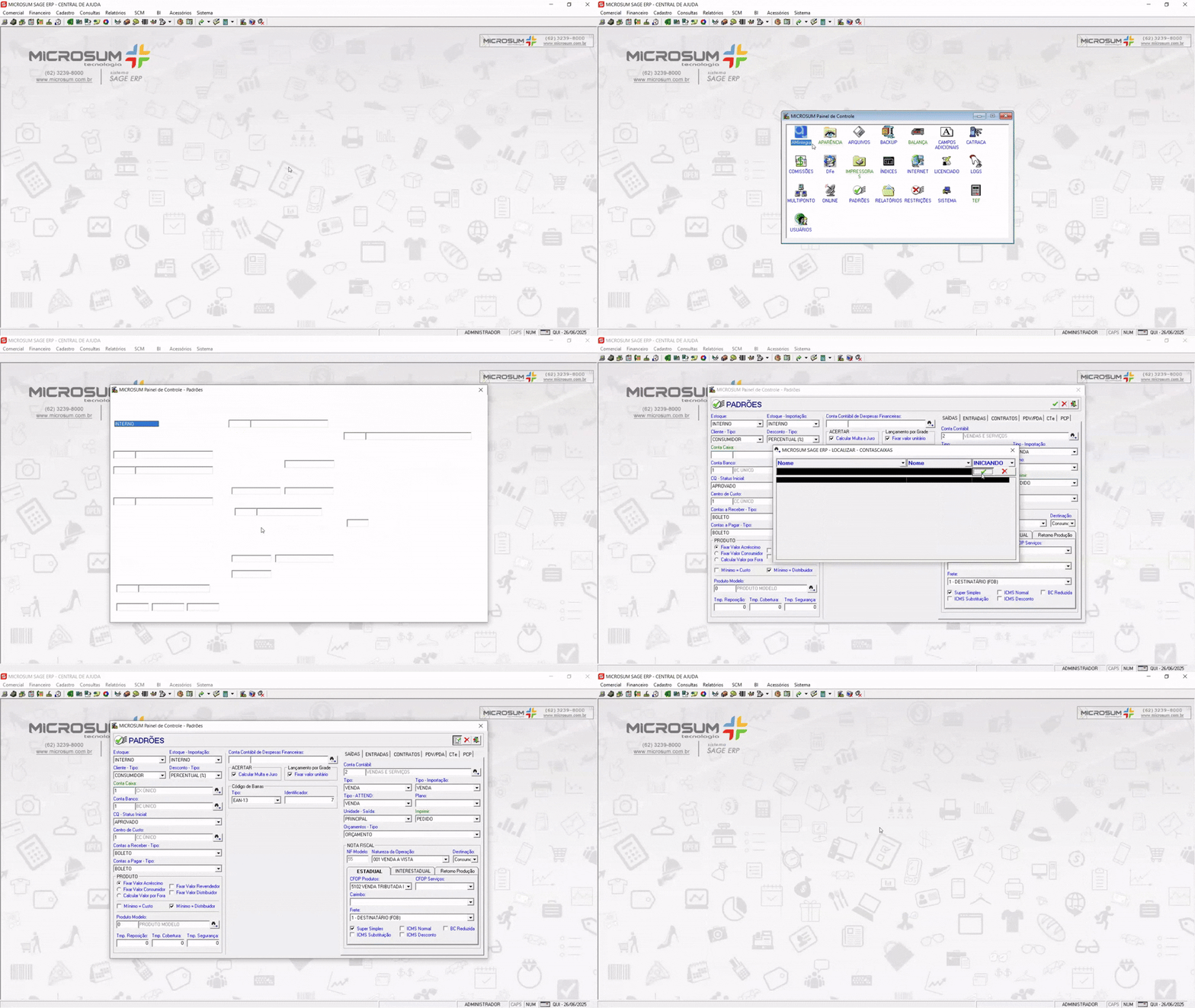
Após isso, clique em  e feche a tela de padrões.
Como abrir o caixa
Para abrir um caixa, siga o caminho no menu superior: Financeiro > Caixas > Abrir.
Ao abrir o caixa pela primeira vez no terminal, o sistema exibirá uma tela em branco para o preenchimento das informações, contendo apenas o centro de custo já preenchido. Após essa primeira abertura, os campos como conta caixa, conta contábil e operador já virão preenchidos automaticamente, mas poderão ser alterados conforme necessário.
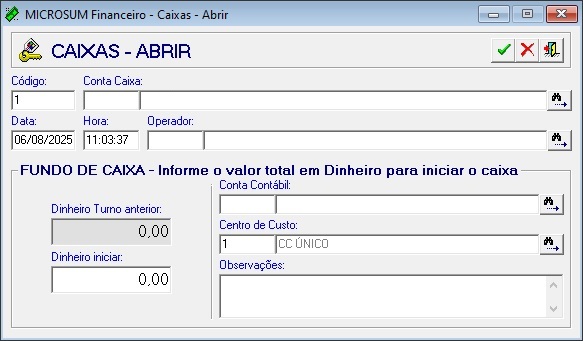
Nesta tela de abertura, você encontrará os seguintes campos:
- Conta Caixa: Selecione o caixa correspondente ao terminal. Para isso, clique no e escolha a conta caixa correta. Caso sua empresa tenha apenas um caixa e você não deseje realizar o controle individual por terminal, pode utilizar o caixa padrão do sistema. No entanto, se desejar realizar o controle separado por terminal, é possível cadastrar um caixa específico para cada um. Para saber como, clique aqui.
- Operador: Selecione o operador responsável pela abertura do turno clicando no . Caso você não queira cadastrar um operador específico, pode utilizar o prestador padrão do sistema. Se desejar um controle mais preciso, é possível configurar os prestadores. Clique aqui para entender como funciona o cadastro de prestadores no sistema.
Após definir a conta caixa e o operador, é necessário preencher os dados do fundo de caixa e as estruturas de venda.
Do lado esquerdo da tela, temos os campos:
- Dinheiro do turno anterior: se você já trabalha com caixas e houve sobra de dinheiro no turno anterior, o valor será exibido aqui automaticamente.
- Dinheiro inicial: caso queira iniciar o caixa com um valor em dinheiro (troco, por exemplo), insira esse valor neste campo.
Do lado direito da tela, temos os campos:
- Conta Contábil: Selecione, através do , a conta contábil responsável pelas movimentações do caixa. Se desejar cadastrar uma conta contábil específica, clique aqui.
- Central de Custo: Caso queira selecionar outro centro de custo, basta clicar no . Se quiser cadastrar um novo centro de custo, clique aqui.
- Observações: Utilize este campo caso seja necessário inserir alguma observação sobre a abertura do caixa.
Com todas as configurações feitas, agora é só clicar no botão para abrir o caixa. Após clicar, o sistema solicitará a confirmação da abertura.
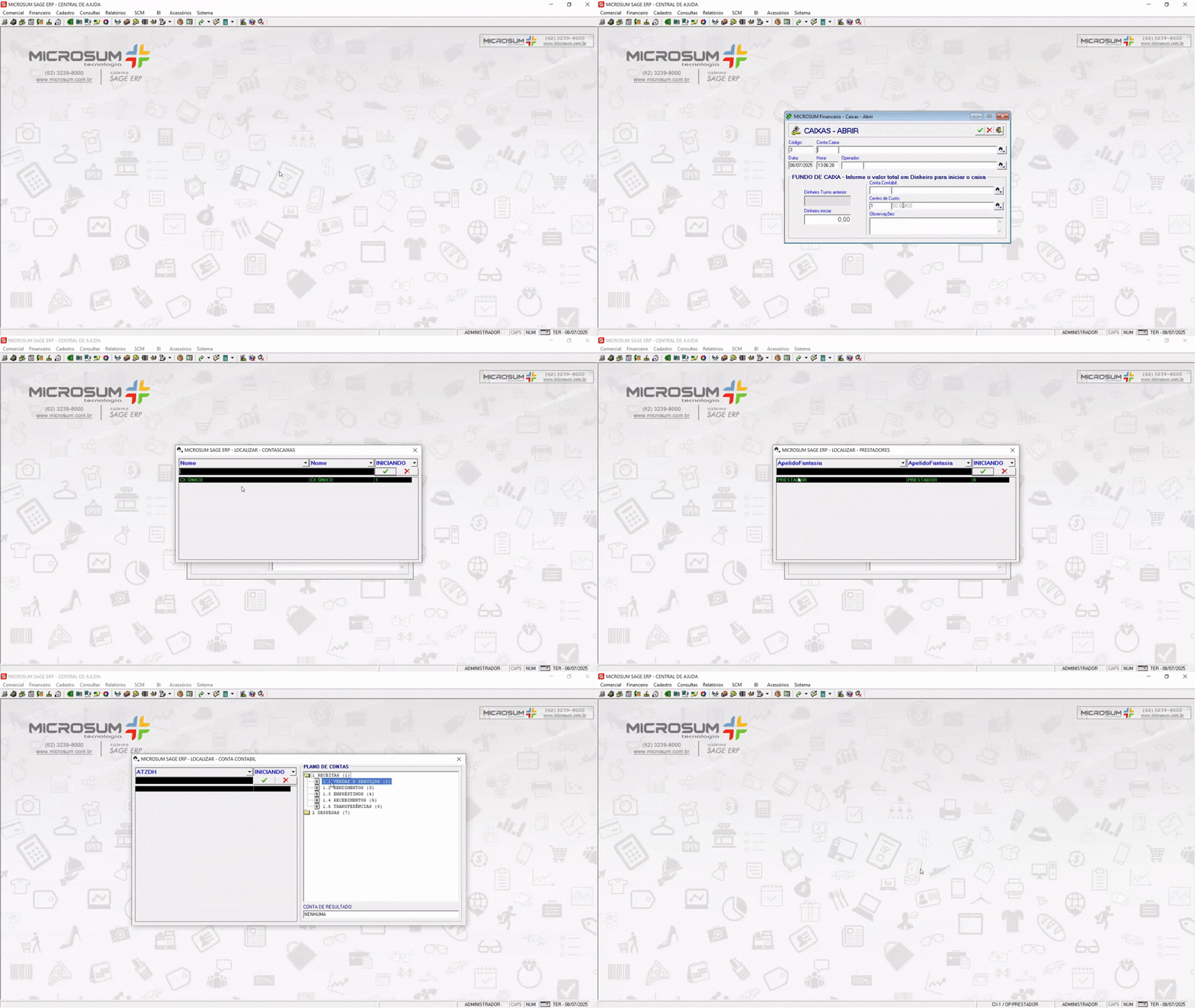
Se tudo estiver correto, será impresso automaticamente um comprovante de abertura na impressora padrão que você configurou.