
#ARTIGO: 17745
A Gestão de Entregas é responsável por controlar todo o processo logístico de entrega de mercadorias. Com ele, é possível acompanhar as saídas pendentes de entrega, organizar e registrar as entregas por etapas e consultar o histórico completo das movimentações de cada saída.
O módulo é composto por três telas integradas:
- Gestão de entregas: Painel principal que apresenta uma visão geral das saídas pendentes e das entregas registradas;
- Histórico da saída: Exibe o detalhamento de todas as movimentações de entrega relacionadas a uma saída específica;
- Manutenção de entrega / nova entrega: Utilizada para registrar, editar e gerenciar as informações de uma entrega.
Habilitando a gestão de entregas
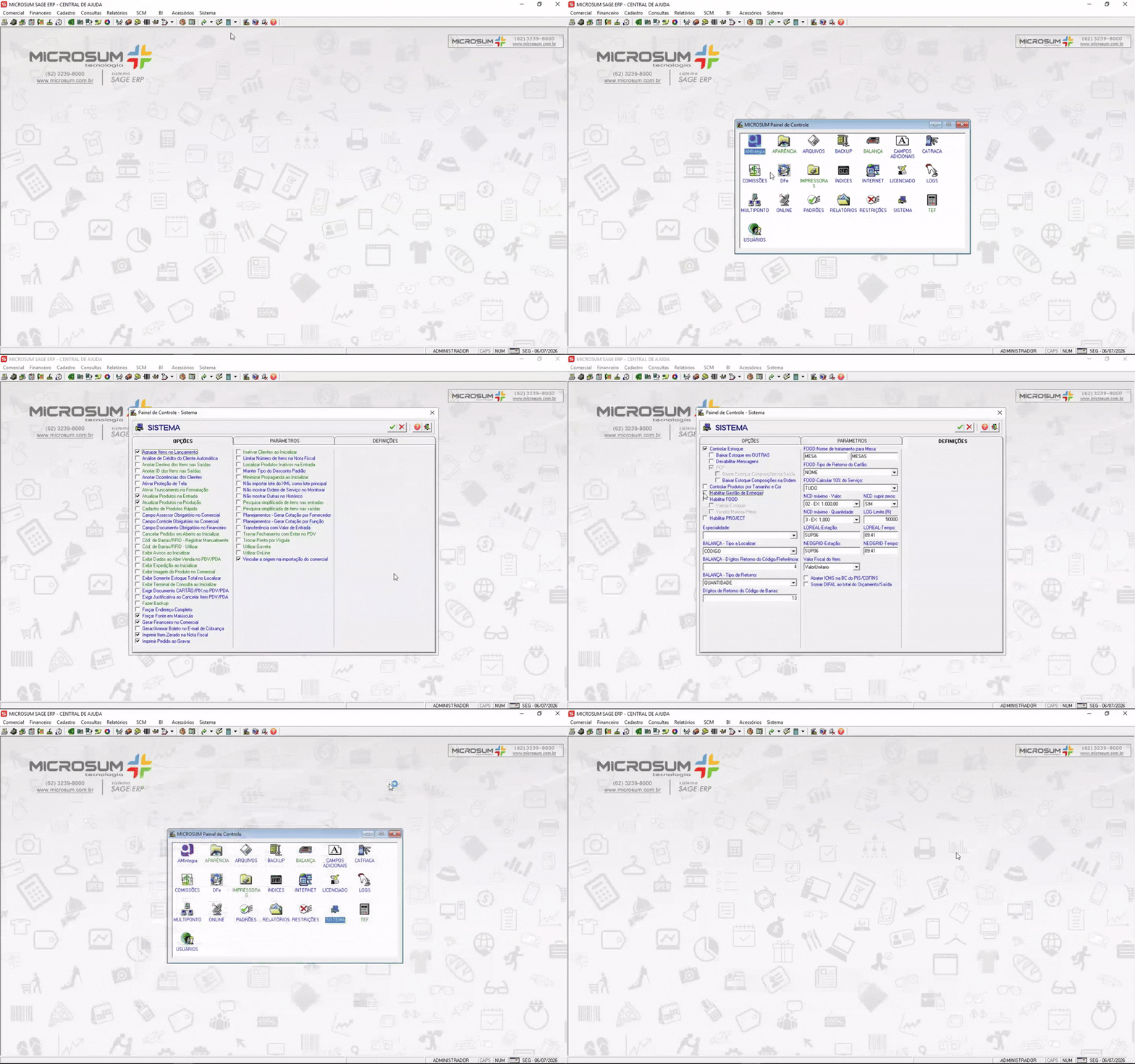
O primeiro passo para utilizar a gestão de entregas é habilitar o módulo para que ele fique disponível no sistema. Para isso, acesse o menu superior: Sistema > Painel de Controle > Sistemas.
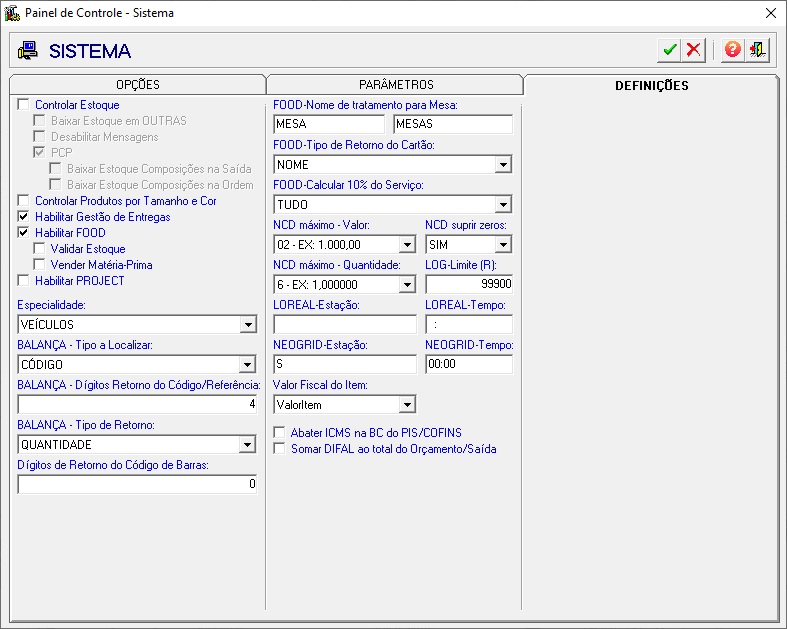
Com a tela de sistema aberta, acesse a aba definições. Em seguida, localize, na primeira coluna, a opção habilitar gestão de entregas e marque-a. Após marcar a opção, clique em  para gravar as alterações.
Pronto! A gestão de entregas já estará habilitada e disponível para utilização no sistema.
Gerenciando entregas
Com o módulo gestão de entregas habilitado, já é possível acessá-lo para iniciar o gerenciamento das entregas.
Para isso, acesse o menu superior esquerdo: SCM > Gestão de Entregas.
Conhecendo a tela de entregas
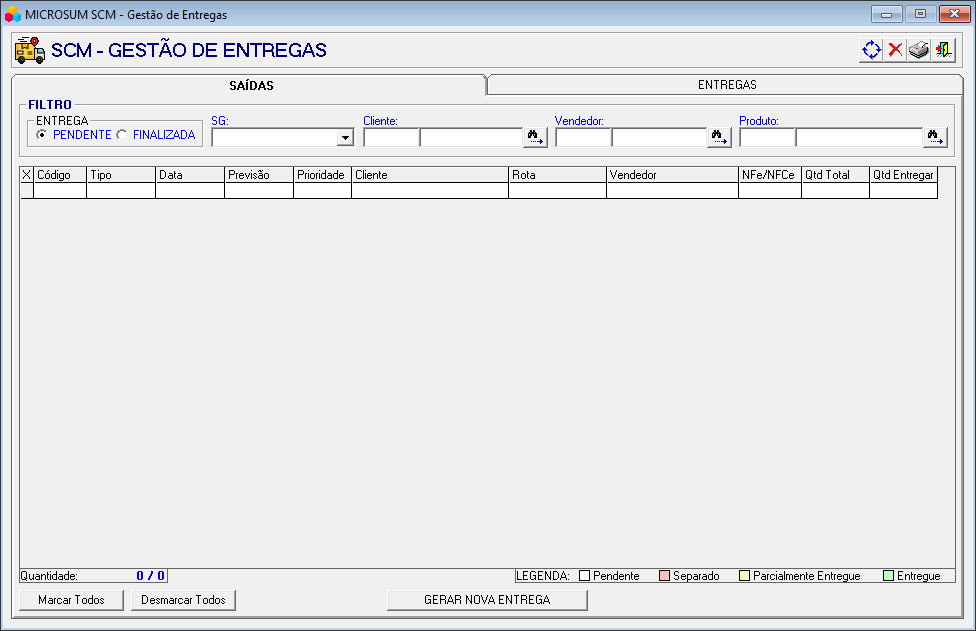
Ao abrir a tela da gestão de entregas, você perceberá que ela é dividida em duas abas: Saídas e Entregas. Cada uma possui informações e filtros específicos para facilitar o gerenciamento das entregas.
Aba saída
Na aba saídas, são exibidas todas as saídas registradas no sistema que podem ser gerenciadas pelo módulo de entregas. São elas: (Contrato, Devolução, Ordem de serviço, Saída, Transferência, Troca ou Venda).
Além da listagem das saídas, a tela disponibiliza diversos filtros para facilitar a localização dos registros. É possível filtrar por:
- Status da entrega: Pendente ou Finalizada;
- Situação gerencial;
- Cliente;
- Vendedor;
- Produto.
Após definir os filtros desejados, clique no botão  para atualizar a listagem com os resultados correspondentes.
Grade de informações
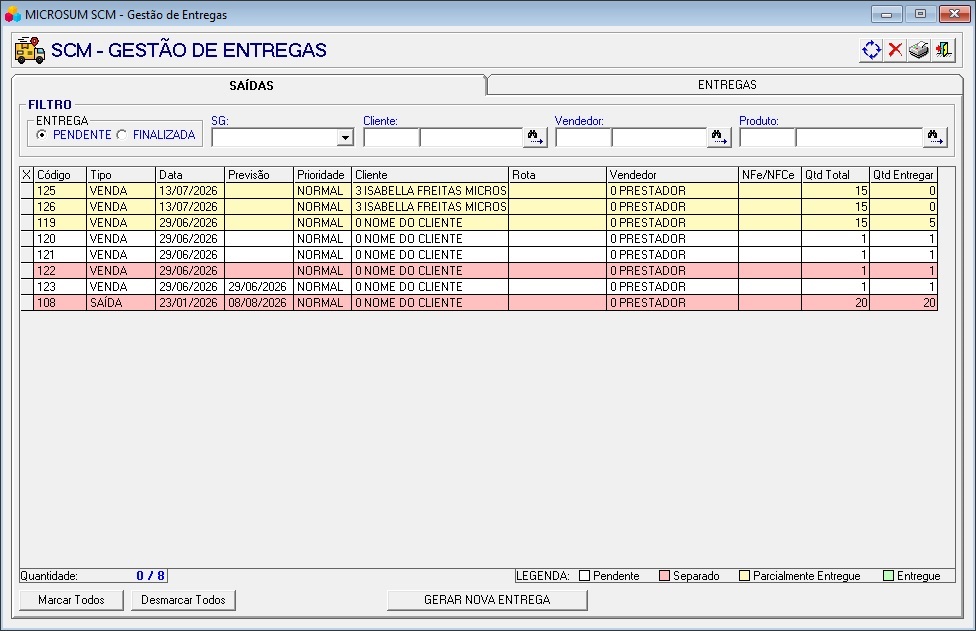
Com os filtros aplicados, será exibida a relação de todas as saídas registradas pós a habilitação do módulo Gestão de Entregas. As saídas geradas antes da ativação do módulo não serão exibidas nesta tela.
A maioria das informações apresentadas na grade é preenchida automaticamente durante o processo de emissão da saída. A seguir, veja o significado de cada campo:
- Código: Código da saída gerada no sistema;
- Tipo: Tipo da saída realizada;
- Data: Data em que a saída foi registrada;
- Previsão: Data prevista para a entrega, informada na saída;
- Prioridade: Define o nível de prioridade da entrega. As opções disponíveis são baixa, normal (padrão) e alta;
- Cliente: Nome do cliente vinculado à saída;
- Rota: Exibe a rota cadastrada para o cliente, caso exista um roteiro de entrega configurado em seu cadastro;
- Vendedor: Nome do vendedor responsável pela venda;
- NF-e/NFC-e: Número da nota fiscal eletrônica emitida para a saída, quando houver;
- Qtd. Total: Quantidade total de volumes da saída;
- Qtd. Entregar: Quantidade de volumes que ainda permanecem pendentes de entrega.
Observe que a lista utiliza cores diferentes para identificar rapidamente o status de cada entrega. No rodapé da grade é exibida uma legenda com o significado de cada cor:
- Branco: Entrega pendente, sem nenhuma movimentação registrada;
- Rosa: Entrega em processo de separação;
- Amarelo: Entrega realizada parcialmente;
- Verde: Entrega concluída e finalizada.
Aba entregas
Quando iniciarmos qualquer processo de entrega, será possível localizar essas entregas na aba entregas, sejam elas iniciadas, finalizadas ou canceladas.
A tela de Entregas oferece diversos filtros para facilitar a localização dos registros. É possível filtrar por:
- Data inicial e final;
- Situação gerencial;
- Responsável pela entrega;
- Observação.
Com os filtros definidos, clique no botão para exibir os registros correspondentes.
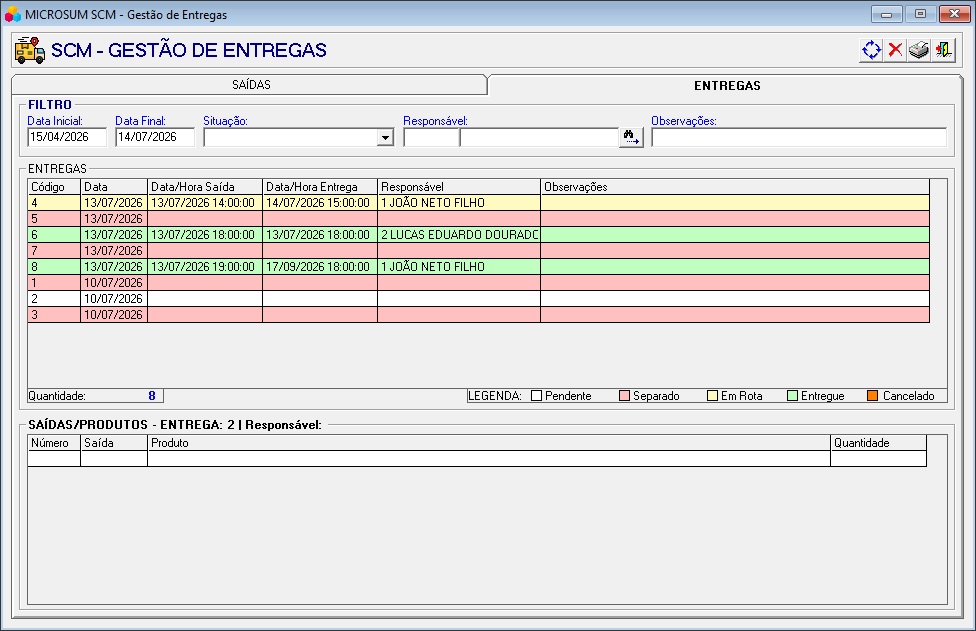
Nota: As entregas canceladas são representadas pela cor vermelha.
Grade de informações
Com os filtros aplicados, será exibida a relação de todas as entregas em processo no período especificado. As informações apresentadas na grade são:
- Código: Código sequencial da entrega.
- Data: Data em que foi realizado o processo de geração da entrega.
- Data/Hora saída: Data e hora em que a entrega sairá para ser realizada.
- Data/Hora entrega: Data e hora previstas para a realização da entrega.
- Responsável: Nome do entregador responsável pela entrega.
- Observação: Caso tenha sido informada alguma observação durante o processo de geração da entrega, ela será exibida neste campo.
Abaixo da grade de informações, há a seção SAÍDA/PRODUTOS – ENTREGA | Responsável. Ao selecionar uma entrega na grade, essa seção exibirá a relação de todas as saídas e produtos vinculados à entrega selecionada.
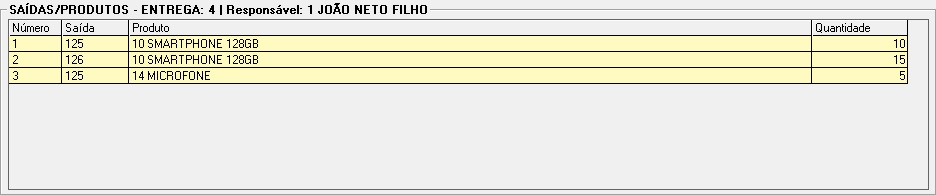
As informações apresentadas nessa seção são:
- Número: Número sequencial do produto na entrega.
- Saída: Código da saída à qual o produto pertence.
- Produto: Código e nome do produto.
- Quantidade: Quantidade do produto na entrega.
Como gerar entregas
Agora que você já está familiarizado com a tela de gestão de entregas, podemos realizar o processo de entrega no sistema. Para isso, acesse a aba saídas.
Com a aba saídas aberta, selecione todas as saídas que farão parte da entrega. Para selecionar uma saída, clique sobre o registro e pressione a tecla espaço. Note que a linha ficará marcada com um X, indicando que a saída foi selecionada.
Você pode selecionar quantas saídas desejar para incluir em uma única entrega.
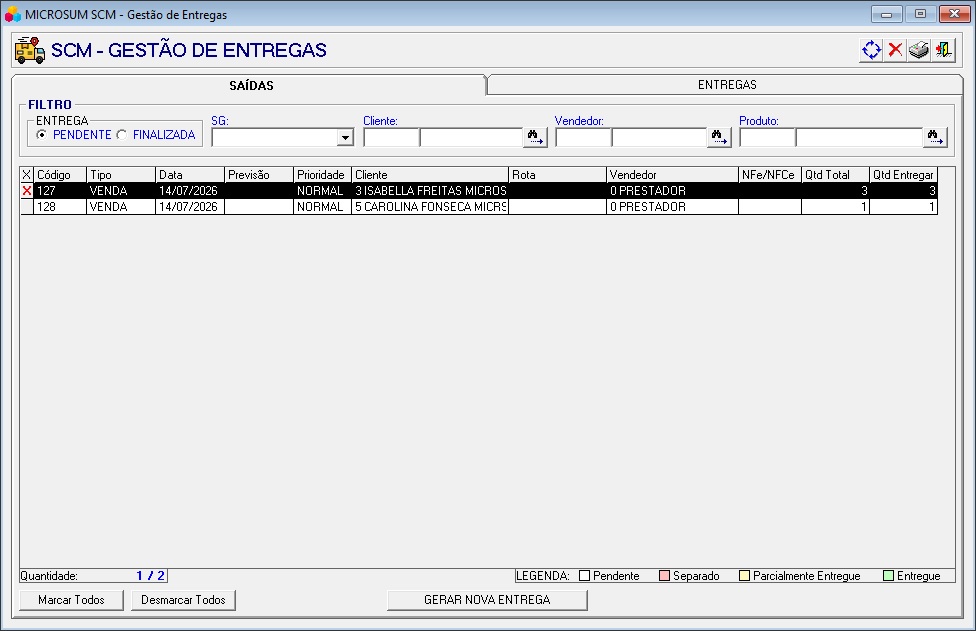
Com as saídas selecionadas, clique no botão  para abrir a tela de manutenção de entrega.
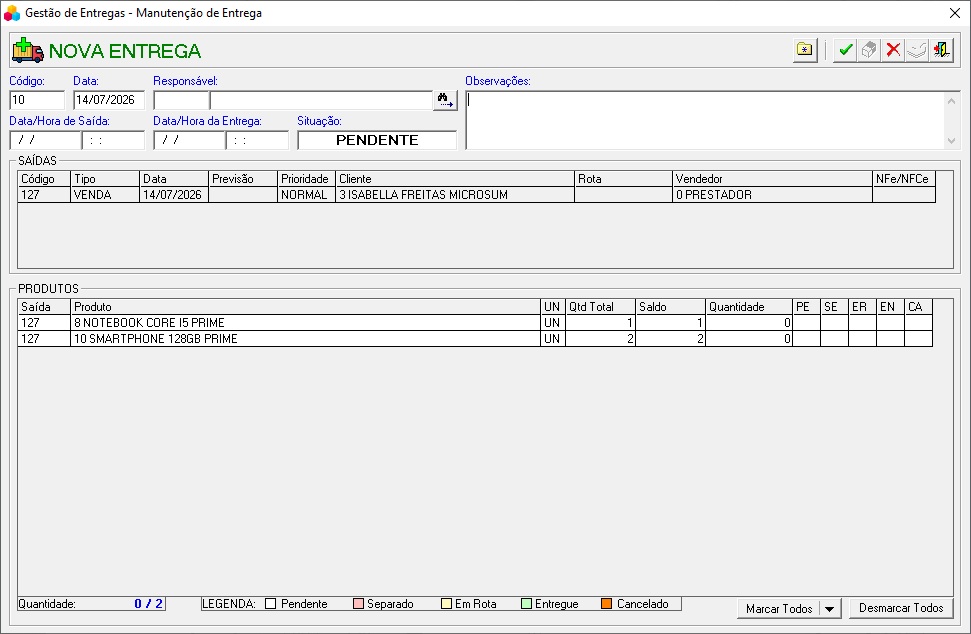
A tela de manutenção de entrega é dividida em três blocos: Informações da entrega, Saídas e Produtos.
Informações da entrega
As informações da entrega devem ser preenchidas de acordo com a etapa em que a entrega se encontra.
- Para status Pendente ou Separado, não é necessário informar o Responsável nem a Data/Hora de Saída.
- Para status Em Rota, é obrigatório preencher o Responsável e a Data/Hora de Saída.
- Para status Entregue, é necessário informar a Data/Hora da Entrega.
O Responsável corresponde ao prestador cadastrado no sistema. Caso ainda não exista um prestador cadastrado, clique aqui para realizar o cadastro.
Saídas
Saídas é apenas informativo, funcionando como um histórico das saídas selecionadas para a entrega. Não é possível realizar alterações ou edições nesse bloco.
Produtos
No bloco produtos é realizado todo o controle do processo de entrega. Para alterar a situação de um produto, clique sobre o registro desejado e, ao final da linha, selecione um dos seguintes status pressionando a tecla Espaço. O status selecionado será identificado por um X azul.
- PE: Indica que a entrega está Pendente.
- SE: Indica que a entrega está Em Separação.
- ER: Indica que a entrega está Em Rota.
- EN: Indica que a entrega foi Entregue.
- CA: Indica que a entrega foi Cancelada.
Caso a entrega de um produto seja parcial, pressione a tecla ENTER sobre o produto para abrir a tela de alteração da quantidade conferida e informe a quantidade que será entregue.
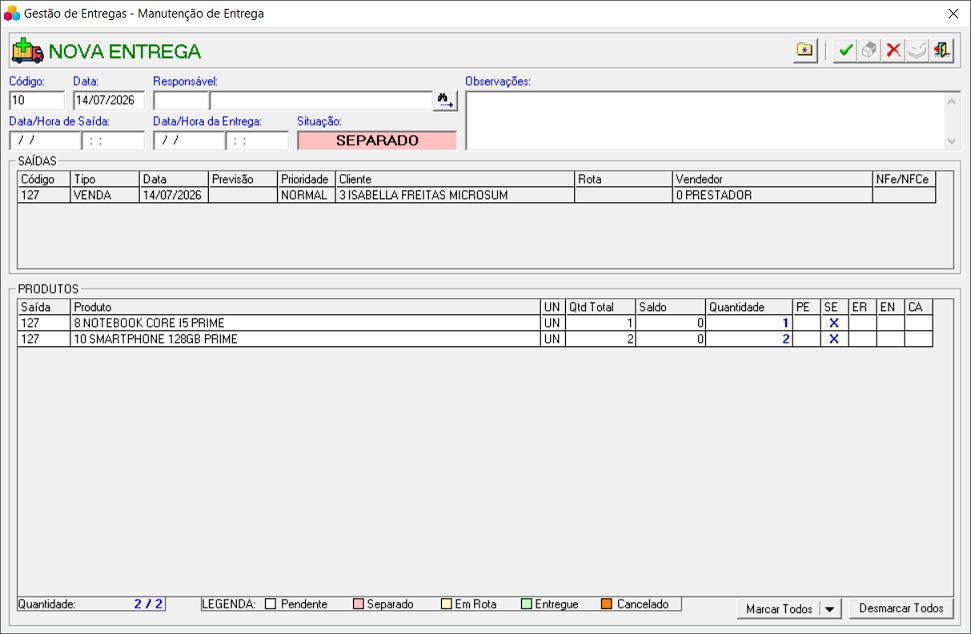
Agora que você definiu a etapa em que a entrega se encontra, clique no botão para salvar o progresso da entrega. Caso deseje imprimir um relatório ou conhecer os relatórios disponíveis nesta tela, clique aqui.
Também é possível anexar arquivos para registrar informações relacionadas à entrega. Para isso, clique no botão  , localizado na parte superior da tela. Caso utilize a versão cloud do sistema, clique aqui para aprender como enviar arquivos para o servidor.
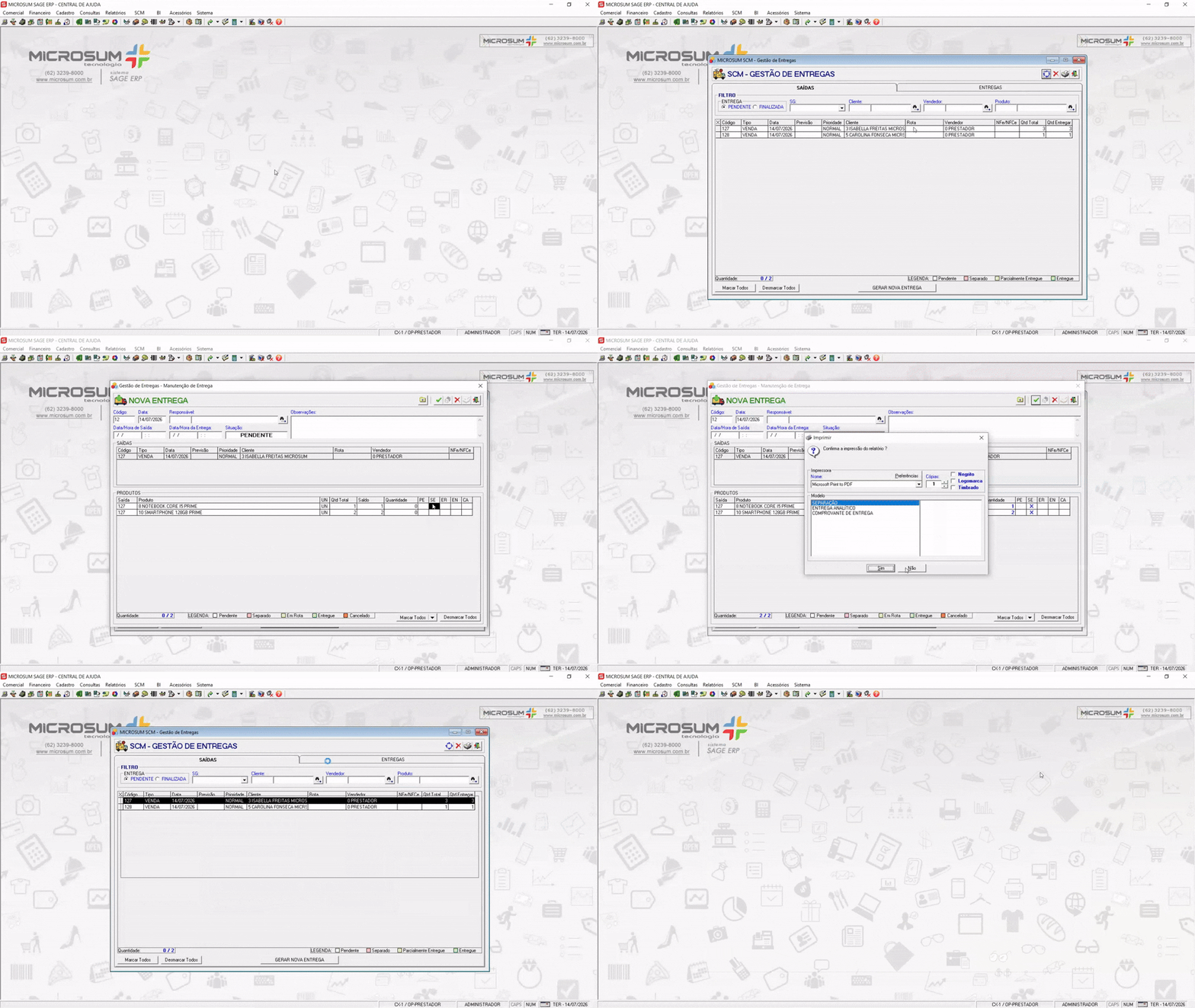
Como atualizar entrega
Após gerar uma entrega, será necessário atualizar o andamento do processo. Para isso, clique na aba entregas.
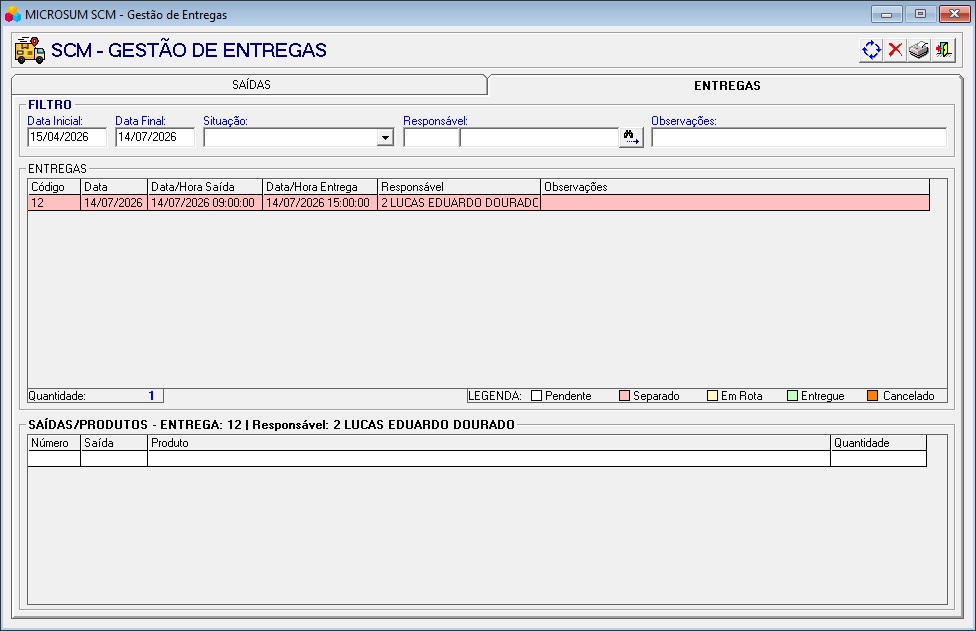
Utilize os filtros para localizar a entrega desejada. Em seguida, dê um duplo clique sobre o registro para abrir a tela de manutenção de entrega.
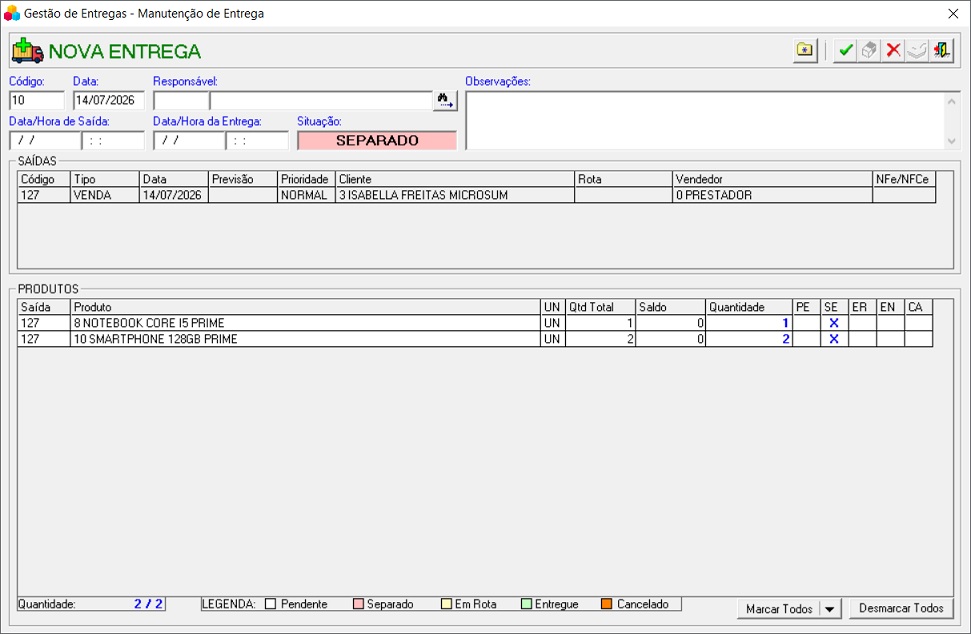
Na tela de manutenção, altere a etapa dos produtos conforme o andamento da entrega. Para isso, selecione o produto desejado e marque o status correspondente pressionando a tecla espaço. Após realizar as alterações, clique no botão para salvar.
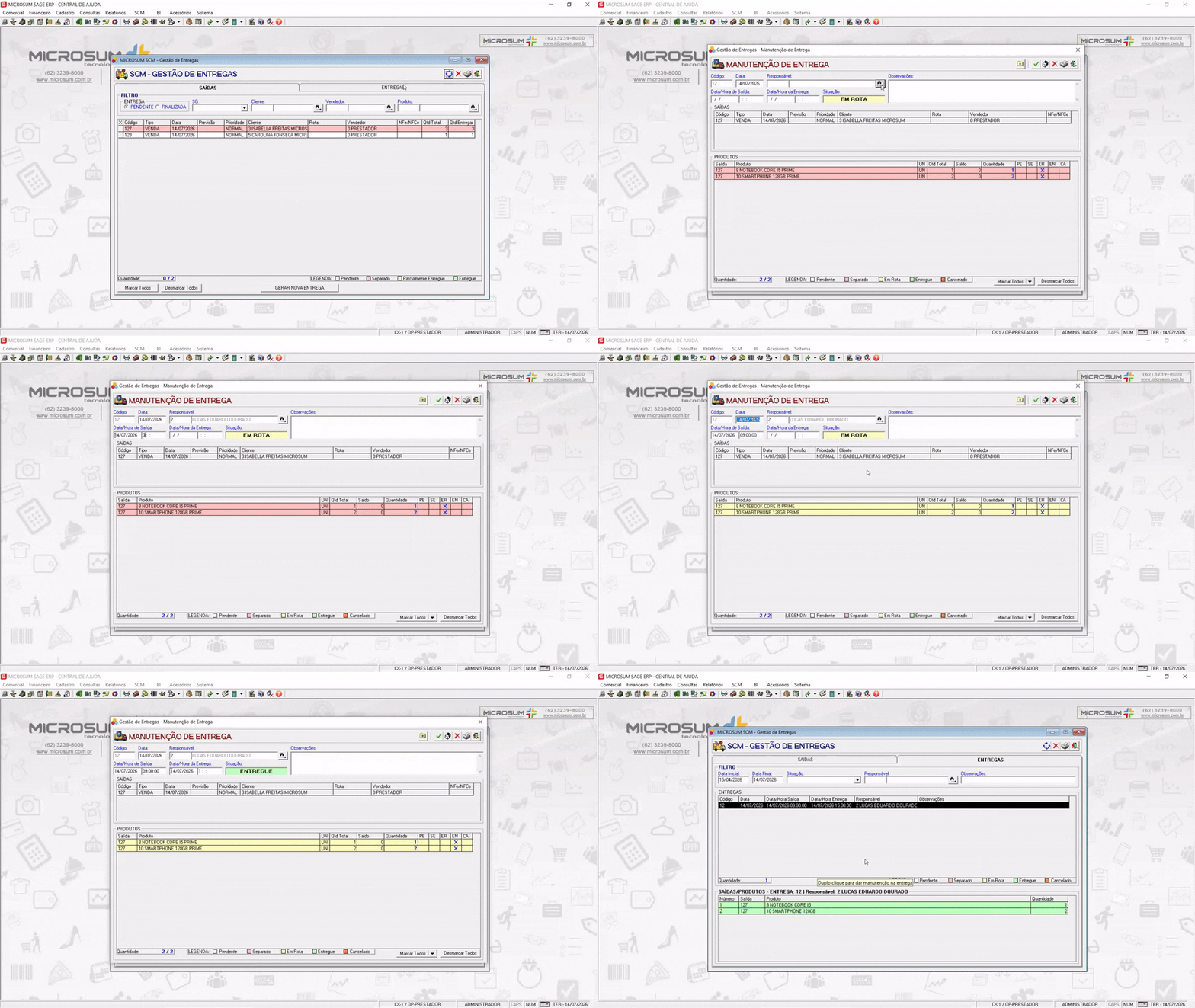
Sempre que uma entrega for atualizada, sua cor na aba entregas será alterada de acordo com a etapa em que ela se encontra. Repita esse processo até que todos os produtos da entrega sejam finalizados.
Gestão de entrega histórico de saída
A tela gestão de entrega – histórico reúne todas as informações relacionadas às entregas de uma saída específica. Nela, é possível consultar o histórico das entregas, gerar uma nova entrega caso ainda não exista, visualizar os produtos da saída e acompanhar o histórico de cada produto.
Existem duas formas de acessar essa tela:
- Pela tela Gestão de Entregas, localize a saída desejada e dê um duplo clique sobre o registro para abrir a tela de histórico.
- Pela tela Saídas, selecione a saída desejada e clique no botão
 para abrir a tela de histórico.
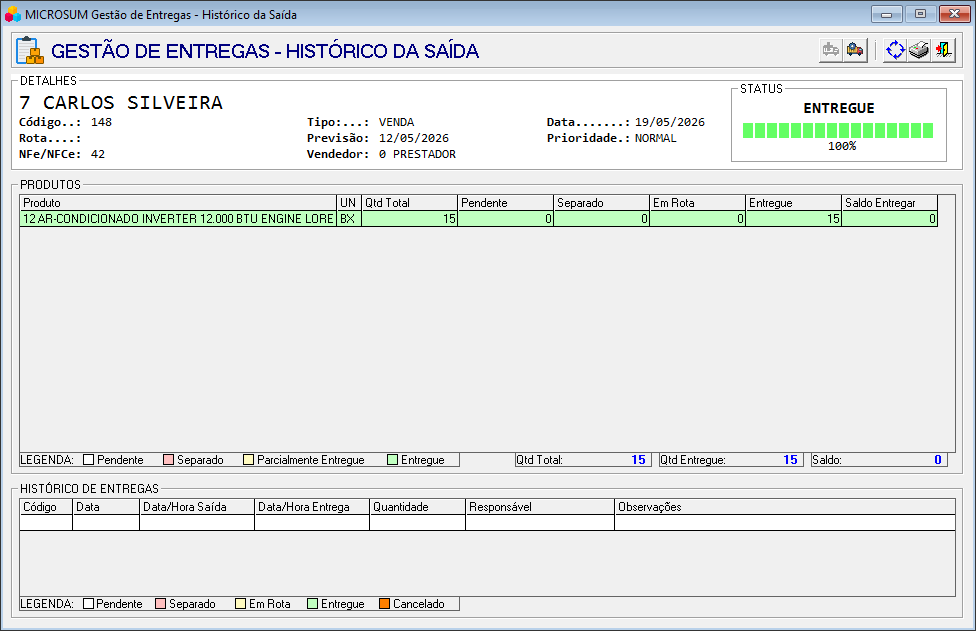
A tela de histórico é dividida em três blocos: Detalhes, Produtos e Histórico de entregas.
Detalhes
No bloco detalhes são apresentadas todas as informações da saída, como nome do cliente, código da saída, rota, número da nota fiscal, tipo, previsão de entrega, vendedor, data de lançamento, prioridade e o campo status.
O campo status exibe o percentual de progresso da entrega dos produtos da saída, sendo atualizado automaticamente conforme os produtos avançam pelas etapas de Pendente, Separado, Em Rota e Entregue.
Produtos
No bloco produtos são listados todos os produtos da saída selecionada, apresentando informações como nome do produto, unidade, quantidade total e os campos relacionados ao processo de entrega, como Pendente, Separado, Em Rota, Entregue e Quantidade Faltante.
Histórico de entregas
Ao selecionar um produto na lista acima, o bloco histórico de entregas exibirá todas as entregas já realizadas para esse produto na saída selecionada.
As informações apresentadas são: Código da entrega, data; data/hora de saída, data/hora de entrega, quantidade, responsável e observação.
Para alterar alguma entrega já registrada, dê um duplo clique sobre o histórico desejado ou clique no botão  para abrir a tela de manutenção de entrega.
Gerar entrega pela tela de histórico
Também é possível gerar uma nova entrega diretamente pela tela de histórico. Para isso, clique no botão  , que abrirá a tela de manutenção de entrega, permitindo cadastrar uma nova entrega para a saída selecionada.