#ARTIGO: 15625
A tela ponto de atendimento “validar” é utilizada para realizar a baixa no estoque dos produtos vendidos no módulo FOOD.
Quando essa opção está habilitada, o sistema não realiza a baixa automática de estoque no momento da venda no FOOD, sendo necessário efetuar a baixa manualmente nesta tela, por meio da leitura do código de barras impresso na etiqueta gerada no fechamento da venda.
Para habilitar o “ponto de atendimento – validar”, é necessário marcar a opção validar estoque nas configurações do sistema. Para isso, clique aqui.
O acesso à tela do ponto de atendimento validar é feito pelo menu superior esquerdo: Comercial > Ponto de Atendimento – Validar.
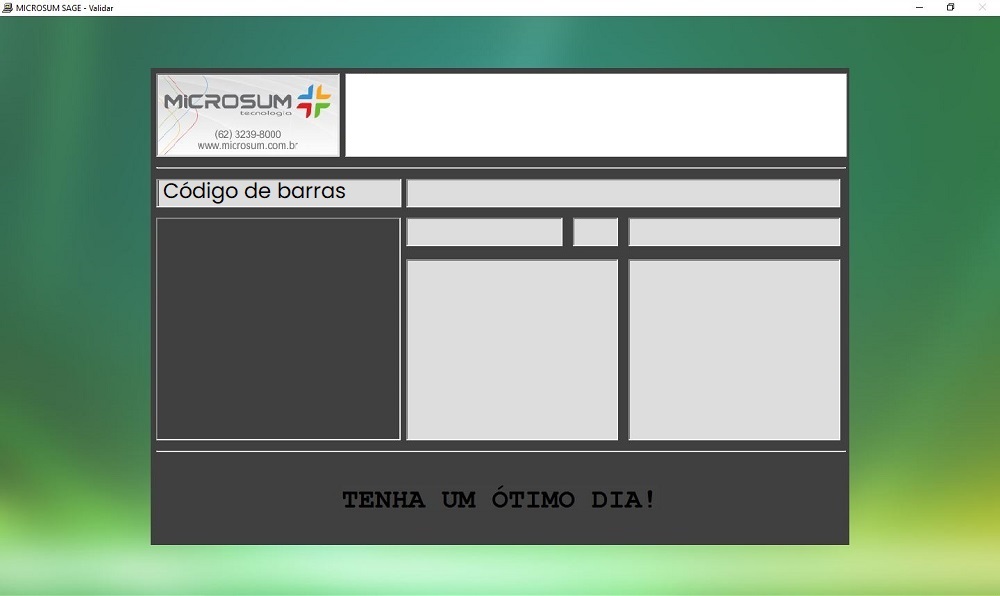
Funcionamento do FOOD Validar
Assim que a tela é aberta, ela já fica pronta para realizar a validação manual dos produtos vendidos no módulo FOOD.
Como realizar a baixa do produto
- No lado superior esquerdo da tela, no primeiro campo cinza vazio, informe o código de barras da etiqueta do produto, impressa durante o fechamento da conta, através do leitor, ou digite manualmente o número impresso.
- Em seguida, pressione ENTER. O sistema exibirá os dados do produto e fará automaticamente a baixa do produto correspondente ao código informado e exibirá na tela os detalhes e confirmando a validação.
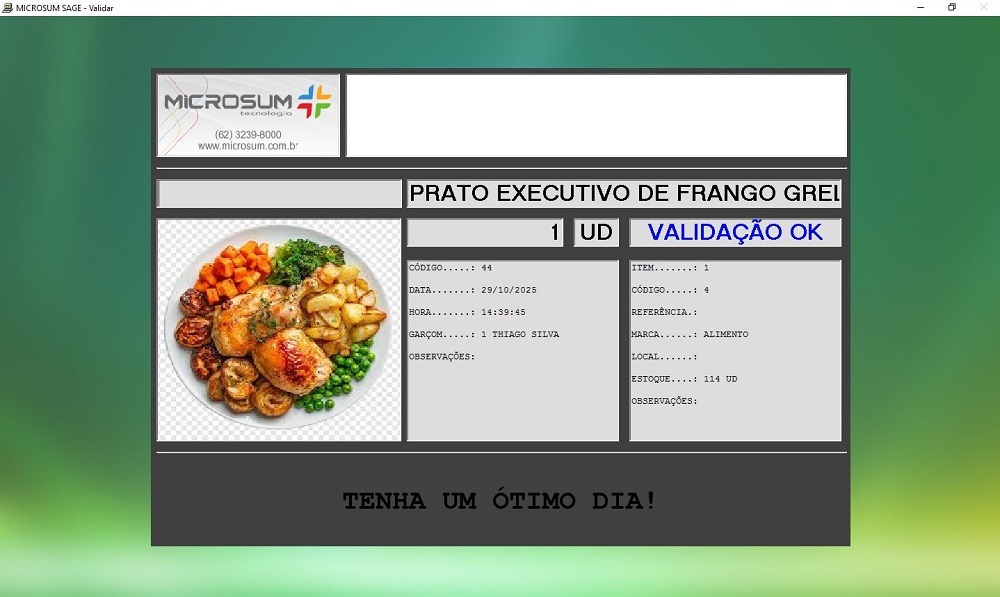
Após a leitura do código, as informações do pedido são apresentadas de forma organizada:
- No lado esquerdo: É exibido a imagem do produto, caso tenha, e ao lado são exibidos os dados do pedido, como o garçom responsável, data e hora da venda, e possíveis observações relacionadas à comanda.
- No lado direito: Aparecem os dados do produto, incluindo código, descrição, marca, local de estoque, quantidade disponível e o status de validação, que mostra Validação OK quando a leitura é concluída com sucesso.
Importante: Ao inserir um código de barras que já tenha sido validado anteriormente, o sistema exibe a mensagem: (Quantidade excedida. Deseja continuar?).