#ARTIGO: 16688
A Neogrid é uma plataforma que realiza a integração da cadeia de suprimentos entre indústrias, distribuidores e varejo. Por meio dela, as empresas compartilham informações sobre vendas, clientes, produtos e estoque.
Para utilizar essa integração, geralmente é necessário que a empresa possua contrato com a Neogrid ou com algum parceiro que utilize a plataforma, pois é esse parceiro quem irá receber e processar os arquivos enviados.
No sistema, a integração com a Neogrid funciona por meio da geração de arquivos no formato .txt, seguindo um layout definido pela própria plataforma. A geração do arquivo de integração pode ser realizada de duas formas: automática ou manual. Na forma automática, os arquivos são gerados diariamente, conforme o horário configurado. Já na forma manual, é possível gerar os arquivos a qualquer momento.
Caso utilize o sistema cloud, será necessário baixar o arquivo do servidor, após a geração. Para baixar, clique aqui
Configuração dos produtos
O primeiro passo para a geração dos arquivos é a configuração dos produtos. Para isso, é necessário realizar duas alterações no cadastro:
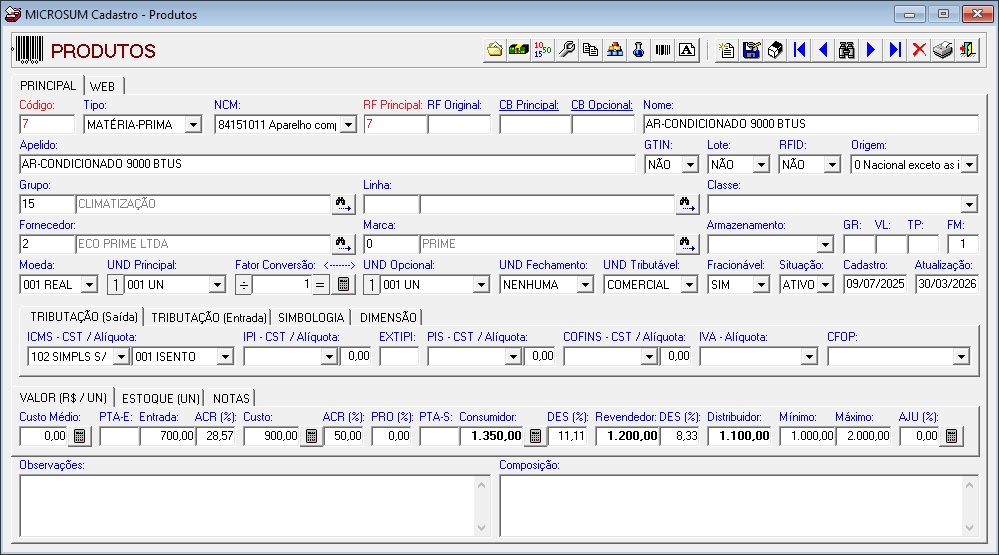
- Informar o código do produto no campo RF Principal;
- Inserir o CNPJ da indústria no cadastro da marca do produto.
Configurando o código
Acesse o cadastro do produto que deseja enviar no arquivo da Neogrid e informe o código no campo RF Principal.
Caso tenha dúvidas sobre esse processo, consulte o artigo de cadastro de produtos.
Configurando a marca
Também é necessário inserir, no cadastro da marca do produto, o CNPJ da indústria.
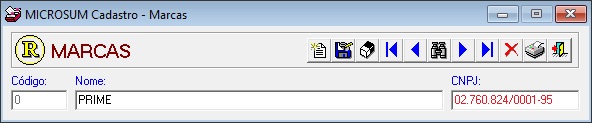
Para isso, acesse o cadastro de marcas e realize a edição.
Geração manual de arquivos NEOGRID
Com a configuração de produto já realizada podemos fazer a geração do arquivo de forma manual. Para gerar o arquivo, acesse o menu superior e siga o caminho: Acessórios > Integração > Neogrid.
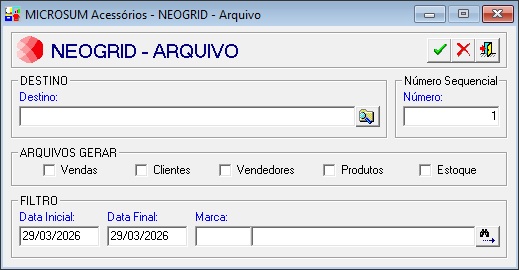
Com a tela de geração do arquivo aberta, será necessário preencher algumas informações para definir quais dados serão exportados.
A primeira coisa é selecionar o destino onde o arquivo será gerado. Para isso, clique no botão  .
.
O campo número sequencial indica o número atribuído automaticamente ao arquivo a cada nova geração.
Com o destino e o número sequencial configurados, é possível selecionar quais informações serão geradas no arquivo, podendo escolher entre: vendas, clientes, vendedores, produtos e estoque.
Em seguida, insira a data inicial e a data final, e selecione a marca desejada clicando no botão  .
.
Após preencher todas as informações, basta clicar no botão  para gerar o arquivo.
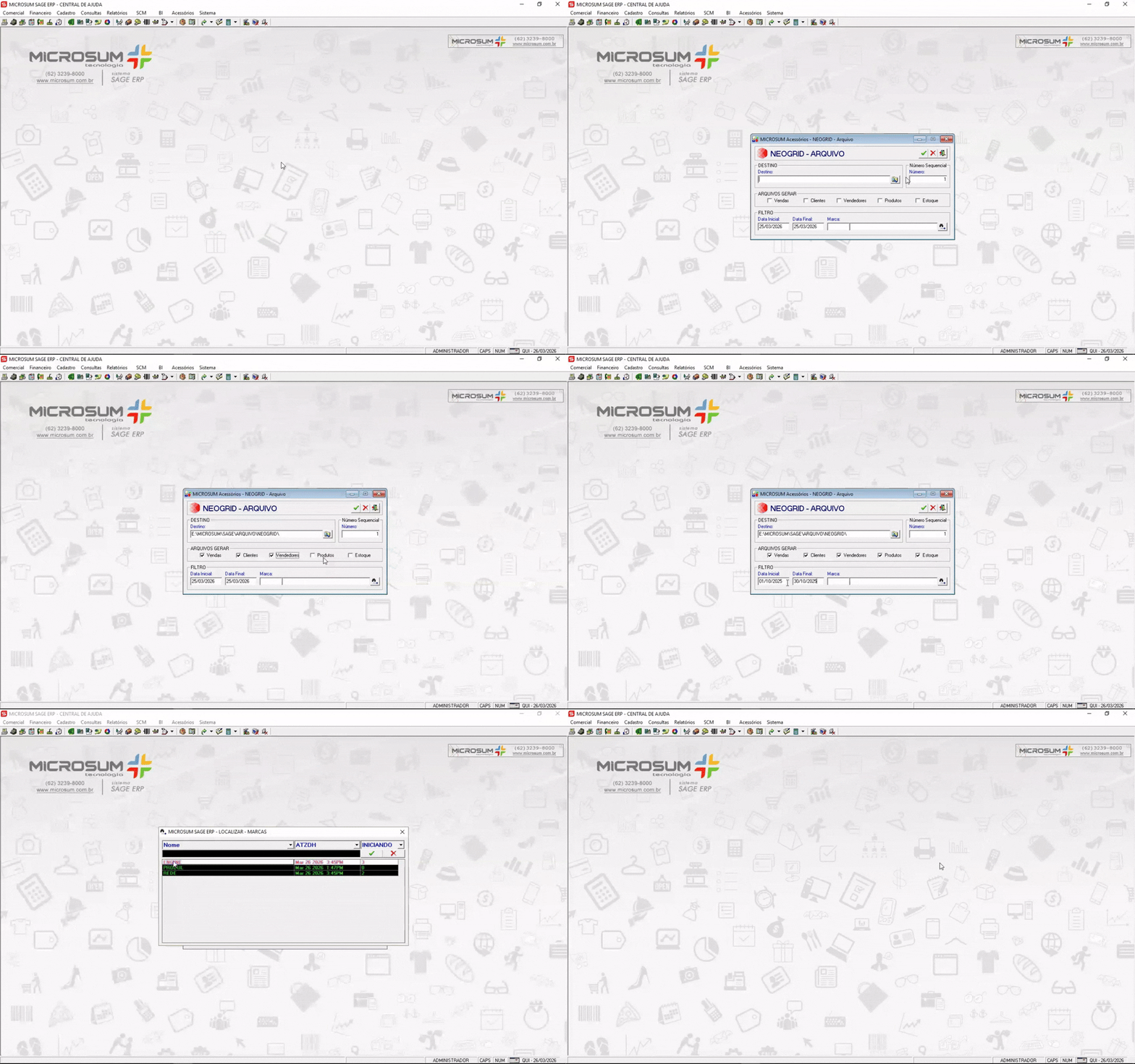
Caso deseje gerar arquivos para outras marcas, basta repetir o processo para cada uma delas.
Geração automática de arquivos NEOGRID
O primeiro passo para a geração automática do arquivo é ter realizado, pelo menos uma vez, a geração manual. É a partir dessa geração que as configurações serão definidas, pois os parâmetros utilizados no processo manual servirão como base para o automático.
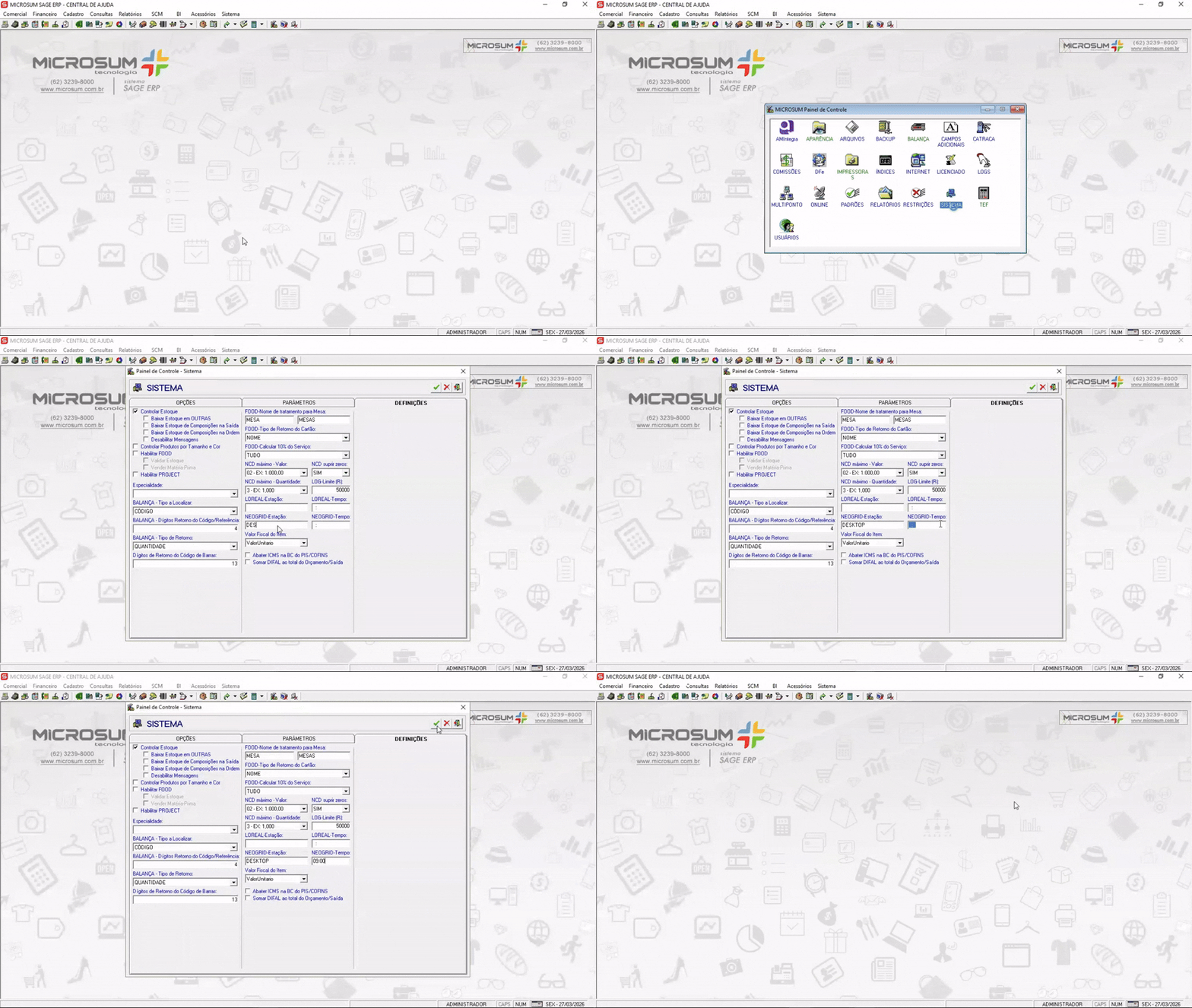
Após realizar a geração manual, já é possível configurar o disparo da geração automática do arquivo. Para isso, acesse o painel de controle do sistema pelo menu superior esquerdo, seguindo o caminho: Sistema > Painel de Controle > Sistema.
Com a tela do sistema aberta, acesse a aba definições e localize os campos NEOGRID – Estação e NEOGRID – Tempo.
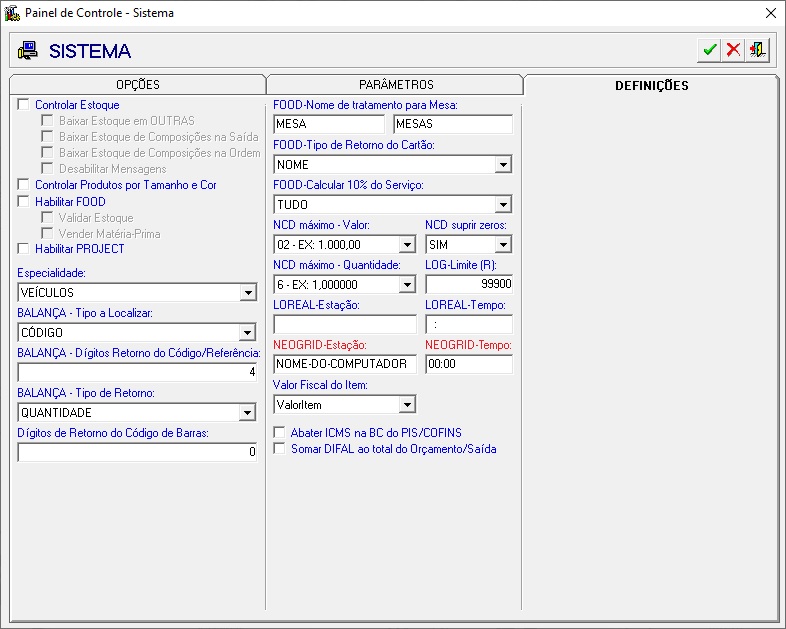
NEOGRID – Estação
Define o nome do computador responsável pela geração dos arquivos.
- Em ambiente local: Informe o nome da estação de trabalho.
- Em ambiente em nuvem (Cloud): Utilize o padrão “US-NomeUsuarioDaRede”.
NEOGRID – Tempo
Define o horário em que o sistema irá gerar automaticamente os arquivos NEOGRID.
As opções disponíveis são:
- HH:MM: sincroniza em horário fixo (Exemplo: 08:00 = às 8h).
Quando configurado, o sistema ativa um timer automático de integrações, responsável por executar a geração do arquivo no horário definido, dentro da pasta raiz do sistema.
Após configurar, clique no botão para salvar as alterações.