#ARTIGO: 12185
A codificação dentro do SAGE-ERP permite a geração automática de códigos de barras para múltiplos itens simultaneamente, incluindo clientes, prestadores de serviço e produtos.
Geração de código de barras
Para incluir esses códigos de barras, acesse o menu superior: Acessórios > Codificação.
Ao abrir, será exibida uma tela como a mostrada abaixo, onde podemos iniciar o processo de codificação.
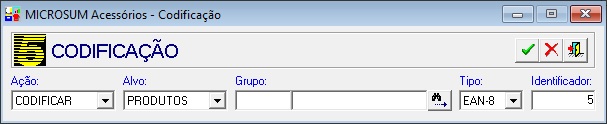
A primeira coisa que devemos fazer para iniciar a codificação é escolher qual ação desejamos executar. Aqui, podemos optar por:
-
Codificar: gera os códigos de barras para os itens selecionados.
-
Decodificar: remove os códigos de barras dos itens selecionados.
O segundo passo é escolher o alvo. Esse alvo representa o tipo de registro para o qual vamos gerar os códigos de barras, podendo ser: Produtos, prestadores ou clientes.
Agora podemos selecionar um grupo específico para aplicar um filtro mais refinado, facilitando a codificação de itens com critérios definidos.
Tipo: Este campo permite que você selecione o padrão do código de barras a ser gerado, definindo sua estrutura e o número de dígitos. As opções mais comuns são:
-
EAN-13: padrão mais utilizado globalmente para identificação de produtos no varejo. Possui 13 dígitos e é ideal para a maioria dos itens comerciais, garantindo leitura precisa em pontos de venda e sistemas de controle de estoque.
-
EAN-8: versão mais compacta do EAN-13, com 8 dígitos. É usado especialmente em produtos pequenos ou embalagens com espaço físico reduzido, onde o EAN-13 não se encaixaria adequadamente.
Identificador: Este campo exibe o prefixo numérico do código de barras. Ele serve para categorizar ou identificar a origem do produto ou da empresa codificadora.
-
Normalmente, utiliza-se o identificador “789” para o cadastro de produtos simples.
-
Já o identificador “7” é comum em empresas que controlam estoque por tamanho e cor.
-
Por padrão, o sistema vem configurado com o valor “7”.
Após realizar essas configurações, basta clicar no botão  para gerar os códigos de barras.
Ao clicar, uma mensagem de confirmação será exibida, informando a quantidade de registros encontrados para codificação ou decodificação.
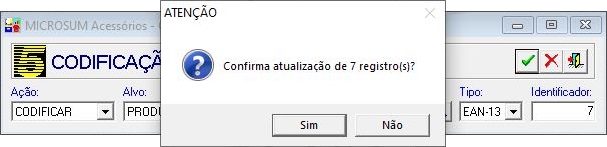
Revise as informações e, se estiver tudo certo, clique em sim para concluir o processo.
Padrão de tipo e identificador
Por padrão, o sistema já vem configurado com um tipo de código de barras e um identificador numérico específicos. Isso significa que, na maioria dos casos, você poderá realizar as operações de codificação sem necessidade de ajustes.
No entanto, caso seja necessário alterar o tipo de código (como EAN-13 ou EAN-8) ou utilizar outro identificador, a seguir mostraremos como realizar essa configuração de forma simples.
O identificador padrão do código de barras é configurado no menu: Sistemas > Painel de controle > Padrões ou pelo botão de atalho  .
.
Ao abrir a tela de padrões, há uma opção no meio chamada Código de Barras, com os campos Tipo e Identificador. É nesse local que você deve inserir as informações necessárias para definir o padrão do tipo de código que deseja utilizar e o seu identificador.
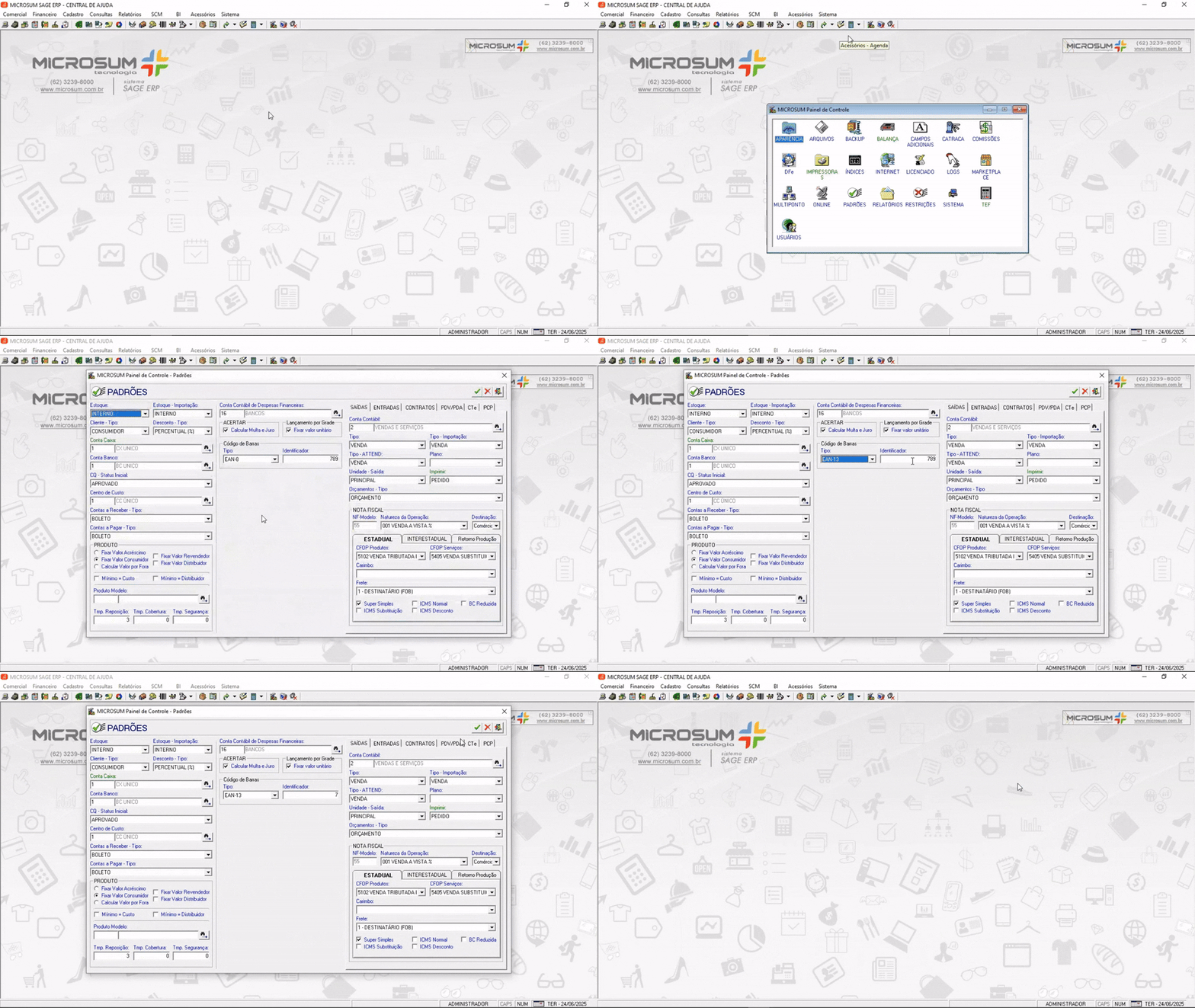
Após colocar e só clicar no botão e gravar.