
#ARTIGO: 12546
A Tabela IBPT (Instituto Brasileiro de Planejamento e Tributação) é uma ferramenta essencial no sistema, pois serve para informar os impostos médios que incidem sobre produtos ao consumidor final. Sua utilização é fundamental para cumprir a Lei da Transparência (Lei n° 12.741/2012), garantindo que o consumidor saiba o valor aproximado dos tributos.
Para o cálculo aproximado de impostos, o SAGE-ERP oferece duas formas de integração com a Tabela IBPT: via Token ou via planilha .CSV.
-
Integração via Token: Realiza a busca automática das informações diretamente no site de olho no imposto.
-
Integração via planilha .CSV: exige a importação manual da tabela para dentro do sistema.
Ambas as opções garantem que sua empresa tenha acesso às informações tributárias de forma precisa e atualizada.
Para ajudá-lo a escolher o método mais adequado ao seu negócio, detalharemos a seguir como configurar cada uma das opções:
-
Se deseja configurar via Token, clique aqui.
-
Se deseja configurar via planilha .CSV, clique aqui.
Download da Tabela IBPT e Integração via Token
Para obter tanto a planilha quanto o token, é necessário ter um cadastro no site De Olho no Imposto, pois é por meio dele que essas informações são disponibilizadas.
Caso você já tenha acesso ao site e consiga baixar a planilha ou obter o token, pode pular diretamente para a etapa de configuração do sistema, conforme a forma de integração que preferir.
Se ainda não possui acesso, há algumas opções. A principal é entrar em contato com o seu contador e solicitar que ele forneça a tabela, o token ou o próprio acesso ao site. Normalmente, os contadores já realizam esse processo para seus clientes.
Configuração do token IBPT
Para realizar integração da Tabela IBPTs via Token, acesse o menu superior: Sistemas > Painel de Controle > DF-e.
Ao abrir a tela do DF-e, diversas configurações estarão disponíveis. No entanto, neste momento, vamos focar apenas na configuração do TOKEN IBPT.
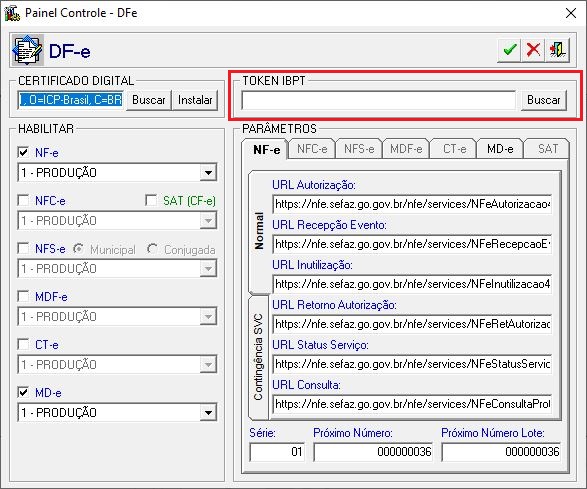
Com a tela do DF-e aberta e o token em mãos, basta inseri-lo no campo TOKEN IBPT, clicar em Buscar e, em seguida, clicar no ícone de salvar  .
.
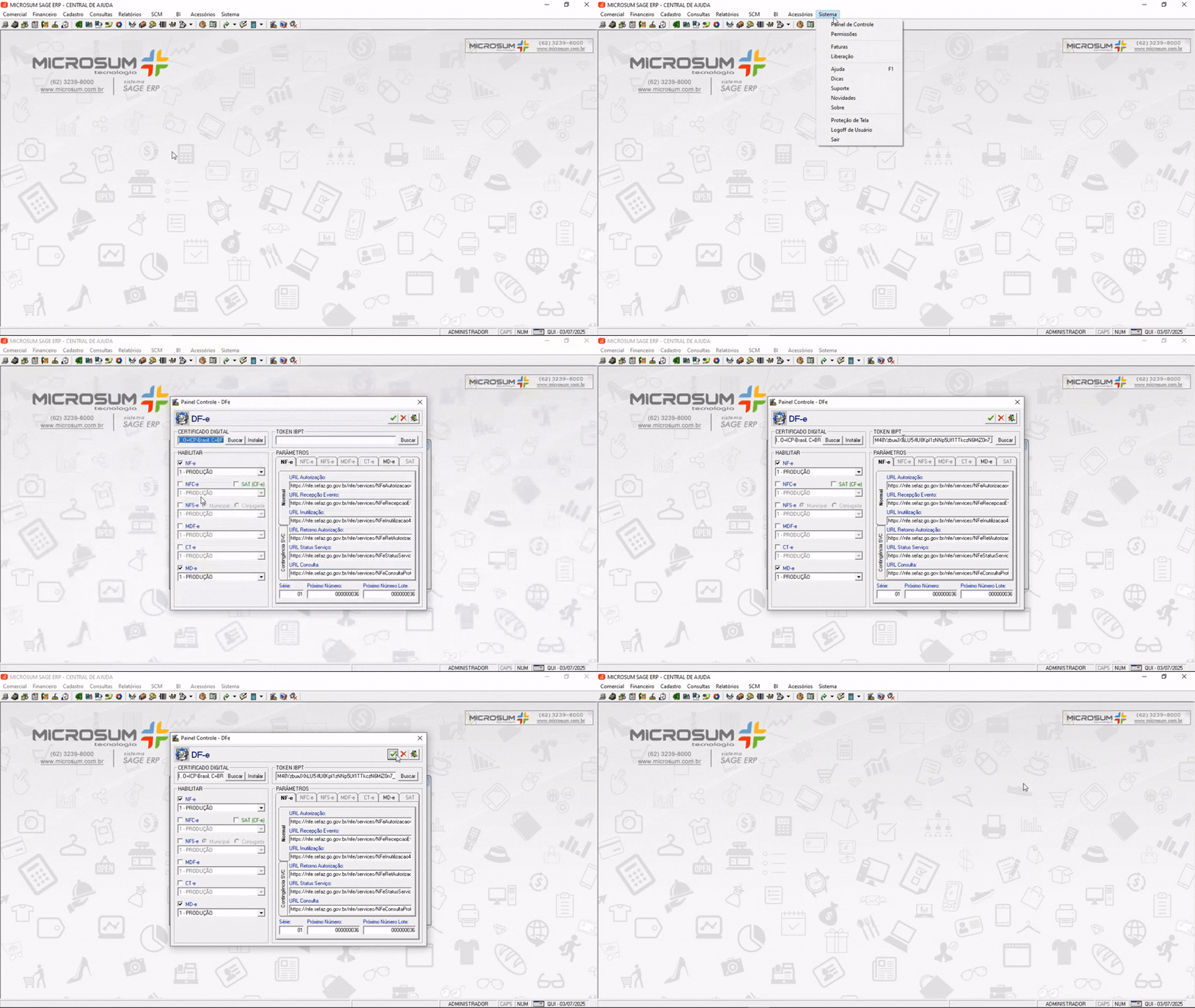
Pronto! A integração da Tabela IBPT via token estará configurada. Isso permitirá que o sistema realize atualização de forma mais direta.
Configuração da planilha IBPT
Para incluir a planilha IBPT, no menu no canto superior esquerdo acesse: Cadastro > Tabela > IBTPs.
Ao abrir essa tela, você verá uma grade com as informações da planilha IBPT previamente cadastrada no sistema. Quando for necessário inserir uma nova planilha, o sistema irá sobrescrever automaticamente os dados que já estão configurados.
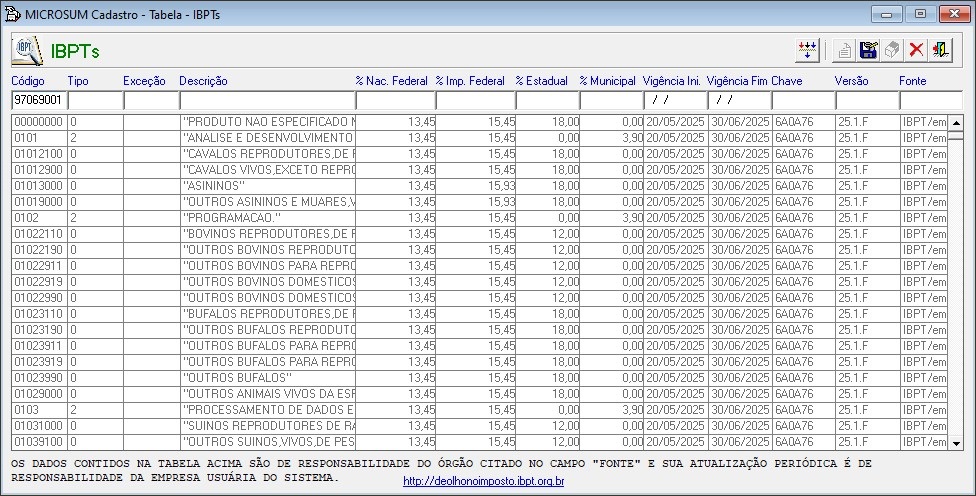
A importação da planilha .CSV para atualização da Tabela IBPT varia de acordo com a versão do sistema utilizada. Caso você utilize o SAGE online da Microsum, é necessário enviar a planilha para o servidor antes de realizar a importação nesta tela. Se você estiver utilizando o SAGE offline, pode pular esta etapa e seguir diretamente para o processo de importação descrito abaixo.
Importa tabela para o servidor online
A importação do arquivo .CSV permite que você envie a tabela para o servidor online do sistema, possibilitando sua atualização. Confira abaixo os passos para realizar essa importação:
- Na tela do sistema, na parte superior (acima do menu), há um ícone centralizado com uma seta para baixo
 . Clique sobre ele.
 - Após clicar na seta para baixo, alguns ícones serão exibidos. Clique no primeiro, representado por uma nuvem com uma seta para cima
 .
. - Será aberta a janela para procurar arquivos no seu sistema operacional. Localize o arquivo
.CSV, selecione-o e clique em [Abrir]. Pronto! Sua tabela foi importada para o servidor.
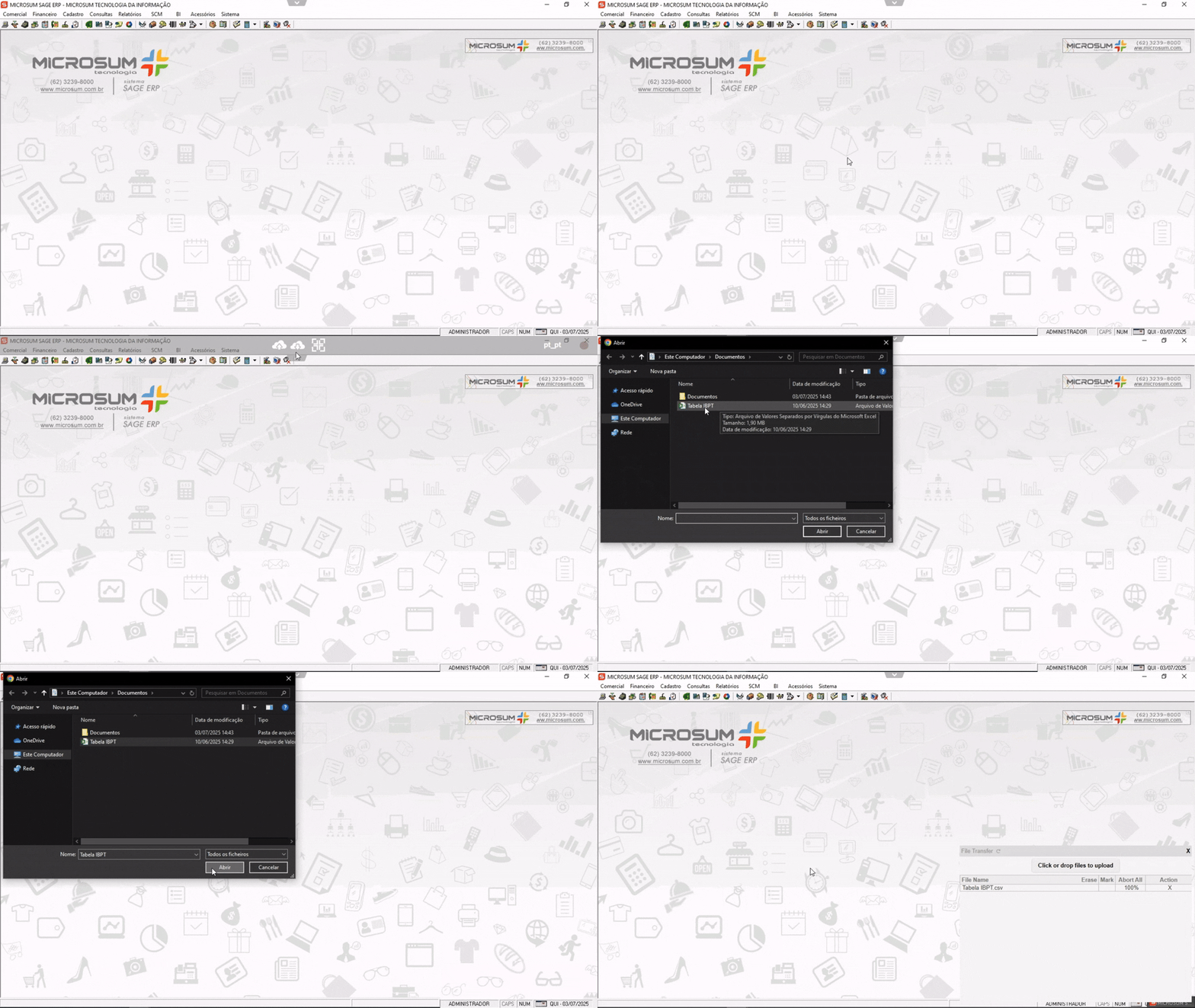
Agora que o arquivo foi enviado para o servidor, podemos prosseguir com a atualização. Com a tela da Tabela IBPT aberta, siga os passos abaixo para concluir a atualização.
Configurar a tabela no sistema
Para incluir a tabela IBPT, você deve clicar no botão Importar Arquivo  , selecionar o arquivo no seu computador e importá-lo para o sistema.
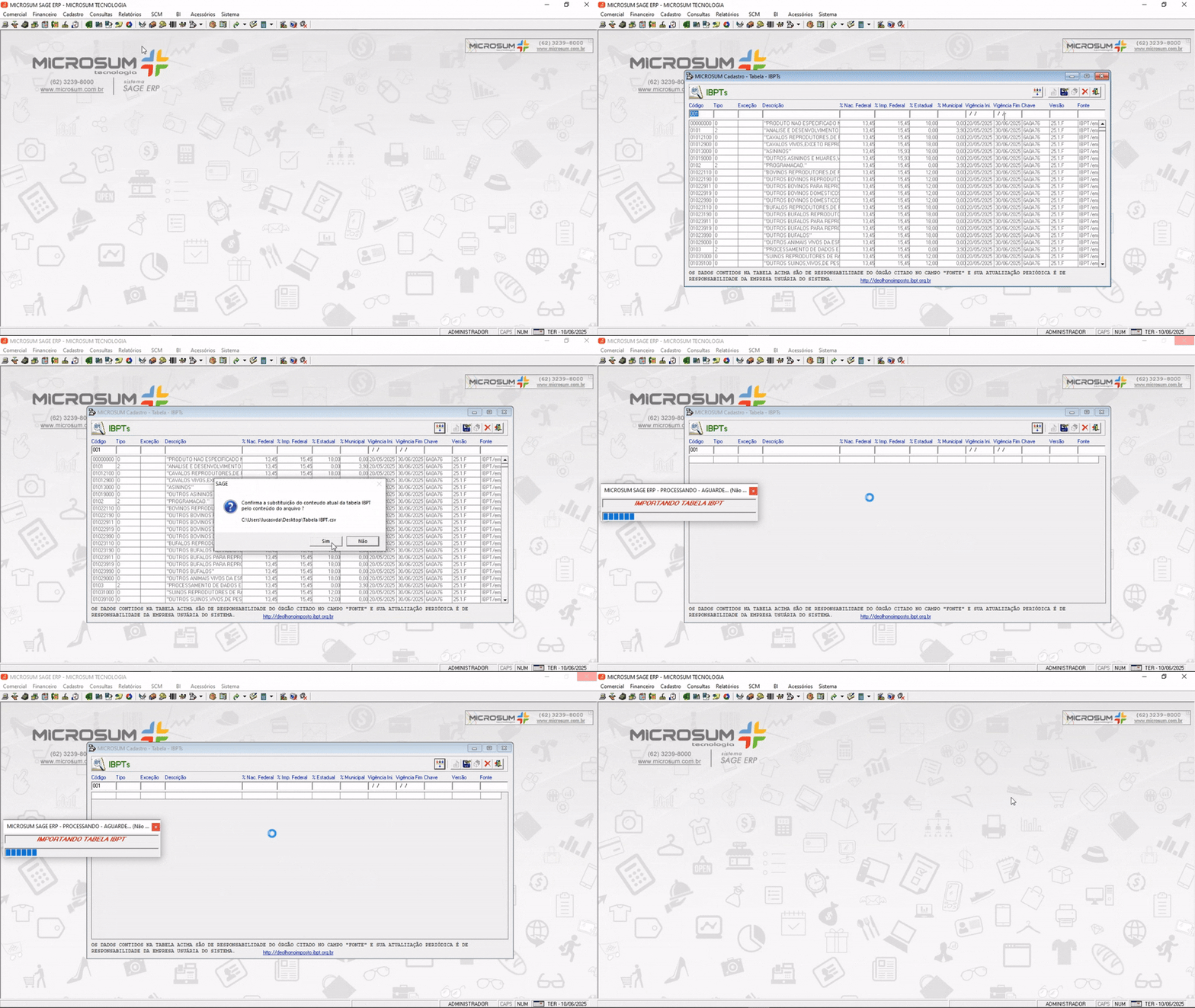
Observação: Lembrando que cada estado possui uma tabela IBPT específica. Certifique-se de selecionar a tabela correspondente ao seu estado.
Após preencher as informações do carimbo, clique no ícone  para que seja salva.