
#ARTIGO: 14132
A tela “Importar – Comercial” é uma ferramenta que permite importar movimentações comerciais já registradas, como saídas, orçamentos, entradas, cotações, produções e ordens para um novo registro, seja do mesmo tipo ou de um tipo diferente. Essa funcionalidade agiliza o preenchimento, evita retrabalho e permite o reaproveitamento eficiente de dados entre diferentes processos comerciais, reduzindo a ocorrência de erros manuais.
Observação: Ao iniciar o processo de importação de um registro para outro no módulo Comercial, a primeira ação deve ser o preenchimento dos dados básicos da movimentação, como cliente ou fornecedor, condição e prestador.
O acesso ao importar comercial é feito exclusivamente pelas telas do módulo Comercial, através do ícone  .
.
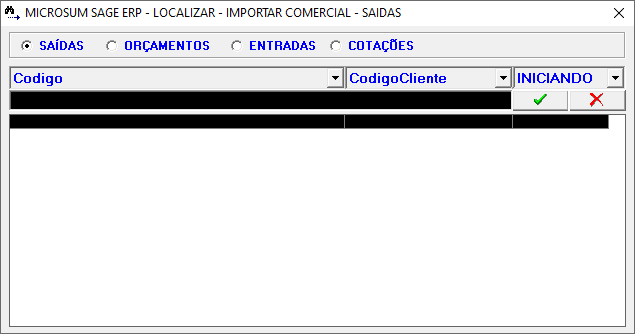
Assim que a tela de localização for aberta, no seletor acima, você pode marcar o tipo de registro que deseja importar. Logo abaixo, estão os filtros para refinar a busca na tela de localização. Para entender como utilizá-los, clique aqui.
Após localizar o registro, basta clicar duas vezes sobre ele para que o sistema abra a tela de importação comercial.
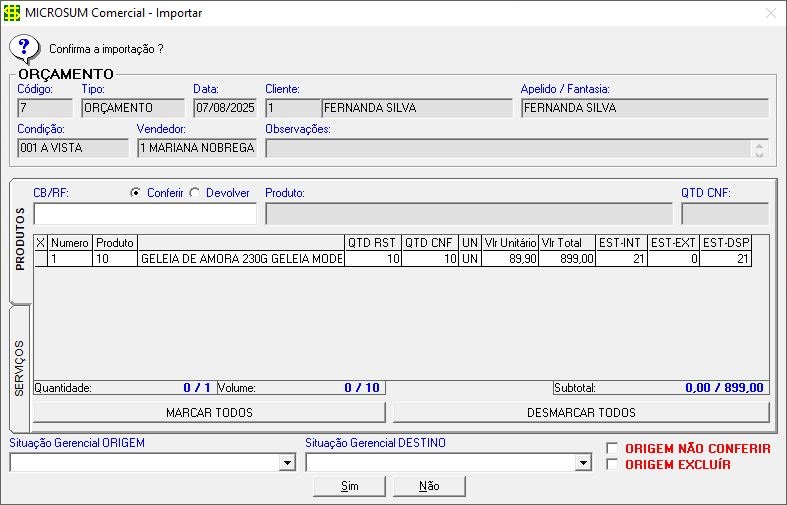
A tela de importação exibirá, no título, a origem (tipo) dos itens que serão importados, como entrada, saída, orçamento, cotações, entre outros. As informações apresentadas incluem:
- Código: Número identificador da origem do movimento a ser importada.
- Tipo: Classificação da movimentação de origem.
- Data: Data em que a movimentação de origem foi registrada.
- Cliente/Fornecedor: Nome do fornecedor ou cliente.
- Apelido/Fantasia: Exibe o apelido ou fantasia do cliente e fornecedor.
- Condição: Exibe a condição do movimento de origem.
- Vendedor/Operador: Prestador responsável pela movimentação de origem.
- Observações: Caso tenha alguma descrição.
Filtros e modos de conferência
- CB/RF: Campo para informar o código de barras (CB) ou referência (RF) do item, digitando manualmente ou utilizando um leitor.
- Conferir: Modo onde, ao ler ou digitar um código, o sistema marca o item na grade como conferido (quantidade a ser importada).
- Devolver: Modo onde remove os itens ao informar a referência, ou ler, ou digitar um código de barras.
- Produto: Exibe o nome e a descrição dos itens correspondentes aos códigos de barras ou referências informados.
- QTD CNF: Quantidade conferida. Ao selecionar um produto, será exibida a quantidade conferida, que corresponde à quantidade que será importada ou devolvida.
Grade de produtos
- Número: Representa a sequência em que os produtos são exibidos na grade.
- Produto: Exibe o código e o nome de identificação do produto.
- QTD-RST (Quantidade Registrada): Quantidade registrada originalmente na movimentação de origem.
- QTD-CNF (Quantidade Conferida): Quantidade de produtos que será importada.
- UN: Unidade do produto.
- Vlr Unitário: Preço unitário de cada produto.
- Vlr Total: Preço total (Quantidade conferida × Valor unitário).
- EST-INT: Quantidade disponível desse produto no estoque interno.
- EST-EXT: Quantidade disponível desse produto no estoque externo.
- EST-DSP: Estoque disponível para este produto.
Grade de serviços
- Número: Representa a sequência em que os serviços são exibidos na grade.
- Serviço: Exibe o código e o nome de identificação do serviço.
- QTD-RST (Quantidade Registrada): Quantidade registrada de serviços originalmente na movimentação de origem.
- QTD-CNF (Quantidade Conferida): Quantidade de serviços que será importada.
- UN: Unidade do serviço.
- Vlr Unitário: Preço unitário de cada serviço.
- Vlr Total: Preço total (Quantidade conferida × Valor unitário).
- Servidor: Servidor responsável pela execução do serviço.
Rodapé da grade
- MARCAR TODOS: Seleciona todos os itens na grade.
- DESMARCAR TODOS: Remove a seleção de todos os itens na grade.
- Situação Gerencial ORIGEM: Exibe o status atribuído à movimentação de origem, permitindo também a alteração do status.
- Situação Gerencial DESTINO: Status inicial da nova movimentação criada.
- Origem Não Conferir: Mantém os itens da origem como não conferidos, permitindo que sejam importados novamente no futuro.
- Origem Excluir: Exclui automaticamente a movimentação de origem logo após a conclusão da importação.
Como realizar a importação
O sistema oferece duas formas principais de conferir quais itens serão importados: conferência automática e conferência manual.
Conferência automática
Para realizar a conferência de forma automática, primeiro defina como deseja executá-la: Conferir ou devolver.
-
Conferir: a cada leitura ou digitação no campo CB/RF, com a opção conferir selecionada, o sistema marcará o produto ou serviço com um X e aumentará a quantidade conferida na linha do produto.
-
Devolver: o sistema marcará todos os produtos com um X inicialmente e, a cada leitura ou digitação no campo CB/RF, irá desmarcar o produto e diminuir a quantidade conferida.
Conferência manual
Para realizar a conferência manual, localize o item desejado na grade, clique sobre ele e pressione enter no teclado.
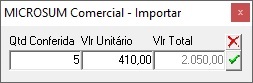
O sistema abrirá uma janela na qual será possível ajustar a quantidade conferida e o valor unitário do item. Repita esse procedimento para todos os itens necessários.
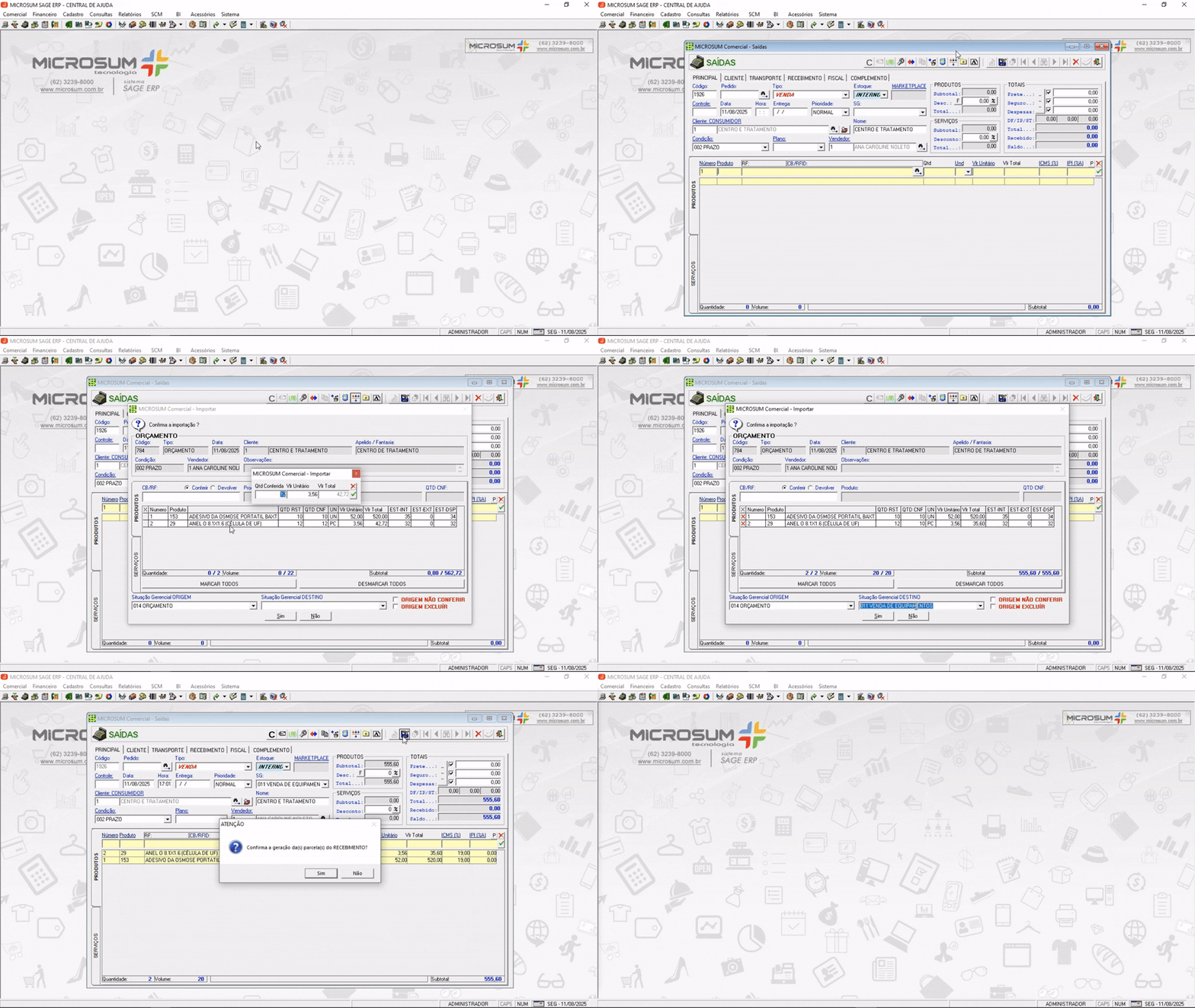
Após configurar todos os produtos e concluir a conferência, clique em Sim para finalizar a importação.
O sistema transferirá para a nova movimentação apenas os itens e quantidades marcados, enquanto os não selecionados permanecerão disponíveis para futuras importações.
Botões de acessórios
Nas telas de Orçamento e Cotações, você encontrará dois botões:
-
Igualar Quantidade Conferida
 : Marca todos os itens como se já tivessem sido totalmente importados, alterando automaticamente o estoque requisitado e reservado.
-
Exemplo: Se um orçamento do tipo reserva possui 10 unidades de um produto e apenas 4 foram importadas em uma operação anterior, ao clicar neste botão o sistema ajustará para considerar que as 10 unidades já foram importadas, impedindo novas importações desse item.
-
-
Zerar Quantidade Conferida
 : Libera todos os itens como se nenhum tivesse sido importado. Utilize com cuidado, pois essa ação pode causar erros no controle do estoque requisitado e reservado.
-
Exemplo: Se 8 de 10 unidades de um produto já foram importadas, ao usar este botão o sistema permitirá importar novamente as 10 unidades.
-