#ARTIGO: 16262
Quando realizamos o controle dos produtos por meio do RFID (Identificação por Radiofrequência), é necessário efetuar um balanço para garantir a correta gestão do estoque.
O balanço RFID consiste em uma contagem que tem como objetivo verificar se todas as etiquetas RFID presentes no estoque estão devidamente lançadas no sistema, assegurando um controle preciso dos produtos.
Observação: Antes de iniciar, realize um backup completo do sistema para garantir a segurança dos seus dados e possibilitar a reversão em caso de qualquer imprevisto durante o processo. Para saber mais sobre o procedimento de backup, clique aqui.
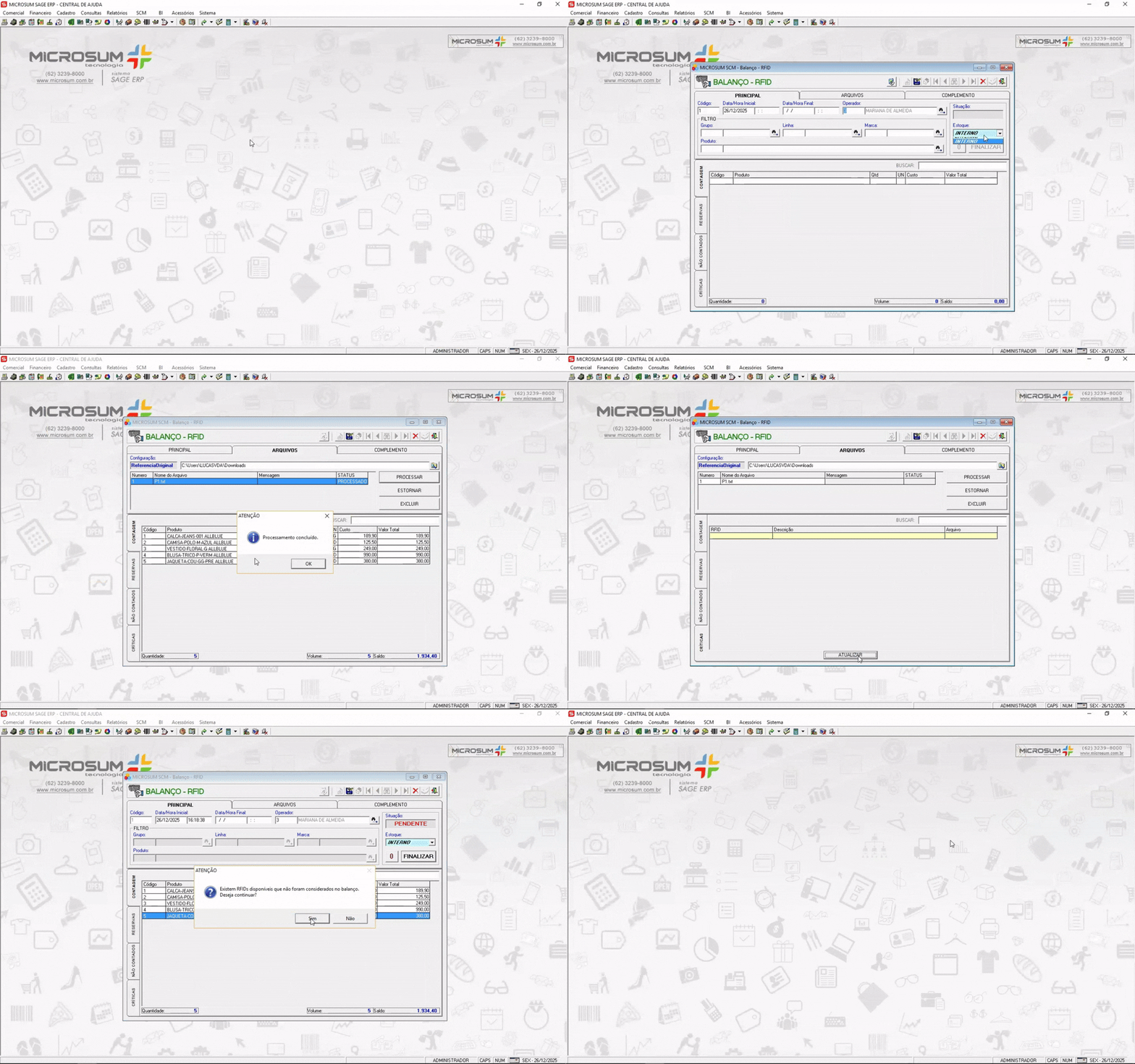
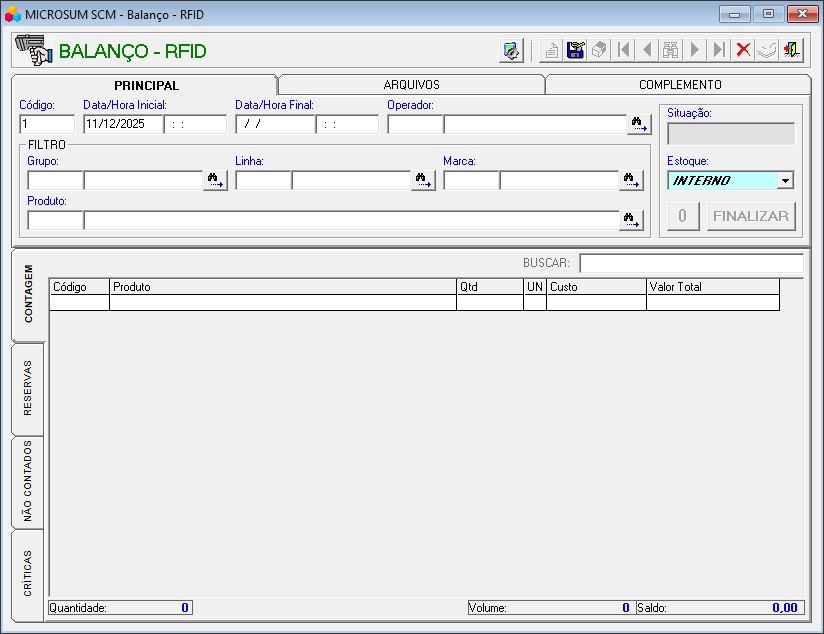
Com a realização do backup do sistema, podemos iniciar o processo de balanço. Para isso, acesse o menu superior esquerdo: SCM > Balanço > RFID.
Coleta das etiquetas RFID
Antes de iniciarmos o processo dentro do sistema, é necessário realizar a coleta das etiquetas RFID. Para isso, utilizamos um coletor (leitor RFID), responsável por ler todas as etiquetas RFID presentes na loja e gerar um arquivo no formato .txt com essas informações.
O primeiro passo consiste em realizar a leitura completa de todas as etiquetas RFID e, em seguida, salvar os arquivos gerados pelo coletor no computador. O modelo do coletor utilizado não interfere nesse processo.
Caso o sistema seja em nuvem (cloud), após salvar o arquivo no computador, será necessário importá-lo para o servidor. Para saber como realizar esse procedimento, clique aqui.
No manual do coletor, estão descritas as informações sobre como as etiquetas RFID são registradas no arquivo gerado. Essas informações são essenciais para configurar corretamente o layout do arquivo no sistema e, posteriormente, selecioná-lo durante o processo de balanço.
Configuração do coletor
Antes de iniciar, é necessário configurar o coletor para que o sistema reconheça corretamente os arquivos RFID.
Essa configuração tem como objetivo informar ao sistema em qual posição do arquivo gerado pelo coletor o código RFID está localizado, permitindo a leitura correta das informações. O acesso à tela de configuração do coletor é realizado por meio do ícone  , localizado na parte superior da tela de balanço.
Para entender como realizar essa configuração, clique aqui.
Iniciando o processo de balanço
Agora que o backup do sistema e a configuração do coletor já foram realizados, podemos iniciar o processo de balanço.
O primeiro passo é selecionar o operador responsável por esse balanço. Para isso, na aba principal, localize o campo operador e clique no  para selecionar.
Filtros de balanço
Caso deseje realizar o balanço apenas de alguns produtos, é possível delimitar a contagem por grupo, linha, marca ou até mesmo por produto.
Para isso, na aba principal, utilize a opção filtros, que contém todos esses campos. Basta selecionar o tipo desejado, localizar o item correspondente e clicar no ícone para efetuar a seleção.
Essa opção permite realizar o balanço somente dos itens selecionados.
Seleção do arquivo gerado pelo coletor
Com o operador selecionado e os filtros desejados definidos (caso sejam utilizados), podemos acessar a aba arquivos para selecionar o arquivo gerado pelo coletor.
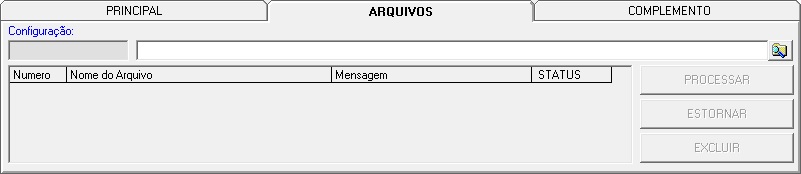
Para selecionar o arquivo, clique no ícone  para abrir a tela de seleção. Em seguida, localize o arquivo desejado e clique em salvar.
Ao importar, o arquivo será exibido na lista inferior, acompanhado das seguintes informações:
- Número: Indica o número da sequência dos arquivos importados, pois é possível selecionar e importar vários arquivos .txt.
- Nome do arquivo: Exibe o nome do arquivo que foi selecionado.
- Mensagem: Caso o arquivo apresente algum erro, a descrição do problema será exibida neste campo.
- Status: Indica a situação do arquivo, podendo ser:
- Pendente: Arquivo que ainda não foi processado.
- Alerta: Arquivo que contém algum RFID com inconsistência, mas que não interfere no resultado do balanço.
- Estornado: Arquivo que foi estornado da importação RFID.
- Erro: Arquivo que apresenta algum problema em sua estrutura.
- Processado: Arquivo processado com sucesso, com estrutura e RFIDs corretos.
Analise de balanço
Com o arquivo exibido na lista de arquivos, selecione-o clicando sobre ele e, em seguida, clique no botão  para realizar a leitura das informações contidas no arquivo.
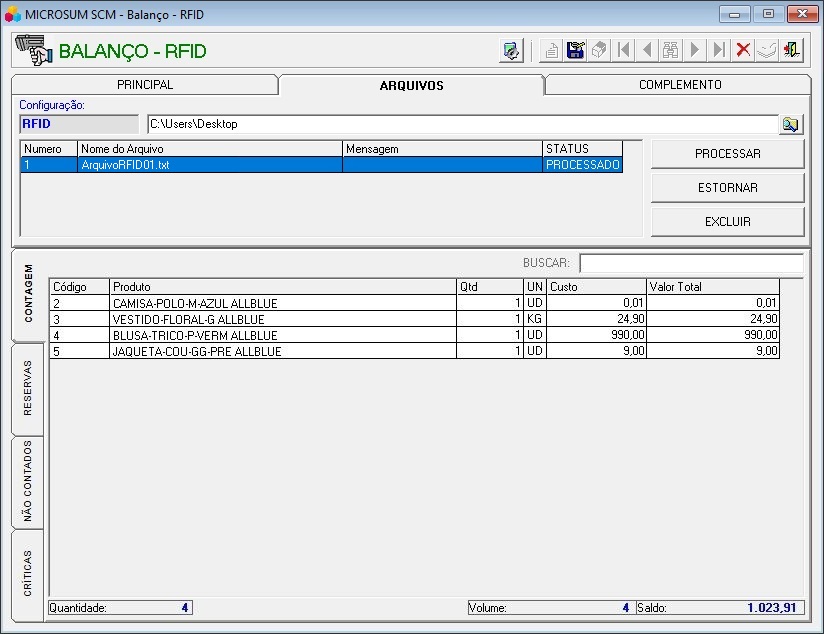
Se necessário, você também dispõe de dois botões adicionais:
 : Permite estornar o arquivo importado, evitando que ele seja processado.
 : Permite excluir o arquivo da lista. Para que a exclusão seja possível, o arquivo deve estar com o status estornado ou erro.
Depois do processamento, as informações dos arquivos serão exibidos nas listas de conteúdo abaixo. Em todas as abas também temos a opção de buscar, que fica na lateral superior direita, que serve para filtrar informações.
Lista de contagem
Nesta lista são exibidos os produtos vinculados aos RFIDs que foram contados. Para cada item, são apresentadas as seguintes informações: código, nome, quantidade, unidade, custo e valor total.
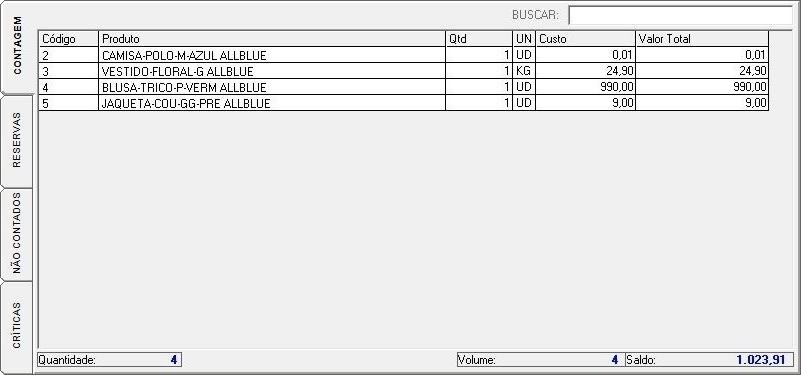
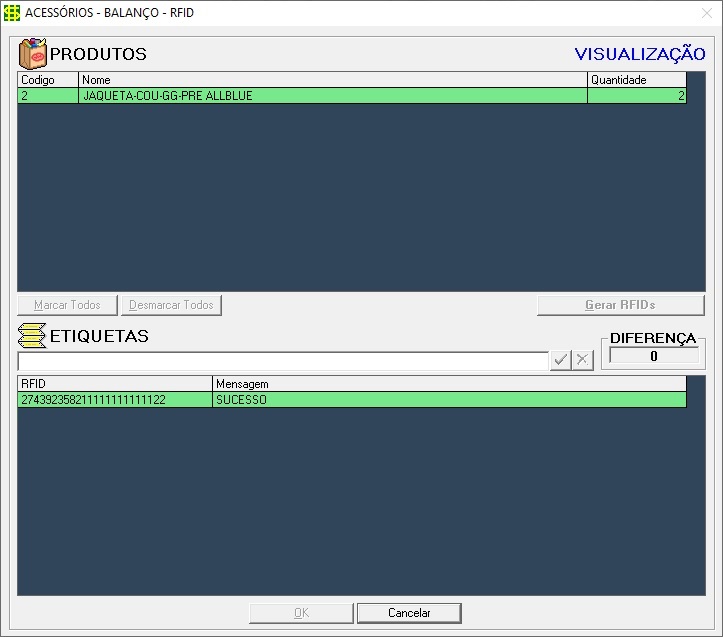
Na grade de contagem, ao clicar sobre qualquer um dos produtos exibidos e dar um duplo clique, será aberta uma tela contendo todas as informações referentes aos RFIDs que compõem esse produto, conforme a imagem abaixo.
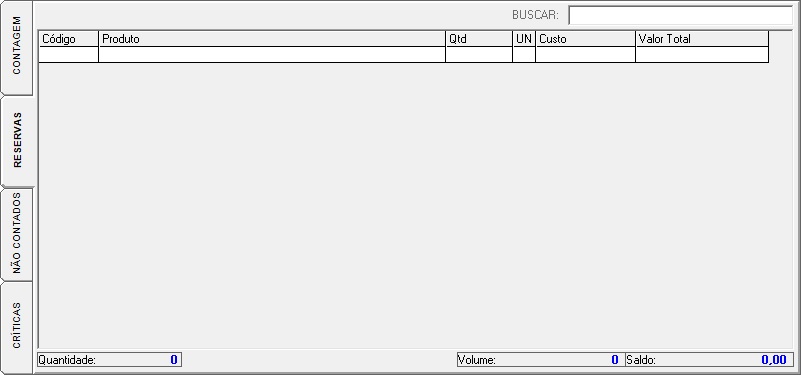
Lista de reservas
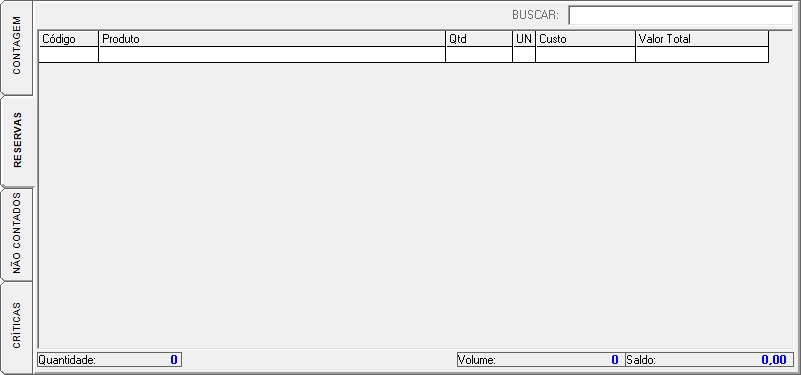
Caso existam RFIDs vinculados a reservas, como consignações ou orçamentos, eles serão exibidos nesta lista.
Lista de não contados
Nesta lista são exibidos os RFIDs que possuem estoque registrado no sistema, porém não foram identificados durante a contagem.
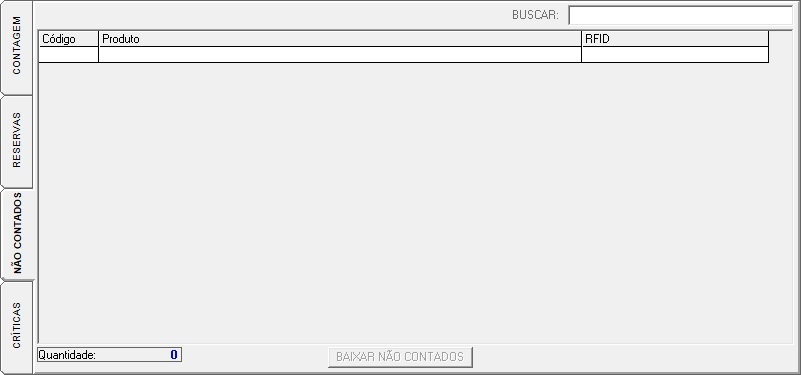
Para esses casos, é possível realizar a baixa dos RFIDs clicando no botão  . Essa ação fará com que o sistema gere automaticamente um movimento de saída de balanço, incluindo os produtos e seus respectivos RFIDs.
No campo controle da saída, será registrada a informação BALANÇO RFID, juntamente com a data e hora da execução do movimento.
Observação: Ao clicar nesse botão, o sistema encerrará automaticamente o balanço e gerará a saída correspondente. Portanto, antes de prosseguir, é fundamental verificar o motivo pelo qual esses produtos não apareceram na contagem.
Lista de críticas
A lista de críticas apresenta informações relevantes sobre o processo de balanço, podendo ser classificadas da seguinte forma:
- Críticas em vermelho: Impedem a finalização do balanço enquanto não forem corrigidas.
- Críticas em amarelo: Funcionam como alertas e não impedem a finalização do balanço, mesmo sem correção.
Após realizar todas as análises e correções necessárias dos RFIDs, podemos prosseguir com a atualização do estoque e a finalização do balanço.
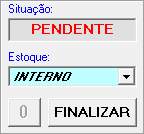
Para isso, acesse a aba principal localizada no canto superior direito da tela, onde serão exibidos os seguintes campos:
- Situação: Indica o status do balanço, podendo ser Pendente ou Finalizado.
- Estoque: Permite selecionar o tipo de estoque que será atualizado, podendo ser Interno ou Externo.
 : Opção que permite zerar o estoque atual antes da atualização.
 : Ao clicar neste botão, o sistema finalizará o balanço e atualizará o estoque com base nas informações apuradas na contagem.