
#ARTIGO: 12953
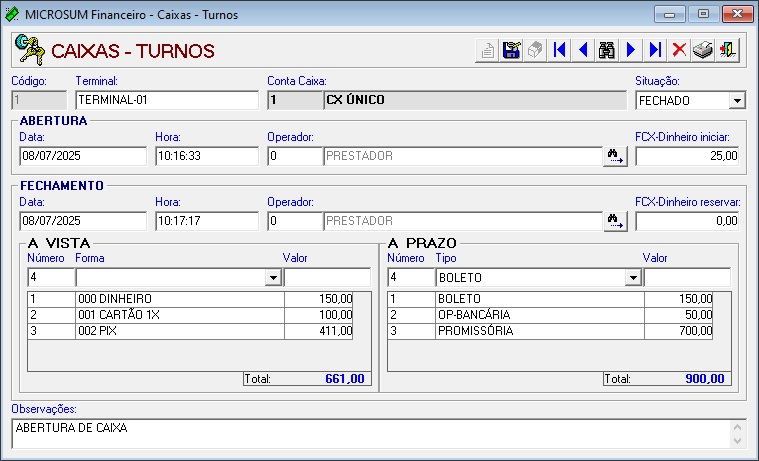
Quando precisamos fazer alterações nos turnos de caixa criados, estejam eles abertos, fechados ou conferidos, utilizamos a tela de turnos. Nela, são exibidos todos os turnos já criados no sistema, juntamente com as informações registradas na abertura e no fechamento de cada caixa.
Por exemplo: ao fechar um caixa, você informa os valores correspondentes às vendas realizadas durante o período em que o turno esteve aberto. Em seguida, realiza a conferência para verificar se os valores lançados batem com os dados do sistema, considerando as respectivas formas de pagamento. Caso alguma informação lançada no fechamento esteja incorreta, você deverá acessar a tela de Turnos para corrigir os dados.
Como editar turnos
Para editar um turno, acesse o menu superior: Financeiro > Caixas > Turnos.
Ao abrir a tela, observe que não é possível criar um novo turno por aqui. O botão de novo  está desabilitado, pois essa tela serve apenas para consultar e editar turnos já existentes.
Não é possível excluir turnos. A tela permite apenas alterações em turnos que estejam abertos, fechados ou conferidos.
Para localizar o turno que deseja fazer as alterações, utilize: Os botões de navegação  ,
,  ,
,  ,
,  ou pelo botão de localizar
  . Para entender melhor esses botões de navegação, clique aqui.
Informações do turno
Nesta seção, você pode editar as informações gerais do turno.
- Terminal: Permite alterar o terminal (máquina) que abriu ou fechou o caixa. (Alterar o terminal pode afetar o vínculo das vendas e gerar inconsistências).
- Situação: Permite alterar o status do turno (aberto, fechado ou conferido). (Se o turno já foi conferido, não adianta alterá-lo para aberto ou fechado. Os valores de fechamento já foram registrados. Clique aqui para entender o processo de conferência).
Informações de abertura
Aqui ficam as informações relacionadas à abertura do turno, que podem ser ajustadas caso necessário.
- Data: Pode ser alterada, desde que não seja posterior à data de fechamento.
- Hora: Permite ajustes de horário, útil quando alguma venda foi feita antes da abertura oficial do turno.
Exemplo: Se a venda ocorreu às 07h50 e o turno foi aberto às 08h00, essa venda não será exibida na conferência. Para corrigir, basta ajustar o horário de abertura para 07h50. Outra observação importante: se o caixa foi iniciado com um valor em dinheiro, o horário de abertura não pode ser posterior ao da movimentação gerada na abertura inicial do caixa
- Operador: Permite alterar o operador responsável pela abertura do turno, clicando no botão
 .
.
FCX – Dinheiro Inicial: Refere-se ao valor em dinheiro inserido no início do turno. Pode ser ajustado aqui caso tenha sido informado incorretamente. Porém, se esse valor for alterado, a movimentação de crédito gerada no caixa não será atualizada automaticamente.
Informações de fechamento
Esta parte permite alterar os dados registrados no fechamento do turno.
- Data: Pode ser modificada, desde que não seja anterior à data de abertura.
- Hora: Ajustável caso uma venda tenha ocorrido após o fechamento oficial do turno.
- Exemplo: se a venda foi feita às 18h10 e o turno foi fechado antes, basta alterar a hora para 18h10.
- Operador: Permite alterar quem fez o fechamento do turno, clicando no botão .
- FCX – Dinheiro Reservado: Refere-se ao valor em dinheiro deixado para o próximo turno. Pode ser ajustado caso o valor esteja incorreto.
Pagamentos A VISTA
Exibe os valores informados como pagamentos à vista no momento do fechamento do caixa. Se algum valor não foi lançado corretamente, é possível fazer os ajustes diretamente nesta seção.
Pagamentos A PRAZO
Apresenta os valores registrados como pagamentos a prazo no fechamento do turno. Assim como nos pagamentos à vista, é possível revisar e corrigir esses lançamentos, se necessário.
Observações
Permite a edição das observações registradas tanto na abertura quanto no fechamento do turno.
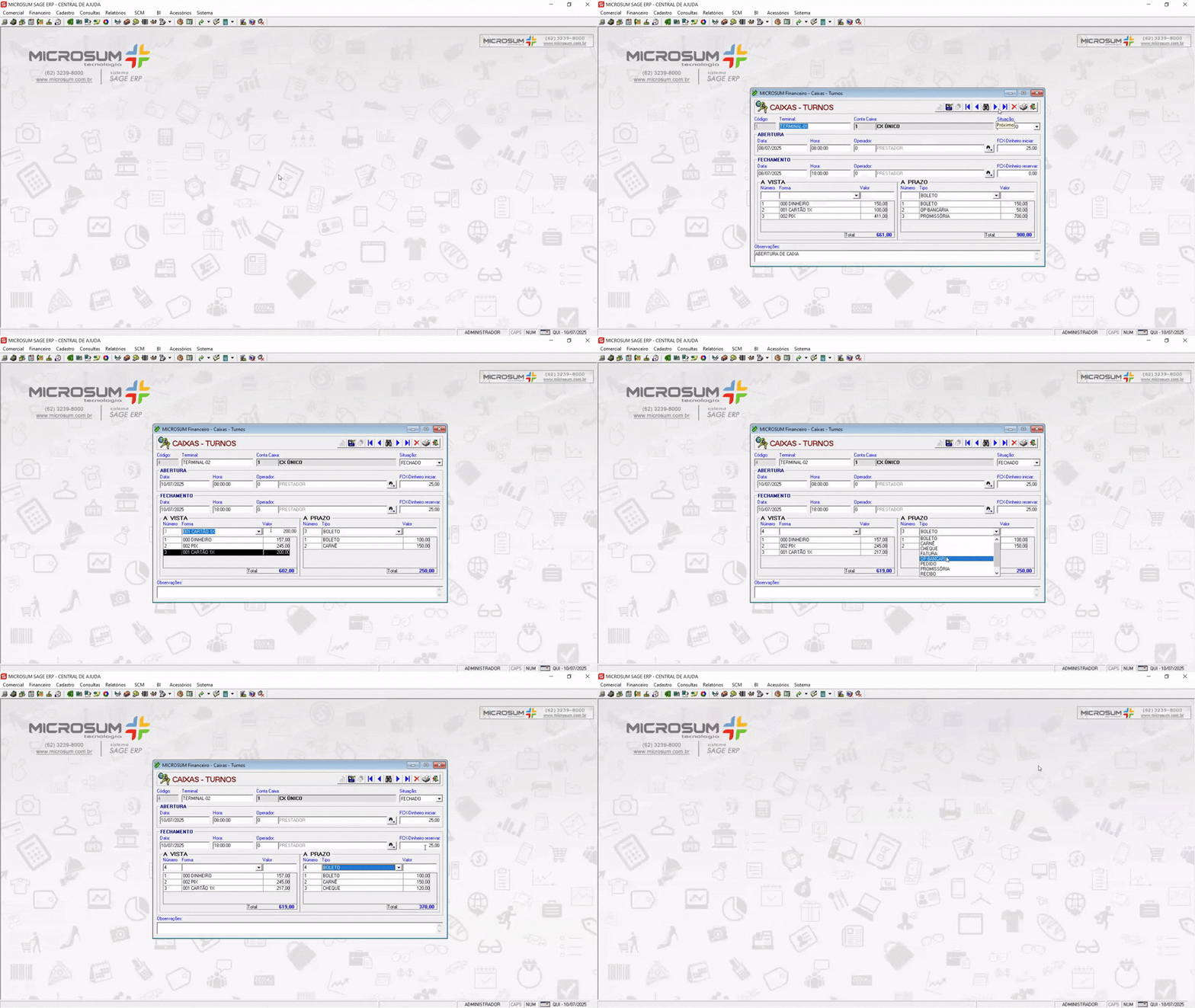
Após realizar todas as edições necessárias, clique no botão  para salvar. As alterações ficarão registradas no sistema.