#ARTIGO: 11881
Neste artigo, você vai aprender como cadastrar veículos no sistema de forma fácil e rápida. Esse processo é essencial para empresas que usam veículos no transporte de mercadorias, pois permite a emissão de documentos fiscais como MDF-e, CT-e e NF-e e Controle de Frotas.
Com o cadastro, todas as informações do veículo ficam organizadas em um só lugar, ajudando sua empresa a cumprir as exigências legais e a gerenciar melhor a frota usada nas operações.
Como cadastrar veículos
Para incluir um veículo, no menu no canto superior esquerdo acesse: Cadastro > Veículos.
Ao abrir a tela de cadastro de veículos, o sistema já inicia no modo de novo cadastro, pronto para o preenchimento das informações.
Identificação do veículo
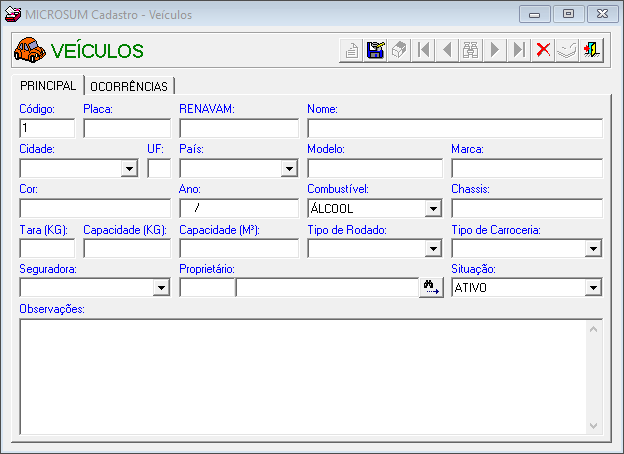
A aba principal reúne os dados essenciais para o registro dos veículos no sistema. É nela que você informa todos os detalhes que identificam e caracterizam os veículos da empresa ou de terceiros em transportes.
Placa: Utilizada para identificação do veículo, obrigatória para emissão de documentos fiscais como CT-e, MDF-e e NF-e.
RENAVAM: Registro nacional de veículos automotores, que garante a rastreabilidade e regularidade do veículo junto aos órgãos de trânsito e fiscais.
Nome: Utilizado como identificação rápida, podendo conter uma descrição resumida ou apelido do veículo.
Cidade: Município onde o veículo está registrado. As cidades são cadastradas previamente no sistema. Caso não encontre a cidade desejada, preparamos um artigo especialmente parar isso, clique aqui para aprender como cadastrá-la.
UF: Estado de registro do veículo.
País: País de origem no documento do veículo. Caso o país desejado não esteja disponível na lista, confira nosso artigo com o passo a passo. Clique aqui para aprender como cadastrá-lo.
Modelo: Modelo do veículo.
Marca: Marca do veículo.
Cor: Cor do veículo.
Ano: Ano de fabricação ou modelo.
Chassi: Número do chassi (identificação do veículo).
Combustível: Tipo de combustível utilizado (Álcool, Gasolina, Diesel, Flex, etc.).
Tipo de Rodado: indica o tipo de rodado do veículo. Você pode escolher entre as seguintes opções:
- Truck.
- Toco
- Cavalo Mecânico.
- Van
- Utilitário.
- Outros.
Tipo de Carroceria: Informações sobre a estrutura física quanto a carrocerias que são:
- 00 – Não aplicável: Para veículos sem carroceria de carga específica ou quando não é relevante.
- 01 – Aberta: Sem cobertura, para cargas que não exigem proteção ou são volumosas.
- 02 – Fechada/Baú: Compartimento totalmente fechado para proteção de cargas.
- 03 – Graneleira: Projetada com laterais altas para transportes de cargas a granel.
- 04 – Porta Container: Chassi especializado para acoplamento e transporte de contêineres.
- 05 – Sider: Possui laterais de lona deslizantes, facilitando carga e descarga lateral.
Tara (Kg): Peso do veículo vazio, sem carga.
Capacidade (Kg): Peso máximo que o veículo pode transportar.
Capacidade (M³): Volume máximo que o veículo comporta em metros cúbicos.
Seguradora: Empresa responsável pelo seguro do veículo.
Proprietário: Quem é o proprietário cadastrado. Caso não encontre o nome desejado, temos um artigo que ensina o processo completo — clique aqui para aprender como cadastrar um novo proprietário.
Situação: Status do veículo no sistema Ativo ou inativo.
Observações: Espaço livre para inserir informações complementares.
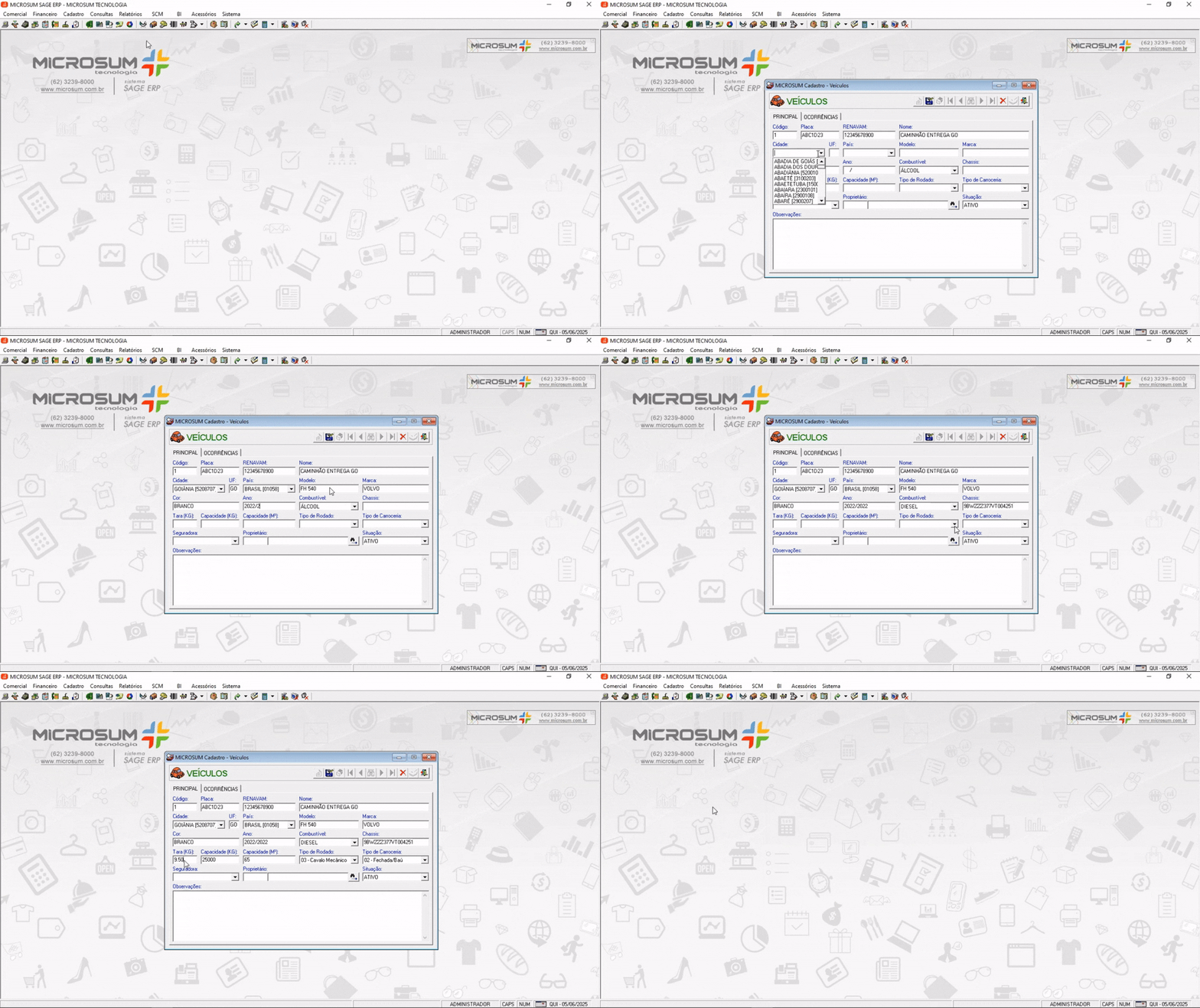
Com as informações já preenchidas , basta clicar no botão gravar  e pronto! Seu veículo já estará cadastrado.
Ocorrências de veículos
na aba de ocorrência na tela de veículos, tem como função registrar todo o histórico do veículo utilizado pela empesa. Nela, podem ser lançados eventos como manutenções realizadas, revisões periódicas, avarias, abastecimentos, troca de pneus ou qualquer outro fato relevante para a gestão da frota.
As ocorrências podem ser registradas de duas formas:
- Diretamente na aba Ocorrências dentro do cadastro de veículos.
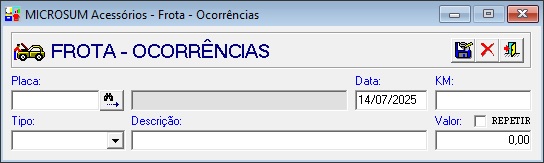
- Ou pelo atalho do menu Acessórios > frota > Ocorrências, que abre uma tela dedicada para esse controle, como mostra a imagem.