
#ARTIGO: 15681
Quando precisamos utilizar balanças para pesagem ou gerar etiquetas de produtos, o sistema permite realizar integração diretamente com esses equipamentos, além de gerar arquivos de produtos para importação nas balanças. Essa integração pode funcionar de duas maneiras. A primeira é por meio da exportação de arquivos, onde o sistema gera um arquivo contendo os produtos que serão importados pela balança. Esse método é utilizado quando o equipamento não está conectado diretamente ao sistema, funcionando apenas pela leitura do arquivo para atualizar os produtos e permitir a impressão de etiquetas.
A segunda forma é a utilização da balança integrada, em que o sistema se comunica diretamente com o equipamento, possibilitando o envio e recebimento de informações em tempo real. Com isso, a operação se torna mais ágil e automatizada, já que a balança trabalha conectada ao sistema de forma contínua.
Configuração de produtos
Para utilizarmos a balança, é necessário primeiro configurar a unidade do produto. Antes disso, precisamos entender de que forma a balança será usada: se será integrada diretamente ao sistema ou se funcionará por meio da importação de arquivos.
Na descrição da unidade, a inclusão de BLC indica ao sistema quais produtos serão enviados no arquivo de exportação para a balança. Somente unidades que contenham “BLC” na descrição serão incluídas no arquivo TXT gerado (por exemplo: alterar a unidade do produto de KG para KG, BLC).
Também é importante configurar corretamente o símbolo da unidade, que pode ser KG ou KU. O símbolo KG é utilizado para produtos vendidos por peso, permitindo que o sistema interprete, o peso do produto durante o processo de venda. Já o símbolo KU é usado para produtos vendidos por unidade, fazendo com que o sistema interprete o dado retornado pela etiqueta como quantidade e não como peso.
Para fazer essa configuração nas unidades, clique aqui.
Como integrar balança
Para utilizar a balança integrada ao sistema, primeiro é necessário verificar se o modelo pode ser configurado diretamente no computador. Essa informação deve ser confirmada no manual técnico da balança. O sistema é compatível com balanças que utilizam comunicação padrão pela porta serial (COM), e os modelos são: Toledo, Filizola, Urano, Urano-UDC, Bematech, Precisão e Weightech. A balança deve ser conectada ao computador por cabo serial direto.
Se a sua balança for compatível, será necessário instalar o driver da balança no computador, quando houver, e realizar a configuração conforme as orientações do manual do fabricante.
Entendendo portas COM e comunicação
As portas COM são responsáveis por definir o canal de comunicação entre o sistema e a balança. Sempre que um equipamento com comunicação serial é conectado ao computador, o Windows cria uma porta numerada (COM1, COM2, COM3, e assim por diante). Para que a balança funcione corretamente, a porta selecionada no sistema deve ser exatamente a mesma configurada no driver da balança.
Quando a balança não responde, isso geralmente indica algum problema na comunicação. As causas mais comuns são: porta COM incorreta selecionada no sistema, driver do conversor USB/Serial inadequado ou desatualizado, outro programa utilizando a mesma porta ou diferenças nas configurações técnicas, como taxa de transmissão (baud rate), bits de parada, paridade ou fluxo de dados. Verificar essas informações no manual técnico da balança é essencial para garantir que todos os parâmetros estejam alinhados.
Além disso, é importante confirmar se o cabo utilizado é realmente um cabo serial direto (e não cruzado), se o conversor USB/Serial é compatível com dispositivos industriais e se a porta está aparecendo corretamente no gerenciador de dispositivos do Windows. Em alguns casos, também pode ser necessário testar em outra porta USB ou reiniciar o computador para que o Windows reconheça o dispositivo corretamente.
Com todas essas configurações ajustadas, a comunicação entre sistema e balança ocorre de forma estável e contínua.
Sistemas CLOUD
Em sistemas CLOUD, a balança é compatível; porém, seu funcionamento ocorre exclusivamente por meio do aplicativo Connect, disponibilizado pela Microsum. Esse aplicativo permite a comunicação direta entre o dispositivo físico e o sistema hospedado na nuvem, garantindo o mesmo funcionamento do sistema local.
Para realizar a configuração, entre em contato com o suporte clicando aqui.
Configuração de DLL
Agora que a balança já está instalada, podemos iniciar o processo de configuração do sistema para estabelecer a comunicação. Essa configuração depende de uma DLL (Dynamic-Link Library — biblioteca de vínculo dinâmico) chamada MSCOMM32.OCX, responsável pela comunicação entre o sistema e a balança.
Normalmente, essa DLL já é instalada junto com o sistema, porém, em alguns casos, ela pode não estar presente. Antes de realizar a instalação, vamos verificar se o arquivo já está instalado no Windows. Para isso, acesse a pasta de componentes do sistema operacional:
- Windows 64 bits: C:\Windows\SysWOW64.
- Windows 32 bits: C:\Windows\System32.
Dentro da pasta correspondente, procure pelo arquivo MSCOMM32.OCX. Se o arquivo estiver presente, a comunicação já está pronta para funcionar, caso o arquivo não estiver presente, será necessário realizar a instalação.
Como instalar a DLL MSCOMM32.OCX
Para fazer a instalação da MSCOMM32.OCX, primeiro faça o download da DLL. Para isso, clique aqui.
Com a DLL baixada no seu computador, siga as instruções abaixo:
- 1. Acesse a pasta correspondente ao seu sistema operacional:
- Windows 64 bits: C:\Windows\SysWOW64.
- Windows 32 bits: C:\Windows\System32.
Coloque a DLL dentro da pasta indicada conforme a versão do seu Windows.
- 2. Abra o Prompt de Comando (CMD):
Pressione a tecla Windows, digite CMD, clique com o botão direito e selecione executar como administrador.
- 3. Execute o comando de registro da DLL:
Digite o comando correspondente ao seu sistema:
-
- Windows 64 bits: REGSVR32 C:\Windows\SysWOW64\MSCOMM32.OCX.
- Windows 32 bits: REGSVR32 C:\Windows\System32\MSCOMM32.OCX.
- 4. Confirmação.
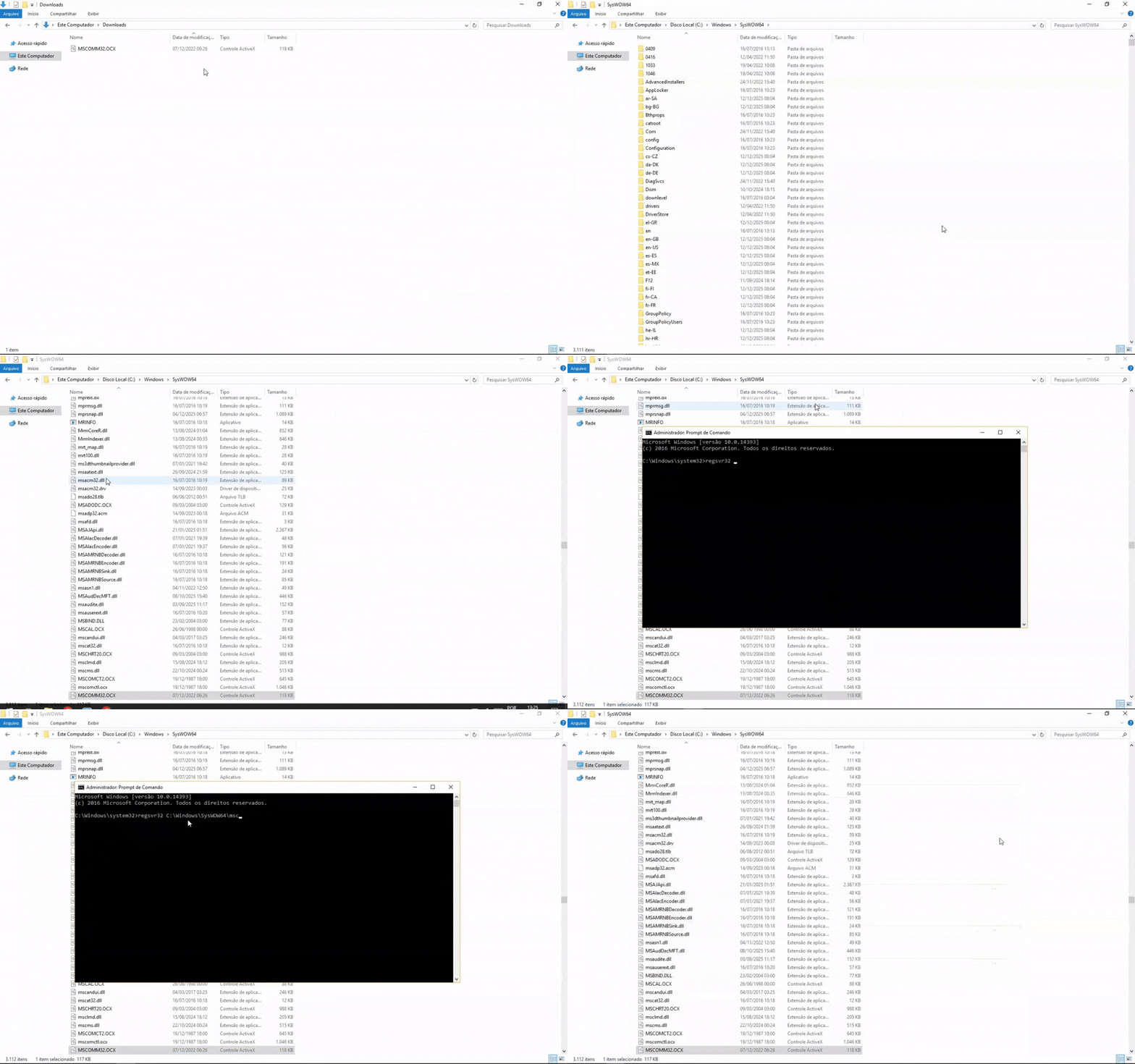
Após executar o comando, aparecerá uma mensagem confirmando a instalação da DLL.
Configuração do sistema
Agora que a balança e a MSCOMM32.OCX estão instaladas e configuradas, podemos realizar a configuração dentro do sistema.
Para isso, abra o sistema e, no menu superior esquerdo, acesse: Sistema > Painel de Controle > Balança.
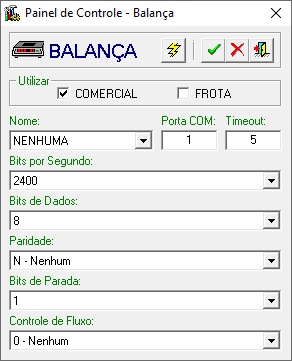
Com a tela de configuração da balança aberta, é possível realizar a configuração do sistema para a comunicação com a balança. O primeiro passo é selecionar o tipo de balança que será utilizada:
- Comercial: Utilizada no PDV, para pesagens em vendas e saídas.
- Frota: Utilizada para pesagem de veículos de carga.
Após essa definição, realizamos as demais configurações, conforme os campos abaixo, campos de configuração e suas descrições:
- Nome: Selecione o modelo da balança que está sendo utilizado (ex.: TOLEDO, BEMATECH, URANO).
- Porta COM: Indica a porta de comunicação serial na qual a balança está fisicamente conectada ao computador.
- Timeout: Define o tempo máximo de espera para que o sistema receba a resposta da balança após a solicitação do peso.
- Bits por segundo: Determina a velocidade de transmissão dos dados entre o sistema e a balança.
- Bits de dados: Especifica a quantidade de bits que compõem cada caractere transmitido.
- Paridade: Define o método de verificação de erros na comunicação serial.
- Bits de parada: Indica a quantidade de bits utilizados para sinalizar o fim de cada caractere.
- Controle de fluxo: Define o mecanismo utilizado para controlar a taxa de transferência de dados entre o sistema e a balança.
Todas essas informações podem ser obtidas durante a instalação do driver da balança ou acessando o gerenciador de dispositivos do Windows. Para isso, localize a porta COM onde a balança foi instalada, clique com o botão direito sobre o driver, selecione propriedades e acesse as configurações da porta.
Feito as configurações, coloque um produto na balança e clique em  para verificar se a comunicação com a balança está funcionando corretamente e se o peso está sendo retornado.
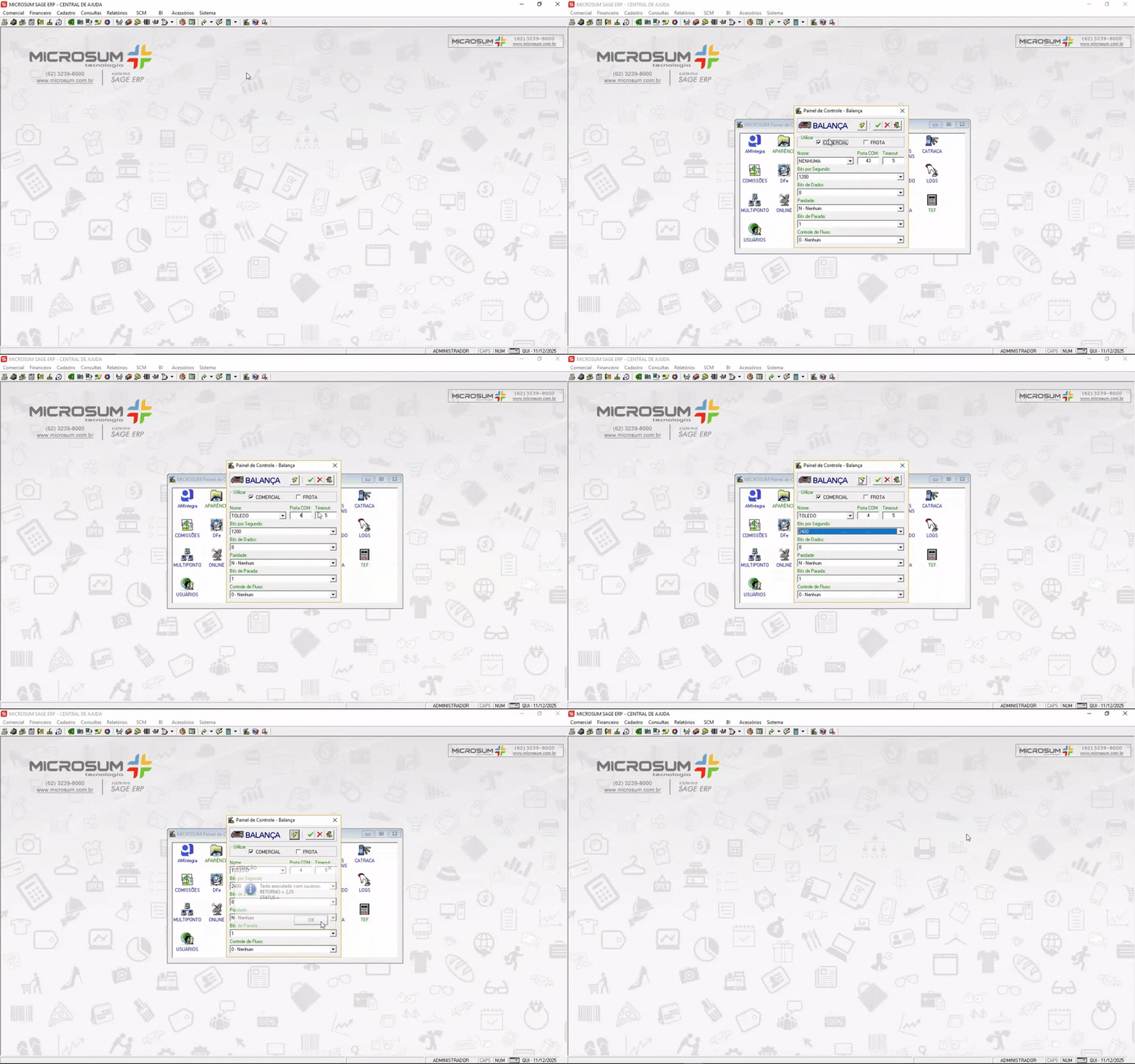
Por fim, clique no botão  para concluir a configuração.
Agora, com a comunicação configurada e testada, a balança está pronta para enviar o peso diretamente ao sistema. A partir deste ponto, ela poderá ser utilizada normalmente no PDV e no PDA (Food) para a pesagem de produtos.
Configuração e importação do arquivo para a balança
Caso sua balança seja externa e não esteja integrada ao computador, é possível gerar um arquivo com os produtos que serão importados para a balança, permitindo a pesagem e a geração de etiquetas.
Para que esse processo funcione corretamente, conforme mencionado anteriormente, é necessário que as unidades dos produtos estejam devidamente configuradas para permitir a exportação para o arquivo da balança.
Caso essa configuração ainda não tenha sido realizada, retorne à etapa de configuração dos produtos e ajuste as unidades antes de prosseguir.
Configurando o arquivo
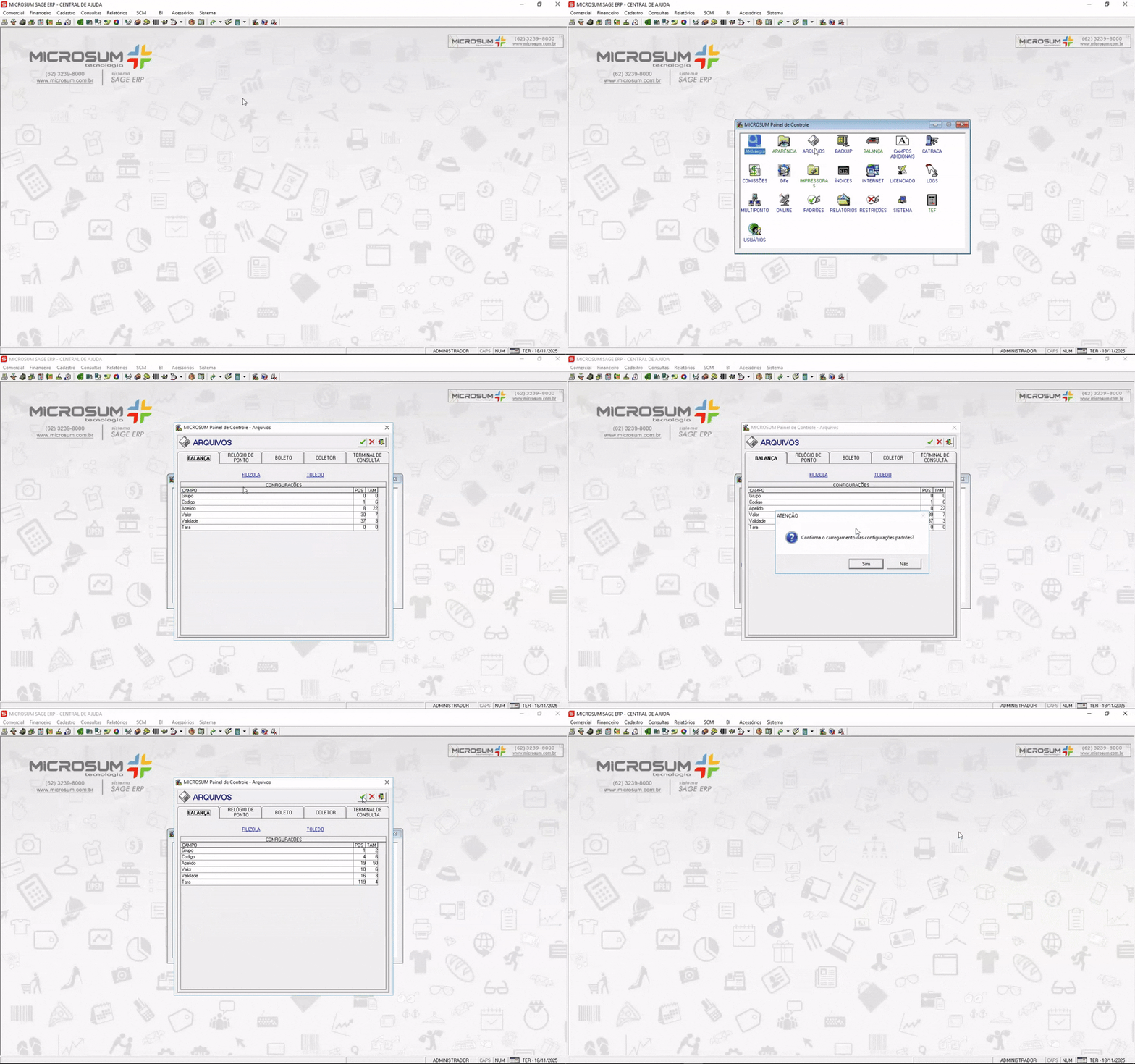
Antes de gerar o arquivo, é necessário realizar a configuração do modelo de arquivo e definir quais informações estarão contidas nele. Para isso, acesse o menu superior esquerdo do sistema em Sistema > Painel de Controle > Arquivos e, em seguida, clique na aba BALANÇA.
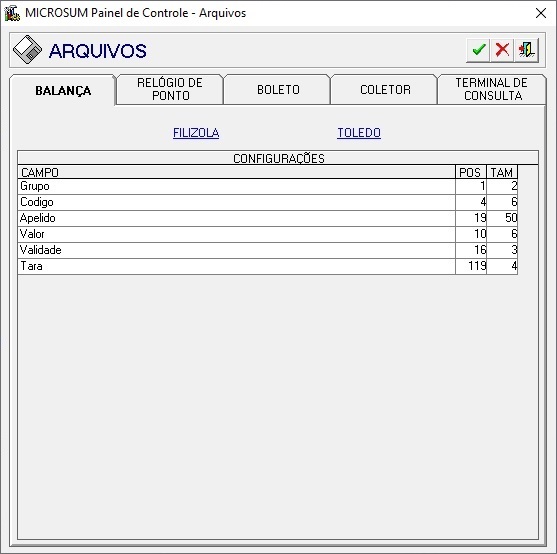
Nessa tela, selecione o modelo de balança desejado (FILIZOLA ou TOLEDO). Ao realizar essa seleção, o sistema carregará automaticamente o layout padrão correspondente ao modelo escolhido. Caso seja necessário personalizar o layout, consulte as especificações técnicas da sua balança e ajuste os campos de acordo com o padrão definido pelo fabricante:
- Posição (POS): Indica a posição inicial do dado dentro do conjunto de caracteres enviado pela balança ou lido a partir do arquivo.
- Tamanho (TAM): Define a quantidade de caracteres que cada informação ocupará no arquivo.
Feita as configurações, clique em para salvar as alterações.
Exportando o arquivo
Agora com as devidas configurações no arquivo feita, vamos exportar o arquivo para alimentação da balança. Para isso, vá até o menu superior esquerdo: Acessórios > Balança.
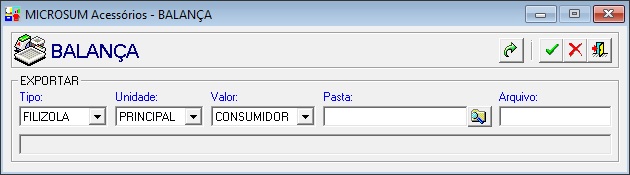
Nesta seção, é realizada a geração do arquivo de produtos e preços que será enviado para a balança. O sistema permite definir o tipo de balança, a unidade, o tipo de valor, bem como a pasta e o nome do arquivo que será salvo.
- Tipo: Selecione o modelo de balança utilizado, como FILIZOLA ou TOLEDO, garantindo que o formato do arquivo seja compatível com o equipamento.
- Unidade: No campo unidade, escolha a unidade de origem dos produtos, podendo ser principal ou opcional.
- Valor: Defina qual valor será exportado para a balança, como consumidor, revendedor ou distribuidor.
- Pasta: No campo pasta, clique no
 para escolher o local do computador onde o arquivo será salvo.
- Observação: Caso o sistema esteja em ambiente CLOUD e seja necessário exportar o arquivo da balança para o computador local, consulte o procedimento específico de exportação de arquivos no sistema.
- Arquivo: No campo arquivo, defina o nome do arquivo que será exportado. Por padrão, o sistema sugere automaticamente um nome, que pode ser alterado conforme a necessidade.
para criar o arquivo de exportação. Ao final do processo, o arquivo estará disponível na pasta selecionada, pronto para ser transferido e atualizado na balança.
 : Caso o sistema da balança esteja instalado nesta máquina, ao clicar nesse botão será possível abrir diretamente o sistema da balança para realizar a importação.
Leitura das etiquetas da balança
Após a importação do arquivo para a balança, normalmente, ao realizar a pesagem, a balança gera uma etiqueta. Essa etiqueta pode ser lida dentro do sistema em diferentes funcionalidades, como PDV, PDA, saídas, entre outras.
Para que seja possível realizar a leitura utilizando um leitor de código de barras, é necessário realizar a configuração correspondente. Para isso, clique aqui.