
#ARTIGO: 13434
Contas a receber é o módulo do sistema responsável pelo controle dos recebimentos a prazo. Ele permite gerar e organizar de forma eficiente as receitas futuras do seu negócio. As contas podem ser geradas automaticamente a partir de uma venda realizada no módulo comercial ou cadastradas manualmente diretamente nesta tela.
Como gerar uma conta a receber
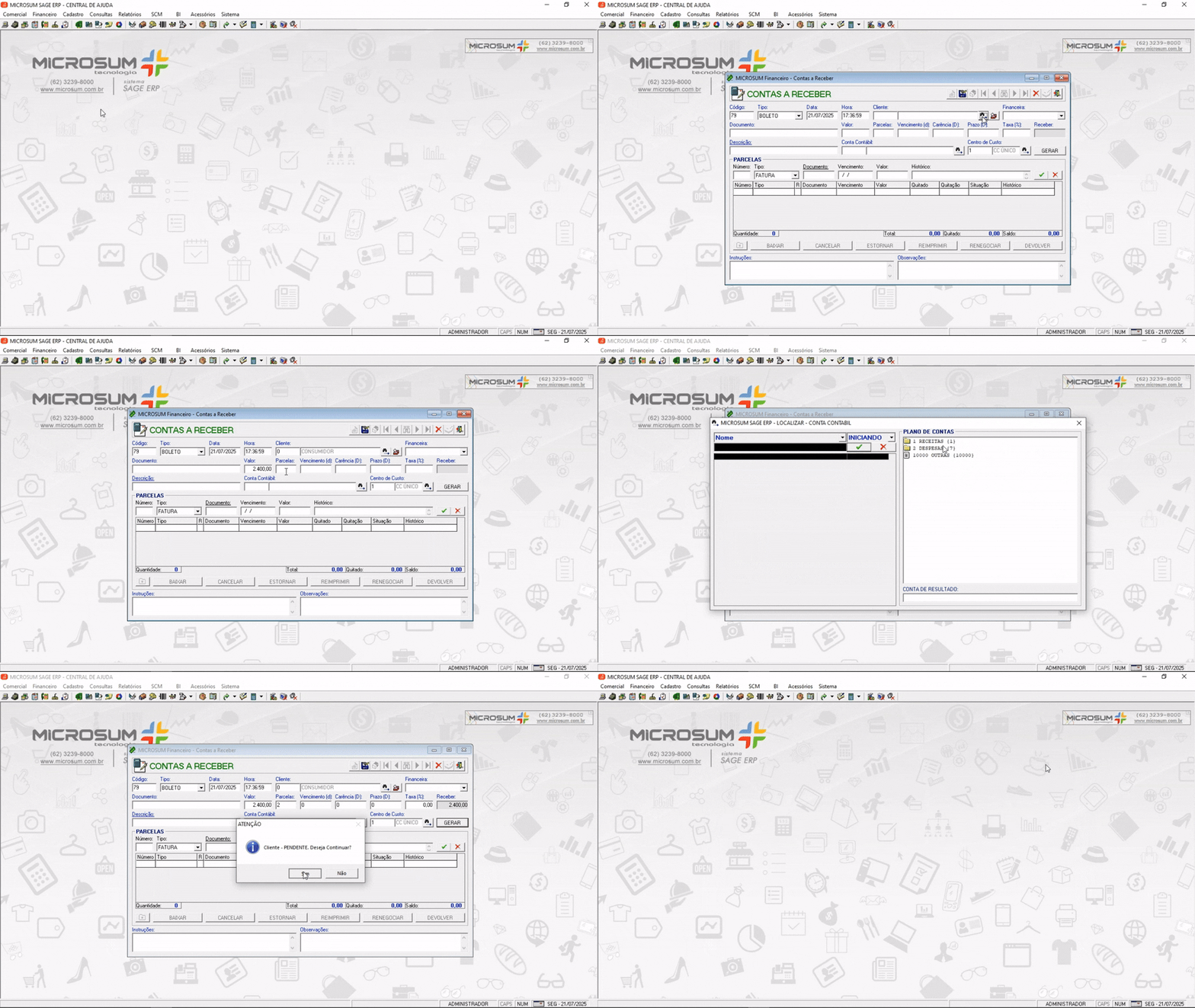
Para gerar uma contas a receber, no menu no canto superior esquerdo acesse: Financeiro > Contas a Receber, ou pelo botão de atalho  .
.
Ao acessar a tela de contas a receber, o sistema é automaticamente iniciado no modo de inclusão, pronto para que uma nova conta a prazo seja cadastrada.
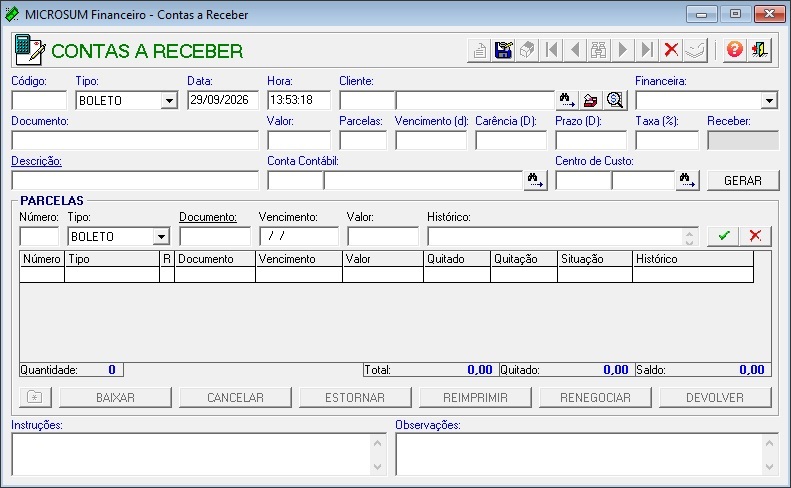
Para gerar uma conta a receber, é necessário preencher alguns campos importantes, como:
Código (obrigatório): O código e gerado automaticamente pelo sistema.
Tipo (obrigatório): Indica a forma de pagamento escolhida pelo cliente no momento do lançamento da conta a receber. Veja abaixo o que representa cada opção:
- Fatura: Documento que detalha as parcelas geradas. Aqui não há nenhum tipo de documento impresso.
- Boleto: Título de cobrança que representa um valor a ser pago, podendo ser impresso por diferentes bancos dentro do sistema. Se precisar emitir boletos pelo sistema, confira nosso artigo clicando aqui.
- Carnê: Conjunto de boletos parcelados utilizados em compras a prazo. Pode ser gerado e impresso diretamente no sistema. Para configurar um carnê, clique aqui.
- Cheque: Pode ser gerado em parcelas, divididas em cheques pré-datados.
- Promissória: Compromisso de pagamento futuro, com valor e data definidos. Pode ser gerado e impresso pelo sistema. Emitir uma promissória, clique aqui.
- Recibo: Comprovante de que um valor foi recebido.
- Vale: Adiantamento de valor que será descontado futuramente.
Data (obrigatório): Registre a data da geração das conta a receber.
Hora (obrigatório): Registre a hora da geração das conta a receber.
Cliente (obrigatório): Você pode selecionar um cliente já cadastrado clicando no  ou cadastrar um novo clicando no botão
  e, ao selecionar o cliente, também é possível acessar a análise de crédito para consultar sua situação financeira, basta clicar no botão
  .
.
Financeira: Esse campo é preenchido automaticamente nas contas a receber que foram geradas por meio da conferência de caixa, já considerando os descontos das financeiras. Para entender melhor o funcionamento desse campo, clique aqui.
Documento: Campo para inserir manualmente alguma informação referente ao documento, algum tipo de código.
Valor (obrigatório): Valor total da conta a receber.
Parcelas (obrigatório): Quantidade de parcelas para este recebimento.
Vencimento (d) (obrigatório): Se houver um vencimento fixo para todas as parcelas, informa-o aqui. Caso contrário, deixe como 0 para vencimentos não fixos.
Carência (D) (obrigatório): Informe o número de dias de carência antes do início da cobrança da primeira parcela, se aplicável.
Prazo (D) (obrigatório): Indique o prazo padrão em dias entre o vencimento das parcelas.
Taxa (%) (obrigatório): Caso haja aplicação de taxa de juros ou correção, informe o percentual.
Descrição: Utilize este campo livre para adicionar observações ou detalhes a cobrança.
- Caso você esteja visualizando uma conta a receber gerada por meio de uma venda e clique no nome descrição, o sistema abrirá automaticamente a tela dessa venda.
Conta contábil: Selecione a conta contábil da operação pelo . Para cadastrar uma nova, clique aqui.
Centro de custo: Selecione o centro de custo pelo . Também é possível cadastrar um novo se necessário. clique aqui.
Após preencher todos os campos necessários, clique no botão GERAR para criar as parcelas da conta a receber. Em seguida, elas serão exibidas na parte inferior da tela na seção de parcelas.
Seção parcelas
Cada parcela gerada será listada aqui, e é possível realizar diversas ações sobre elas. Para isso, selecione a parcela desejada clicando sobre ela.
Edição: Para editar informações como tipo, documento, vencimento, valor ou histórico, selecione a parcela e pressione ENTER no teclado. A parcela será movida para a linha superior da tela. Faça as alterações necessárias e clique no botão  para salvar.
Recebimento: Com a parcela selecionada, clique em cima do botão BAIXAR, esse botão vai abrir a tela “Financeiro – acerta” para fazer o acerto dessa parcela caso queria entender funcionamento do “Financeiro – acerta”, clique aqui.
Cancelar: Caso queria cancelar e só selecionar ela e clicar em CANCELAR que o sistema faz o cancelamento dela.
Estornar: Caso queria estorna o recebimento dessa parcela e só selecionar ela e clicar em ESTORNAR.
Reimprimir: Caso tenha gerado algum tipo como BOLETO, CARNÊ, entre outros e queira imprimir, é só selecionar a parcela, clicar em REIMPRIMIR e selecionar a impressora que vai reimprimir o documento.
Renegociar: Se precisar renegociar alguma parcela, selecione ela e clique em RENEGOCIAR, ele vai abrir a tela de impressão para selecionar o novo tipo de do documento, após selecionar ele vai abrir a tela de renegociar, caso queria entender a tela clique aqui.
Devolver: Caso precise devolver o pagamento dessa parcela e só clicar em devolver com ela seleciona, note que vai abrir a tela do devolver para entender seu funcionamento clique aqui.
Anexo de arquivos: Se precisar anexar arquivos a uma parcela e só selecionar ela e clicar no  , vai abrir a tela de anexo e clicar o
  e selecionar o arquivo para anexo.
Observação:
Caso o seu sistema seja em nuvem, primeiramente você deve enviar o arquivo para o servidor. Para isso, clique aqui e acesse o artigo sobre a importação de arquivos para o sistema em nuvem.
O sistema utiliza cores específicas para indicar o status de cada parcela. Essas cores facilitam a identificação rápida da situação de cada lançamento. Caso queira entender melhor o significado de cada cor e o que ela representa, clique aqui.