#ARTIGO: 14583
O monitorar saídas serve para acompanhar as vendas que estão sendo geradas, possibilitando a emissão de recebimentos, notas fiscais e o controle correspondente. Esse módulo é muito utilizado em pontos de atendimento onde é feito apenas o lançamento da saída, ficando o processo de fechamento a cargo do caixa.
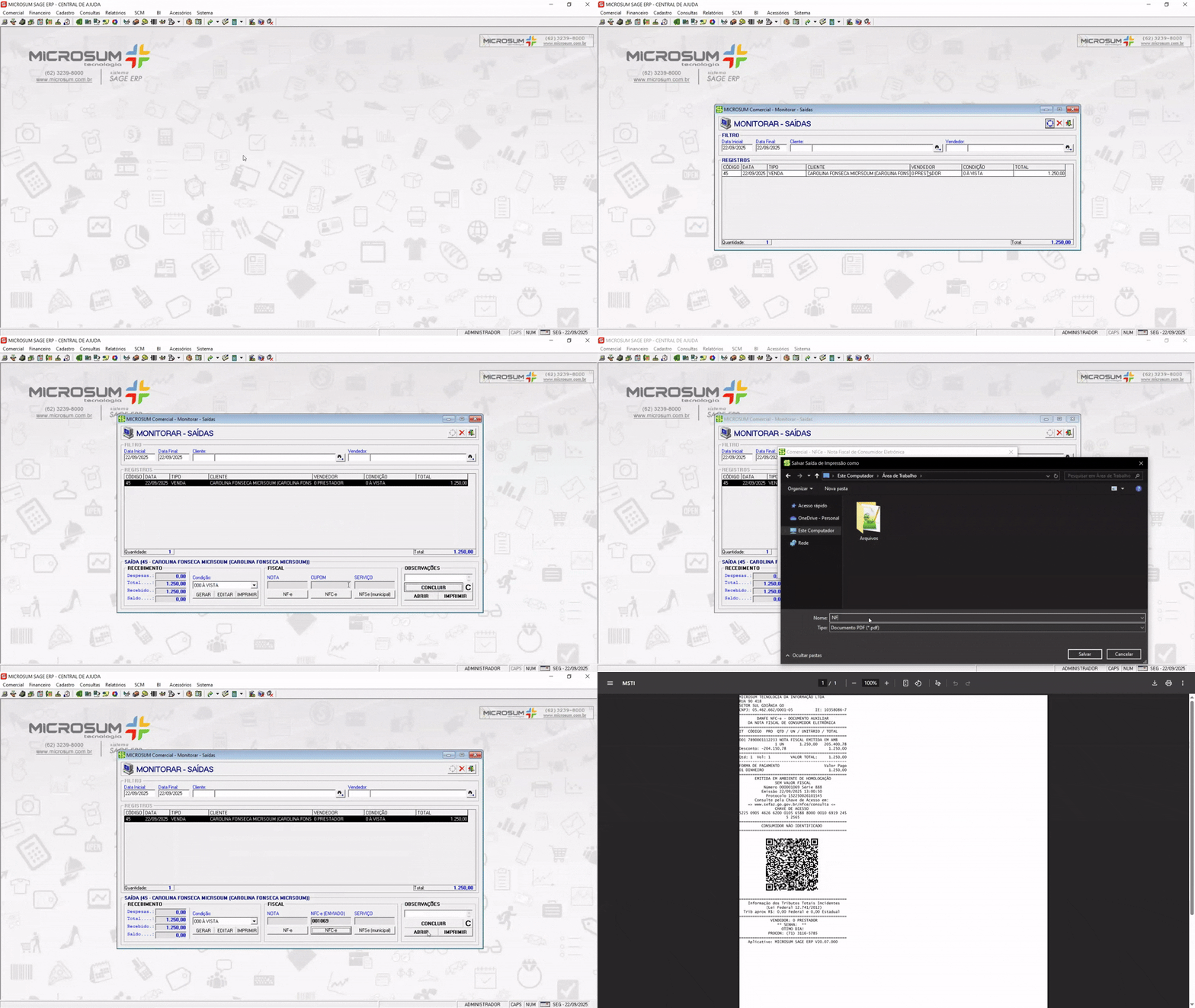
Para acessar a tela do monitorar saídas acesse o menu superior direito: Comercial > Monitorar > Saídas.
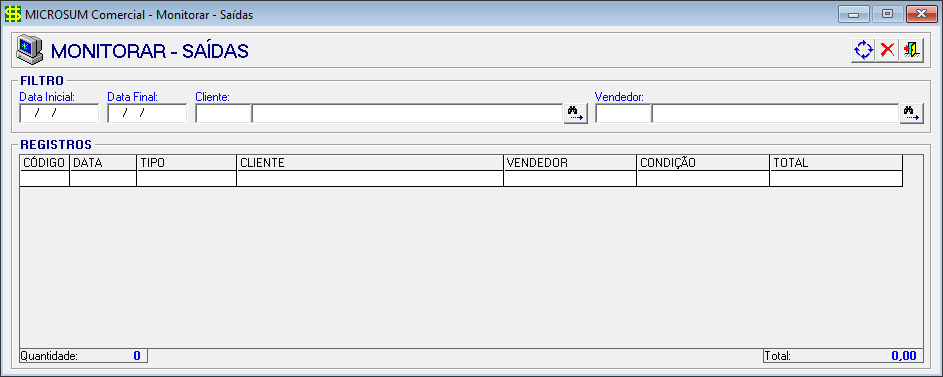
Com a tela do monitorar saídas, temos alguns filtros disponíveis para facilitar a visualização:
- Data inicial: Define a data de início do período de consulta das saídas.
- Data final: Define a data de término do período de consulta das saídas.
- Cliente: Permite filtrar as saídas pelo nome do cliente clicando no
 .
. - Vendedor: Permite selecionar o vendedor específico clicando no .
Após preencher os filtros, clique no botão  para exibir os registros de saídas sem recebimento desse período logo abaixo.
Edição da saída
Ao atualizar as informações, aparecerão todas as saídas desse período sem recebimento gerado. Para acessar as informações de edição, clique sobre algum dos registros gerados e pressione a tecla ESPAÇO do teclado.
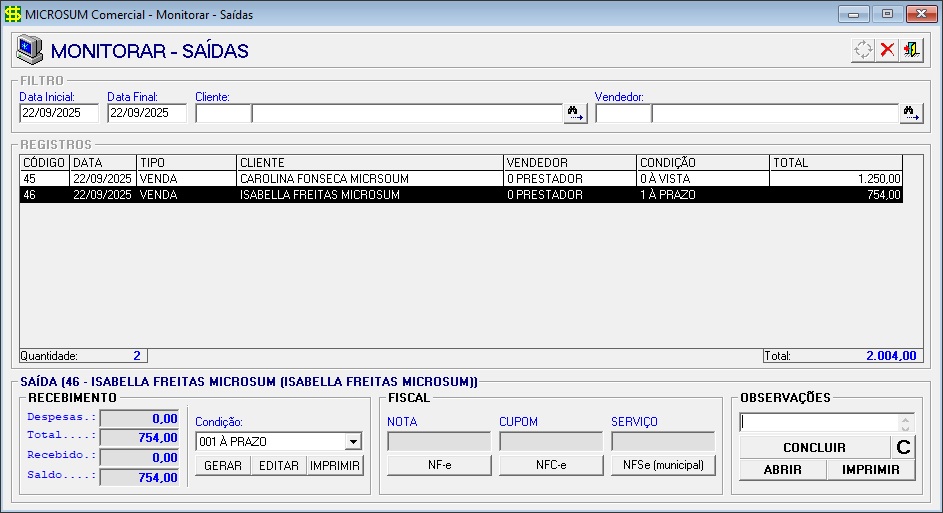
Com a saída selecionada, é possível realizar algumas edições e finalizar as informações dessa venda. Nessa tela, podemos gerar o recebimento, a nota fiscal e adicionar observações referentes a essa saída.
Recebimento
Apresenta os valores relacionados ao acerto financeiro da saída. Do lado esquerdo, temos as informações referentes à saída, como despesas, total, recebimento e saldo. Do lado direito, há algumas informações que podem ser editadas, como:
- Condição: Mostra a condição de pagamento definida na saída. É possível alterá-la por aqui, caso necessário.
- Gerar: Funciona de forma semelhante ao botão de gerar no financeiro da tela de saída. Ao clicar, o recebimento será gerado conforme a condição de pagamento estabelecida.
- Editar: Ao clicar, será aberta a tela do financeiro acertar, permitindo uma edição mais detalhada sobre como o cliente efetuou o pagamento.
- Imprimir: Permite imprimir diversos tipos de relatórios e formas de pagamento, incluindo contas a prazo, clique aqui para ver quais são os modelos de impressão.
Fiscal
Área destinada à emissão de documentos fiscais. Aqui você pode gerar notas fiscais de maneira simples, semelhante à aba Fiscal da tela de saída. É possível gerar três modelos:
- NF-e: Clicando no botão NF-e, você consegue emitir a nota fiscal eletrônica e já imprimi-la. Caso ocorra algum erro, você pode consultar nosso artigo sobre os principais erros de NF-e.
- NFC-e: Clicando no botão NFC-e, você consegue emitir a nota fiscal eletrônica de consumidor e já imprimi-la. Em caso de erro, consulte nosso artigo sobre os principais erros de NFC-e.
- NFS-e: Clicando no botão NFS-e, você consegue emitir a nota fiscal de serviços eletrônica e já imprimi-la. Caso haja algum erro, consulte nosso artigo sobre os principais erros de NFS-e.
Observações
Destinado à elaboração de informações referentes à venda. Aqui você tem o controle de algumas informações sobre a saída, como:
- Área de texto: Permite gerar uma observação para a saída, que ficará registrada na seção de observações do registro.
- Concluir: Ao clicar aqui, você finaliza toda a operação dessa saída e encerra a edição.
- Abrir: Abre a tela da saída.
- Imprimir: Abre os modelos de impressão da saída. Para entender todos os modelos de impressão, clique aqui.
- C: Permite cancelar a saída, se necessário. Para cancelar, é obrigatório escrever uma observação com no mínimo 15 caracteres.