
#ARTIGO: 13471
A tela de “Financeiro – Acertar” é utilizada em todo o sistema para realizar pagamentos e recebimentos, seja em vendas, entradas, contas a pagar, contas a receber, entre outros.
Essa tela não pode ser acessada de forma avulsa, sendo aberta automaticamente conforme a necessidade dentro de cada módulo.
Por meio dela, é possível registrar movimentações à vista ou a prazo de forma simples e rápida.
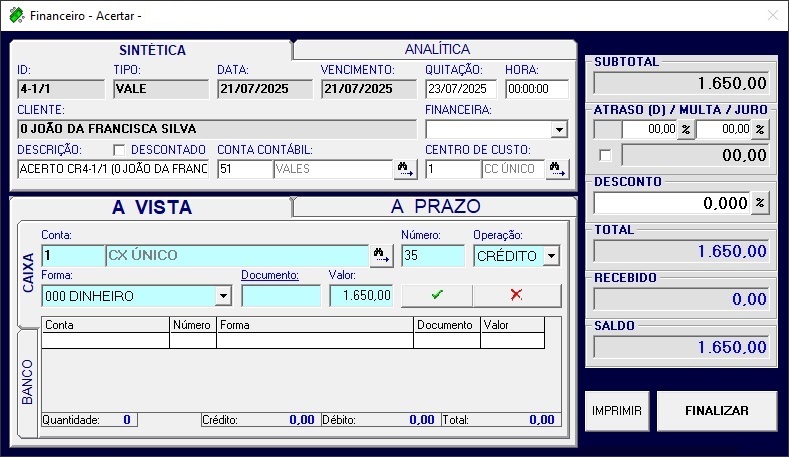
Parte superior esquerda da tela
A primeira seção da tela, localizada no canto superior esquerdo, exibe informações relacionadas ao movimento que está sendo processado.
Sintética
Mostra as informações dependendo do tipo de operação (conta a pagar, conta a receber, saída, entrada, entre outros), sendo que os dados exibidos variam conforme o contexto.
Campos não editáveis
Esses campos são exibidos apenas para consulta e não podem ser alterados nesta tela:
- ID: Identificador do movimento que está sendo quitado (pagamento ou recebimento).
- Tipo: Indica o tipo de movimento, como BOLETO, VENDA, COMPRA, etc.
- Data: Mostra a data original do movimento ou da conta a prazo.
- Vencimento: Aparece apenas quando o movimento for uma conta a prazo.
- Cliente: Exibe as informações do cliente/fornecedor envolvido no movimento.
Campos editáveis
Esses campos são preenchidos automaticamente, mas podem ser alterados manualmente, se necessário:
- Quitação: Permite ajustar a data em que o acerto está sendo realizado, caso seja antes ou depois da data atual.
- Hora: Permite editar o horário do acerto.
- Descrição: Você pode alterar a descrição padrão do movimento, se desejar.
- Conta contábil: Exibe a conta contábil padrão do tipo de movimento, podendo ser alterada clicando no botão
 .
. - Centro de custo: Exibe o centro de custo padrão do tipo de movimento, também podendo ser ajustado clicando no .
- Financeira: Campo destinado a registrar informações de financeira, se o acerto estiver relacionado a uma.
- Descontado: Campo utilizado para indicar se o movimento foi descontado (ex: cheque antecipado).
Analítica
As informações referentes ao acerto só serão exibidas quando se tratar de uma conta a prazo. Caso o acerto envolva várias contas a prazo (acerto múltiplo), serão exibidas as informações de todas as parcelas incluídas.
- ID: Identificador do movimento que está sendo quitado (pagamento ou recebimento).
- Tipo: Indica o tipo de movimento, como BOLETO, VENDA, COMPRA, etc.
- Descrição: Mostra a descrição que foi inseria na conta a prazo.
- AT(D): Se a conta está em atraso.
- Vencimento: Data de vencimento da parcela.
- Valor: Valor da parcela.
- Multa/Juros: Caso tenha juros e multa
- Total: Valor total da parcela.
Parte direita da tela
Após as informações iniciais, no lado direito da tela, temos os campos relacionados aos valores do acerto que está sendo realizado:
- SUBTOTAL: Exibe o valor parcial ou resultado intermediário da soma antes dos acréscimos ou descontos.
- ATRASO (D): Mostra a quantidade de dias em atraso, caso o acerto seja de uma conta a prazo vencida.
- MULTA: Exibe o valor da multa, seja em valor ou em porcentagem, para alterna clique no
 .
. - JUROS: Mostra o valor dos juros aplicados, se houver, seja em valor ou em porcentagem, para alterna clique no .
- DESCONTO: Caso exista algum desconto no acerto, você pode inseri-lo aqui, seja em valor ou em porcentagem, para alternar clique no .
- TOTAL: Valor final do acerto, considerando todos os ajustes anteriores.
- RECEBIDO: Informa o valor já recebido ou pago referente a esse acerto.
- SALDO: Calculado automaticamente como TOTAL – RECEBIDO, indicando o valor restante.
Observação: Se você deseja definir multa e juros padrão para serem aplicados automaticamente quando uma conta a prazo estiver vencida, clique aqui para cadastrar esses valores.
Geração do acerto
Na parte inferior esquerda da tela, temos a seção para gerar o acerto, onde você pode escolher entre à vista ou a prazo. Abaixo, explicamos o formato à vista:
Acerto à vista
Usado para pagamentos ou recebimentos imediatos, realizados no caixa ou via conta bancária. Um pagamento ou recebimento à vista indica que não haverá saldo devedor pendente após o acerto.
Caixa
Você pode registrar o acerto diretamente no caixa. Para isso, preencha os seguintes campos:
- CONTA CAIXA: Exibe, por padrão, a conta caixa configurada no terminal. Você pode alterá-la, se necessário, clicando no .
- NÚMERO: Número do documento ou controle referente ao acerto.
- OPERAÇÃO: Define se o movimento será um débito ou crédito, dependendo do tipo de acerto.
- FORMA: Selecione a forma de pagamento que foi feita esse acerto. Para cadastrar uma nova forma de pagamento, clique aqui.
- DOCUMENTO: Campo para inserir informações adicionais, como número de cheque, comprovante, etc.
- Ao clicar na palavra documento, serão exibidas as informações relacionadas ao documento deste movimento.
- VALOR: Insira o valor a ser pago ou recebido. Caso o valor seja parcial, informe o valor correspondente e adicione as demais formas de pagamento a seguir.
Banco
Acesse a aba banco para que o acerto seja realizado diretamente via banco. Veja como preencher os campos:
- CONTA: Selecione aqui a conta bancária pela qual o movimento foi realizado, clicando no botão . Caso deseje cadastrar uma nova conta bancária, clique aqui.
- NÚMERO: Número do documento ou controle referente ao acerto.
- OPERAÇÃO: Indique se o acerto será registrado como débito ou crédito, de acordo com o tipo do movimento.
- FORMA: Selecione a forma de pagamento que foi feita esse acerto. Para cadastrar uma nova forma de pagamento, clique aqui.
- DOCUMENTO: Campo destinado à identificação do pagamento, como número do comprovante, cheque, entre outros.
- Ao clicar na palavra documento, serão exibidas as informações relacionadas ao documento deste movimento.
- VALOR: Informe o valor total do acerto. Caso o pagamento seja parcial, insira o valor correspondente e adicione as outras formas de pagamento em seguida.
- SITUAÇÃO: Defina o status do pagamento, podendo ser QUITADO ou PENDENTE.
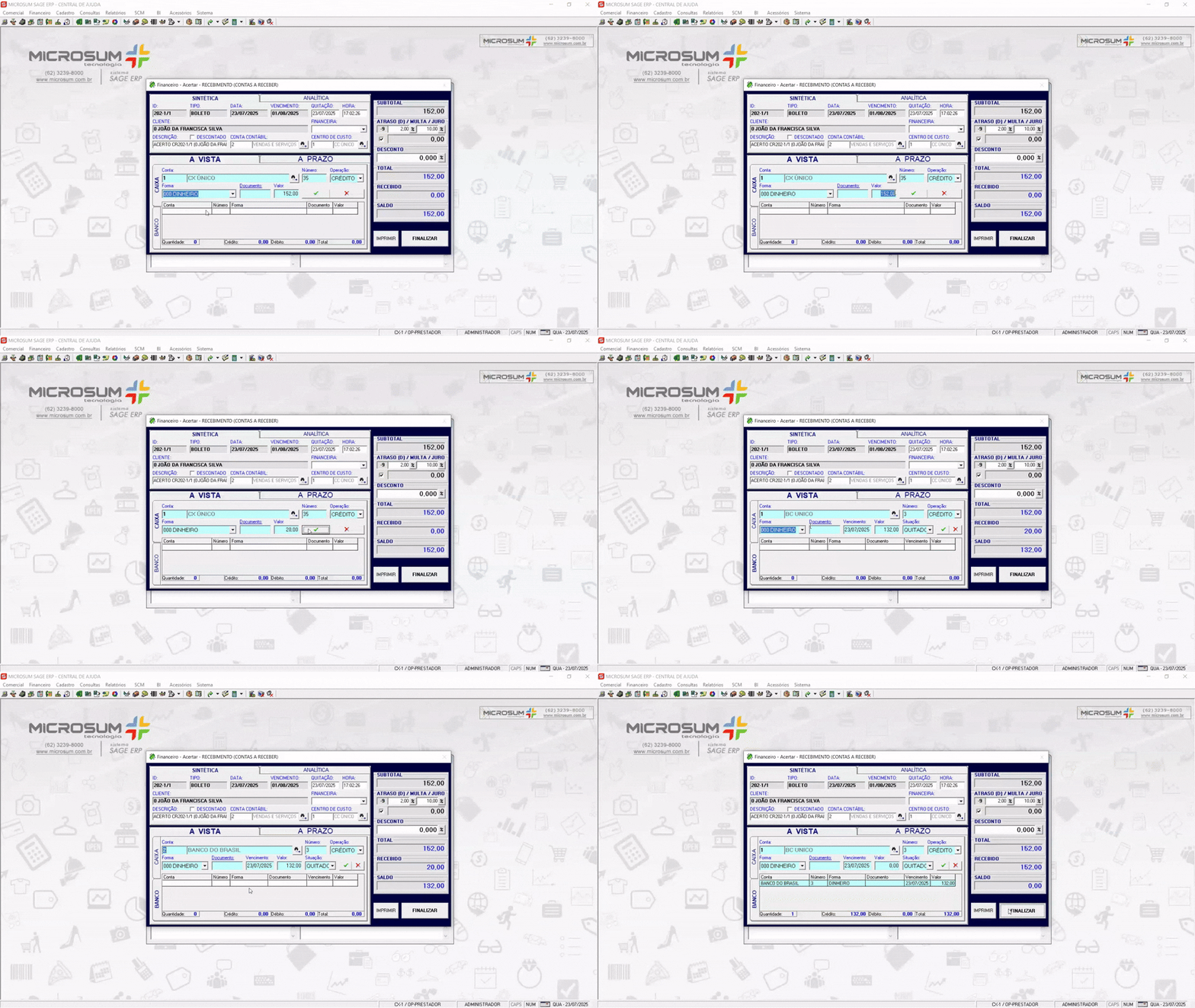
Ao gerar um pagamento à vista, basta preencher as informações e clicar no botão  . Após isso, o sistema irá registrar o acerto, e o valor informado será exibido na grade, correspondente à forma de pagamento selecionada.
Acerto a prazo
Caso o acerto esteja relacionado a uma venda, entrada ou renegociação de uma parcela a prazo, utilize esta aba para gerar contas a pagar ou a receber.
Aqui você poderá configurar os dados da conta a prazo, seguindo os campos abaixo:
- CÓDIGO: Código da conta a prazo, gerado automaticamente pelo sistema.
- TIPO: Informe o tipo de conta que será gerada.
- Se precisar emitir boletos pelo sistema, confira nosso artigo clicando aqui.
- PARCELA: Defina a quantidade de parcelas a serem geradas.
- VEM (D): Informe o dia do vencimento das parcelas. Se quiser um dia fixo, preencha este campo; caso contrário, coloque 0.
- CAR (D): Informe o número de dias de carência para o pagamento.
- PRA (D): Defina o prazo de pagamento em dias, entre parcelas.
- TAXA (%): Caso haja alguma taxa aplicada sobre o pagamento a prazo, informe aqui.
- DOCUMENTO: Insira o número do documento referente à operação.
- INSTRUÇÕES: Caso deseje, adicione instruções específicas para o pagamento a prazo.
Após preencher todos os campos, clique em GERAR. O sistema criará automaticamente todas as parcelas, que serão exibidas na grade abaixo.
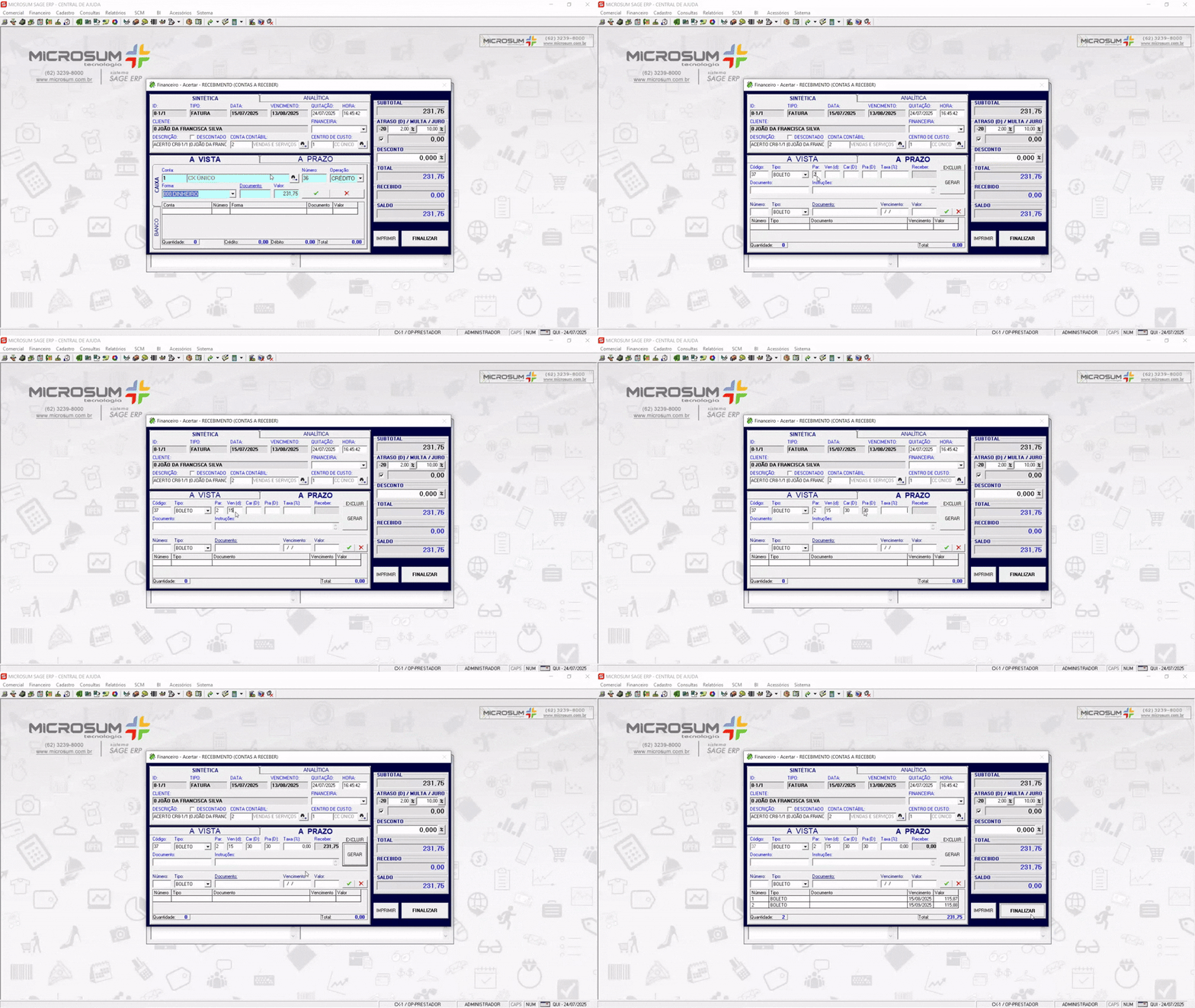
Se for necessário alterar alguma parcela, como data de vencimento, valor individual, tipo de documento, entre outros:
- Clique sobre a parcela desejada na lista.
- Pressione ENTER para abrir a edição.
- Faça os ajustes necessários.
- Clique no botão para salvar a alteração.
- Repita o processo para todas as parcelas que deseja modificar.
Após gerar o acerto e validar todas as informações, basta clicar no botão FINALIZAR para concluir o processo.
Se desejar imprimir, clique no botão IMPRIMIR. Serão exibidas duas opções, incluindo a de comprovante.