
#ARTIGO: 13357
A conciliação bancária é uma ferramenta muito útil, pois permite comparar os lançamentos registrados no sistema com as movimentações reais da conta bancária. Isso ajuda a identificar erros e divergências nos lançamentos, tanto no banco quanto no sistema.
Para acessar a tela de conciliação, vamos acessar no menu superior: Financeiro > Bancos > Conciliar.
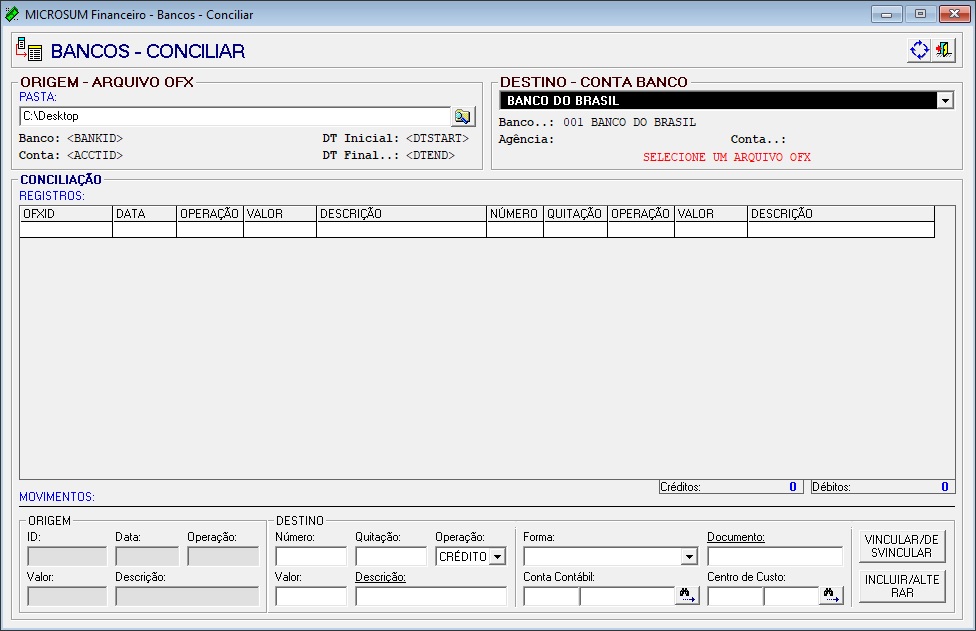
Conhecendo a tela Conciliar
Nesta tela, é possível analisar e incluir as movimentações registradas no sistema em comparação com os lançamentos bancários, facilitando a compreensão do processo de conciliação por meio das informações exibidas.
Origem – arquivo OFX
Aqui é onde você seleciona o arquivo OFX que foi gerado pelo seu banco, clique no  , para localizar o arquivo.
Após selecionar o arquivo, o sistema preencherá automaticamente os dados do banco, número da conta, data inicial e data final, de acordo com as informações contidas no arquivo.
Observação: Caso o seu sistema seja em nuvem, primeiramente você deve enviar o arquivo para o servidor. Para isso, clique aqui e acesse o artigo sobre a importação de arquivos para o sistema em nuvem.
Destino – conta banco
Neste campo, você deve selecionar a conta bancária de destino para realizar a conciliação.
Após a escolha, o sistema exibirá automaticamente as informações da instituição financeira, como o nome do banco, agência e número da conta.
Em seguida, o sistema verifica se os dados do arquivo OFX são compatíveis com a conta selecionada, garantindo mais segurança no processo.
Conciliação
Com a seleção do arquivo OFX e a conta banco, clicamos no botão  , a grade de conciliação exibirá todos os movimentos bancários contidos no arquivo.
As cinco primeiras colunas correspondem aos dados extraídos diretamente do arquivo OFX, ou seja, são informações enviadas pelo banco:
- OFXID: Identificador único de cada lançamento, gerado pelo banco.
- Data: Data em que a movimentação ocorreu, conforme registrada no extrato bancário.
- Operação: Tipo da transação, indicando se é um crédito ou débito.
- Valor: Valor financeiro da operação registrada.
- Descrição: Descrição da transação realizada no campo, caso houver.
As cinco colunas seguintes representam os dados registrados no sistema. Caso estejam em branco, significa que ainda não foi encontrada uma correspondência entre o lançamento bancário e os movimentos internos:
- Número: Código interno gerado automaticamente para o movimento cadastrado no sistema.
- Quitação: Data em que o lançamento foi quitado no sistema.
- Operação: Tipo de transação, crédito ou débito, registrada internamente.
- Valor: Valor da movimentação conforme registrado no sistema.
- Descrição: Detalhes do movimento conforme informado no lançamento interno.
Movimentos
Esta seção é usada para vincular, incluir, alterar ou desvincular lançamentos financeiro durante a conciliação bancária. Ao selecionar um item na grade de conciliação, ele é exibido aqui para que as ações sejam realizadas.
No lado esquerdo da tela, na seção origem, são exibidas as informações importadas diretamente do arquivo OFX enviado pelo banco.
- ID: Código OFXID.
- Data: Data de ocorrência do movimento conforme o extrato bancário.
- Operação: Tipo de transação, informando se é um crédito ou débito.
- Valor: Valor original da movimentação.
- Descrição: Descrição da transação realizada no campo caso houver.
Já no lado direito da tela, na seção destino, estão os campos que podem ser preenchidos ou ajustados manualmente durante o processo de conciliação.
- Número: Código interno do movimento cadastrado no sistema, sendo gerado automaticamente.
- Quitação: Data em que o movimento foi quitado no sistema.
- Operação: Tipo da operação débito ou crédito.
- Valor: Valor do movimento lançamento no sistema.
- Descrição: Observações ou identificação adicional da movimentação.
- Forma: Forma de pagamento utilizada.
- Documento: Campo para inserir manualmente alguma informação referente ao documento. Ao clicar na palavra DOCUMENTO, serão exibidas as informações relacionadas ao documento deste movimento, para entender essa tela clique aqui.
- Conta contábil: Aqui você seleciona a conta contábil relacionada a essa movimentação, clicando no localizar
 . Caso deseje cadastrar uma nova conta contábil, clique aqui.
 - Centro de Custo: Ao clicar no você pode informar o centro de custo que será vinculado a esse movimento. Caso deseje cadastrar um novo centro de custo, clique aqui.
Além das informações do movimento lançado, a tela disponibiliza botões para realizar ações relacionadas à conciliação:
- Vincular: Permite associar registros do arquivo OFX aos lançamentos existentes no sistema. (Observe que, no movimento bancário registrado no sistema, existe um campo chamado OFXID. Ao realizar a vinculação, o sistema preenche esse campo com o identificador do arquivo OFX, indicando que o movimento foi validado).
- Desvincular: Remove a associação entre o registro do sistema e o arquivo OFX, apagando o OFXID e tornando o movimento disponível para uma nova vinculação.
- Incluir: Utilizado para lançar manualmente transações que constam no OFX, mas ainda não foram registradas no sistema.
- Alterar: Caso alguma informação de um movimento vinculado esteja incorreta, é possível ajustá-la por meio desta opção.
Operações na conciliação bancária
Durante o processo de conciliação bancária, você pode realizar diferentes ações para garantir que os lançamentos do sistema estejam alinhados com as informações do extrato bancário.
Os movimentos que não possuem importação do arquivo OFX — ou seja, aqueles apenas no sistema (lado esquerdo) — serão exibidos na cor rosa dentro do registro, facilitando a identificação.
A seguir, apresentamos as principais funções disponíveis e como utilizá-las:
Como vincular um movimento
Para vincular um lançamento bancário ao seu respectivo registro no sistema, localize o movimento desejado na grade de conciliação.
Os movimentos disponíveis para vinculação são apenas os que aparecem na cor branca, indicando que foram reconhecidos automaticamente pelo sistema, mas ainda não estão vinculados.
Clique sobre o registro para que suas informações sejam carregadas na seção movimentos.
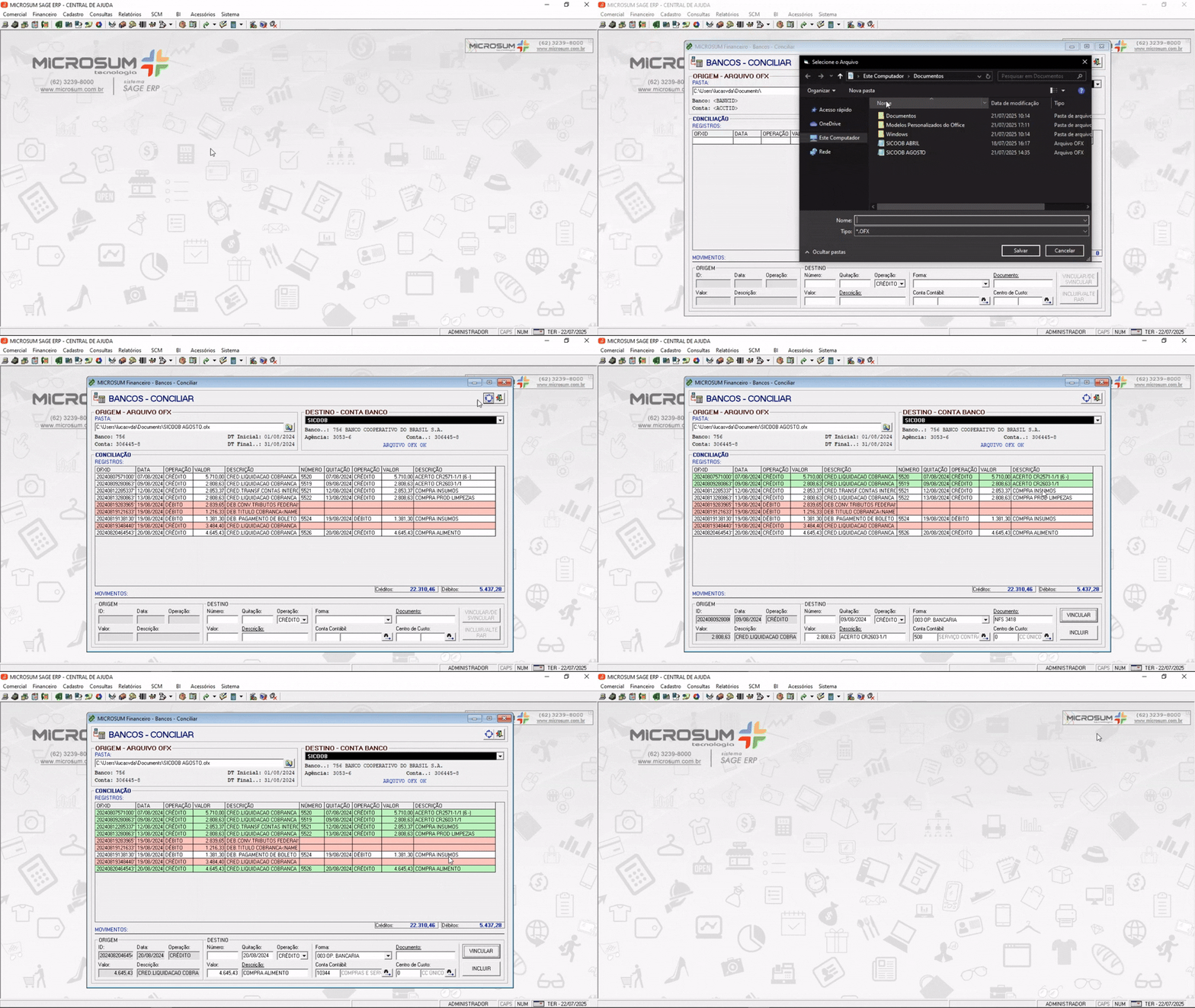
Depois, preencha os campos restantes (se necessário) e finalize clicando no botão VINCULAR. Se tudo ocorrer o movimento vai ficar na cor verde.
Como incluir um movimento
Caso o movimento do sistema não apareça na lista e você perceba que ele ainda não foi lançado, é possível incluí-lo diretamente pela tela de conciliação.
Para isso, clique sobre o lançamento desejado na lista de conciliação. O sistema irá direcioná-lo automaticamente para a seção movimentos, onde você poderá preencher manualmente os dados correspondentes.
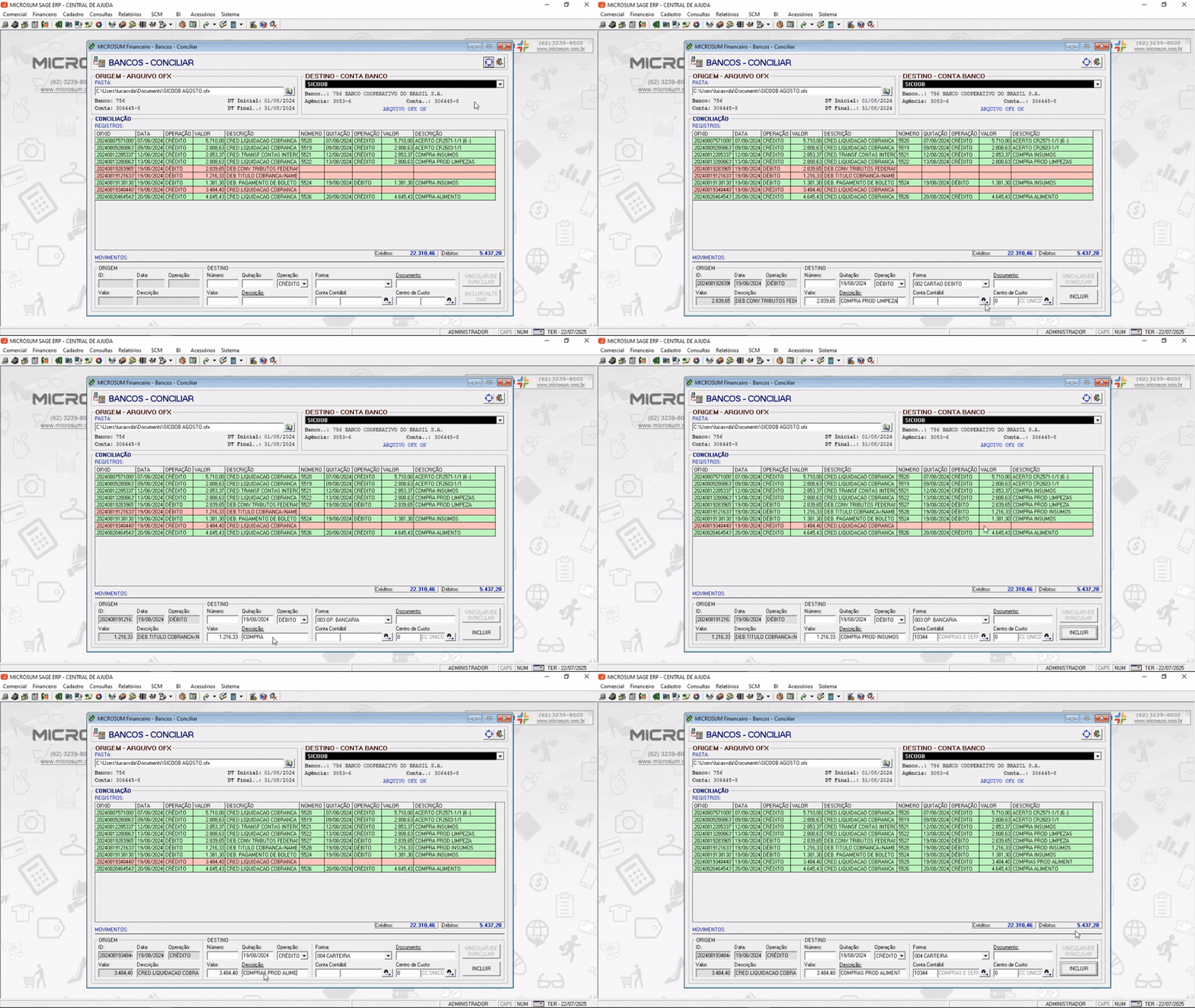
Após inserir todas as informações corretamente, clique no botão INCLUIR para lançar o movimento bancário. Note que esse movimento será lançado e já ficará vinculado, sendo exibido na cor verde.
Como desvincular um movimento
Para remover a associação de um lançamento já conciliado, localize o movimento desejado na grade. Ele será exibido com a cor verde, indicando que já está vinculado.
Clique sobre o registro para carregar os dados na seção movimentos.
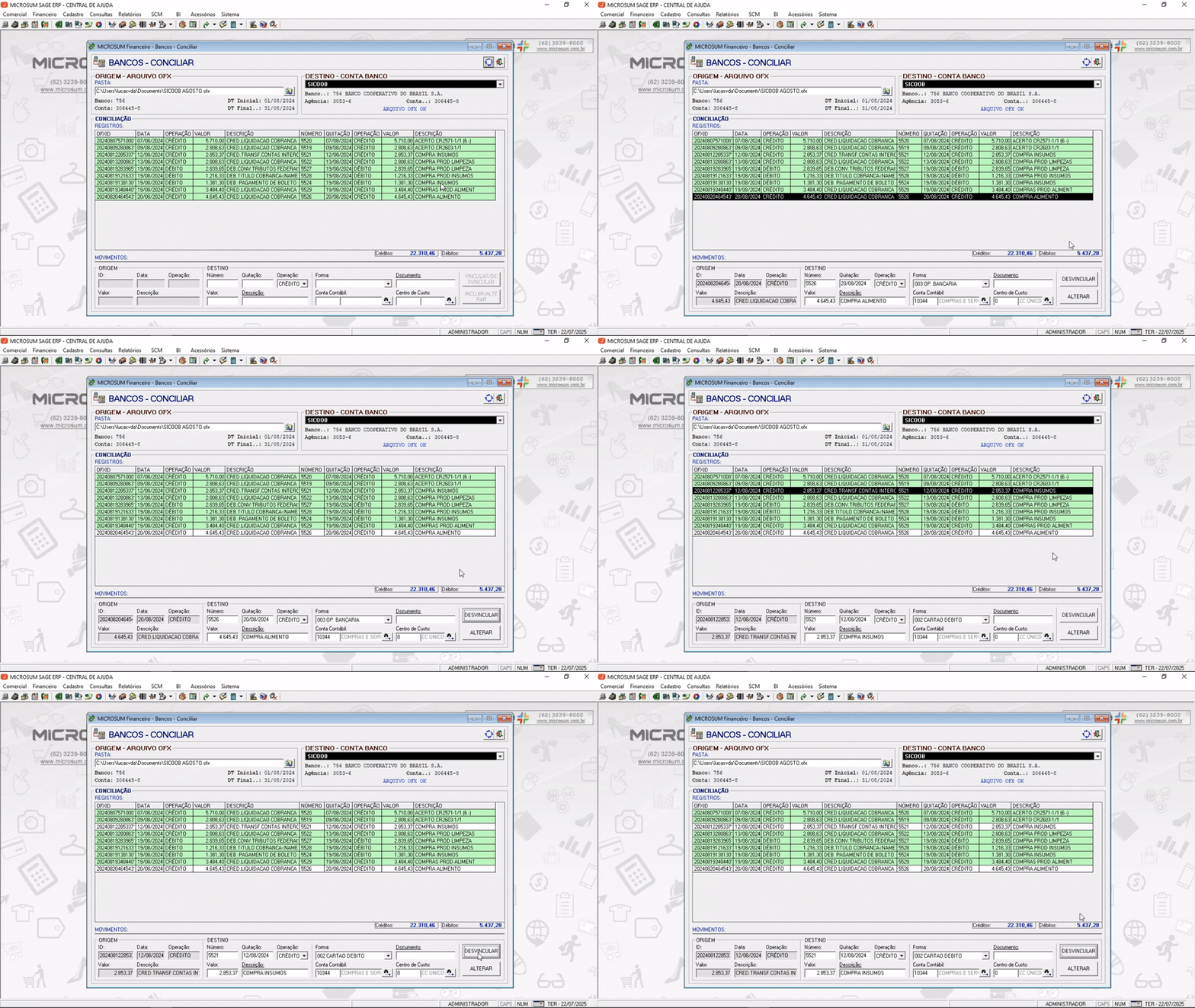
Em seguida, clique no botão DESVINCULAR para remover a associação. Ao ser desvinculado, ele voltará a ser exibido na cor branca.
Como alterar um movimento
Para alterar alguma informação de um movimento, ele precisa estar vinculado, ou seja, exibido na cor verde. Não é possível editar movimentos que ainda não foram vinculados.
Os campos que podem ser alterados são: forma de pagamento, documento, descrição e centro de custo.
Clique sobre o registro para que suas informações sejam carregadas na seção movimentos.
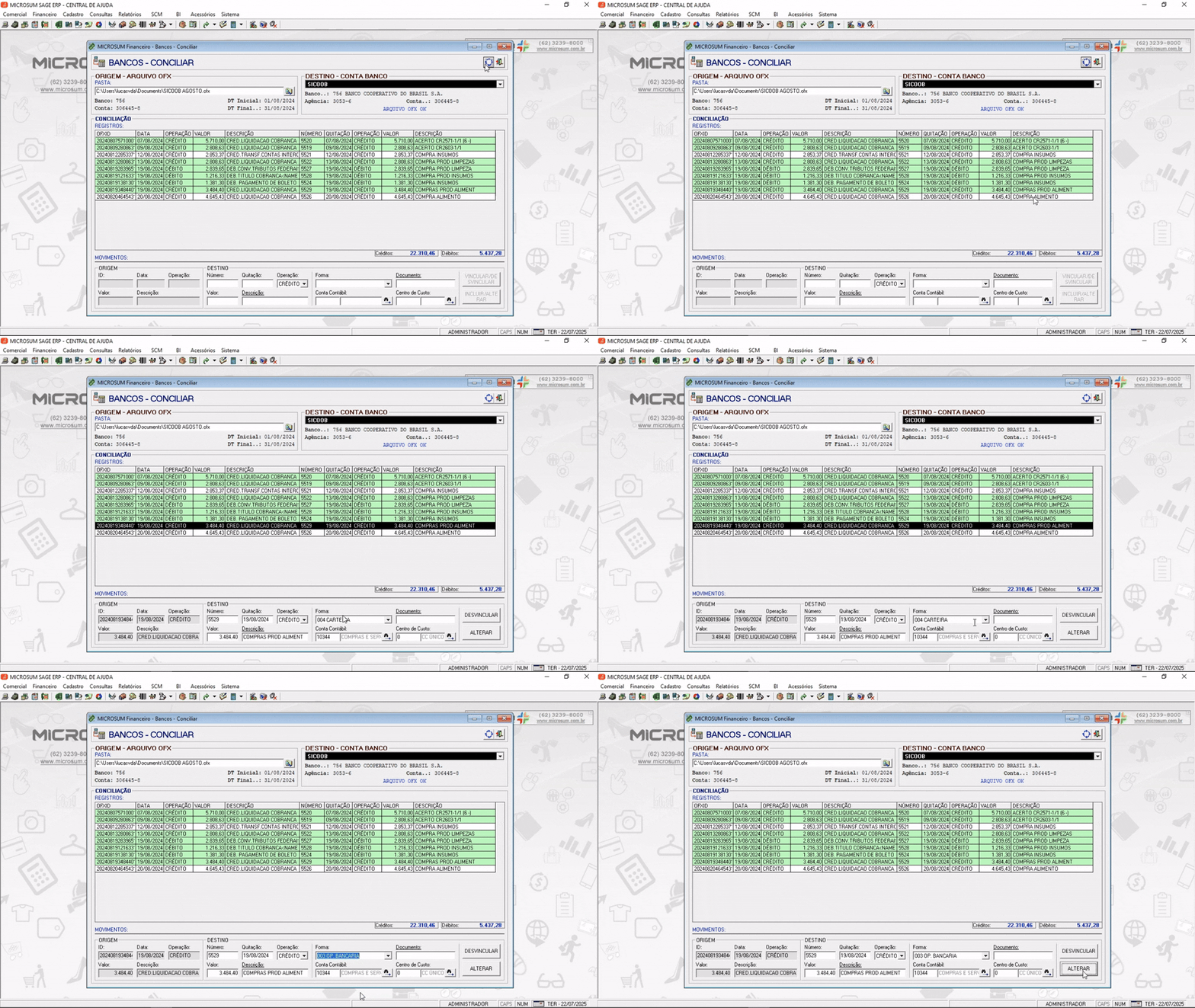
Realize os ajustes necessários nos campos permitidos e, ao final, clique no botão ALTERAR para salvar as modificações.