
#ARTIGO: 13739
A carteira de contratos é o conjunto de contratos ativos firmados entre a empresa e seus clientes, contendo detalhes sobre os serviços prestados, condições de pagamento e regras de cobrança.
Para acessar a funcionalidade, basta ir até o menu superior: Financeiro > Contratos > Carteira.
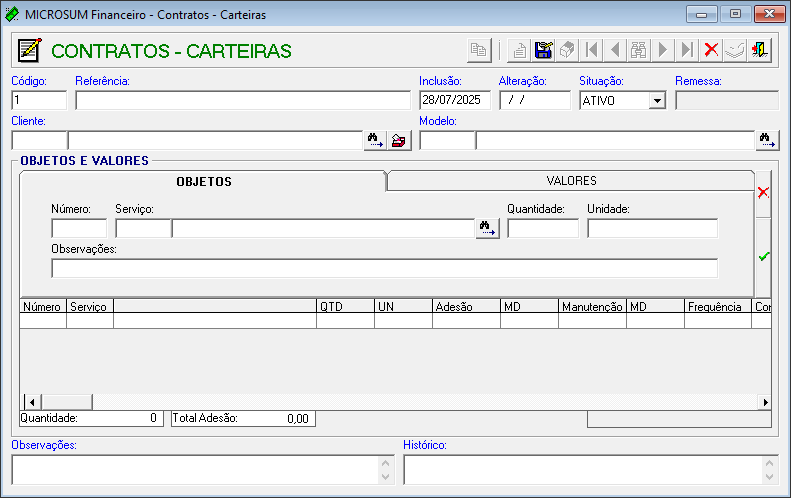
Ao abrir a tela de contratos carteira, o sistema é automaticamente iniciado no modo de inclusão, pronto para uma novo contrato de contrato seja cadastrada.
Como cadastrar um contrato
Para gerar uma carteira de contrato, é necessário preencher alguns campos importantes, antes de lançar os serviços que vão conter nesse contrato.
- Código: O código é gerado automaticamente pelo sistema.
- Referência: Campo usado para inserir uma descrição adicional do contrato.
- Inclusão: Data da criação do contrato.
- Alteração: Data de modificação do contrato, caso tenha alguma alteração.
- Situação: Define o status do contrato (ATIVO ou INATIVO).
- Remessa: Este campo indica o status da geração de cobrança do contrato, com base na frequência configurada e na data da última referência de remessa. Os status possíveis são:
- Atualizada: a cobrança está em dia. Isso significa que a última cobrança registrada está dentro do prazo ou adiantada, de acordo com a frequência definida.
- Atrasada: a cobrança está vencida. Isso ocorre quando a última cobrança registrada está com uma data anterior ao prazo esperado.
- Em branco: Não tem informações de última remessa.
Caso a remessa esteja atrasada, é possível gerar a cobrança acessando o menu Contratos – Remessas. Se precisar de ajuda com esse processo, clique aqui.
- Cliente: Neste campo, você informa o cliente que vai ser vinculado ao contrato clicando no
 . Para que ele possa ser inserido. É necessário que os dados do representante legal estejam cadastrados. Caso essas informações ainda não estejam preenchidas, clique aqui para atualizá-las.
- Você também pode cadastrar o cliente diretamente por esta tela clicando no
 .
.
- Você também pode cadastrar o cliente diretamente por esta tela clicando no
- Modelos: Neste campo, você indica o modelo de contrato do tipo carteira a ser vinculado. Caso não tenha nenhum modelo de contrato cadastrado, clique aqui para cadastrá-lo.
Agora que você já preencheu as informações do cabeçalho para a identificação do contrato, o próximo passo é detalhar os serviços contratados e suas condições de cobranças.
Objetos e valores
Nesta seção é onde inserimos os serviços que fazem parte do contrato, com seus valores e condições de cobrança.
A aba objetos é usada para listar os serviços contratados e suas descrições.
- Número: Código sequência gerado pelo sistema.
- Serviço: Aqui você informa o serviço que irá fazer parte do contrato clicando no .
- Quantidade: Campo onde você informa a quantidade do serviço selecionado.
- Unidade: Aqui é exibido a unidade de medida do serviço selecionado.
- Observações: Aqui você insere alguma observação deste serviço.
Já a aba valores permite configurar os detalhes financeiros, como valor de adesão, manutenção, frequência de cobrança e demais parâmetros relacionados ao faturamento.
A seção adesão é utilizada para registrar o valor inicial cobrado pela contratação do serviço.
- Valor: Mostra o valor do serviço selecionado. Esse valor pode ser ajustado manualmente, se necessário.
- Moeda: Aqui é exibido o tipo padrão de moeda cadastrada para este serviço.
Na parte de manutenção, você define o valor que será cobrado de forma contínua pelo serviço contratado, a frequência dessa cobrança e as formas de pagamento.
- Valor: Aqui você informa o valor de manutenção do contrato.
- Moeda: Aqui você informa a moeda utilizada neste contrato.
- Frequência: Este campo define com que regularidade as cobranças do contrato serão geradas. As opções disponíveis são:
- Mensal: Gera cobranças todo mês.
- Bimestral: Cobrança realizada a cada dois meses.
- Trimestral: Cobrança realizada a cada três meses.
- Semestral: Cobrança realizada a cada seis meses.
- Anual: Cobrança realizada a cada ano.
- Condição: Aqui você deve selecionar a condição de recebimento. Caso deseje adicionar uma nova condição, clique aqui.
- Vencimento: Aqui você informa o dia do vencimento para este contrato.
- Conta Contábil: Selecione a conta contábil clicando . Caso não tenha uma conta cadastrada, clique aqui para cadastrar.
- Centro de custo: Selecione o centro de custo clicando . Também é possível cadastrar um novo se necessário. clique aqui.
- REF-Última-Remessa: Indica o mês e ano da referência da última cobrança deste contrato. Esta data, junto ao campo Frequência, determina se o status do contrato está como atualizada (em dia) ou atrasada. Este campo atualizado automaticamente ao gerar novas remessas.
Após definir o serviço e preencher todos os campos necessários, clique no botão  para salvar o lançamento. Caso precise adicionar mais serviços ao contrato, repita esse processo para cada um.
Conforme você for inserindo os serviços, eles serão exibidos na parte inferior da tela, em um resumo com todas as informações cadastradas, como descrição, quantidade e os totais calculados.
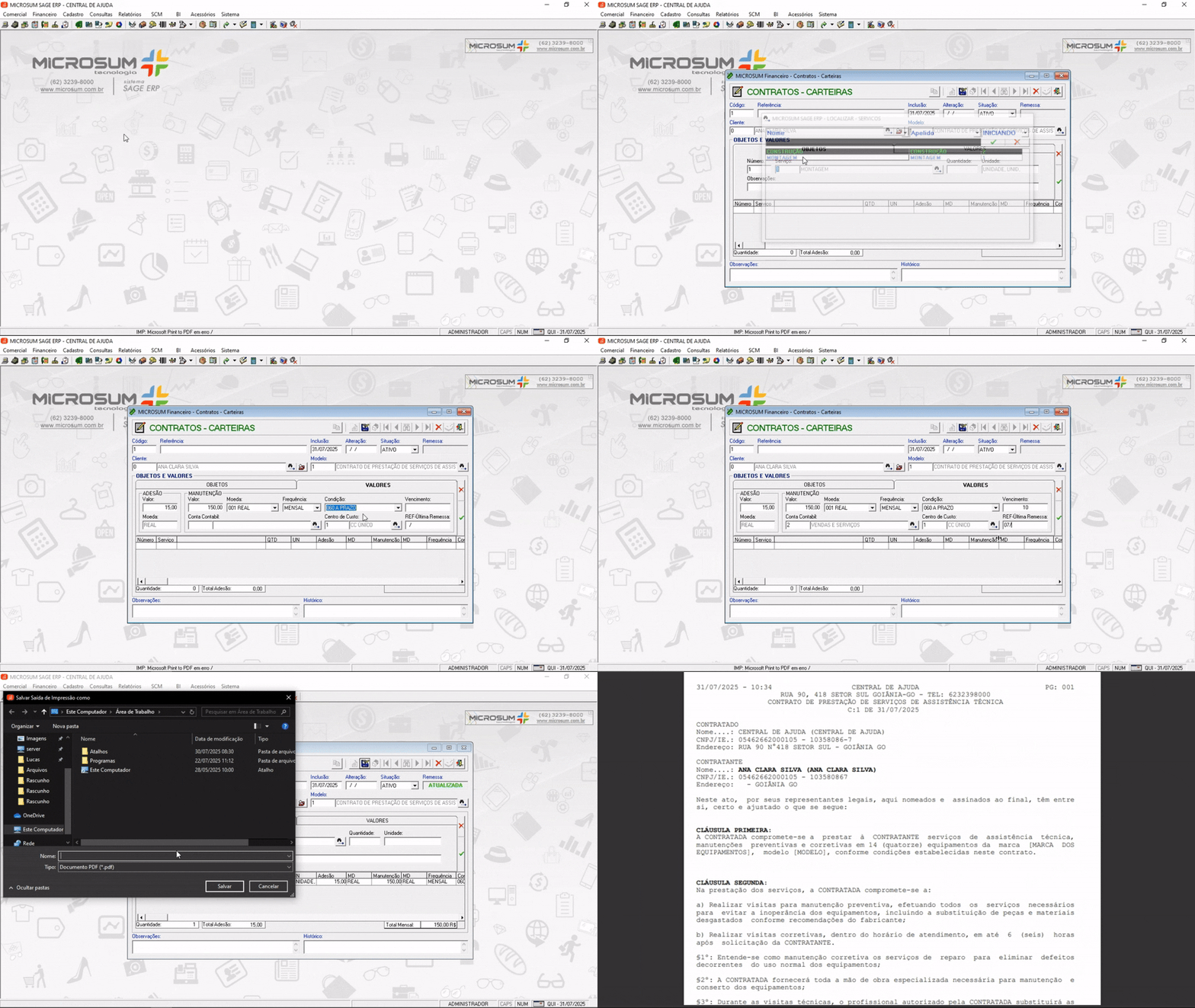
Após inserir os serviços com seus respectivos valores e condições, clique no botão  . Pronto! O contrato será salvo e, em seguida, o sistema abrirá a tela de impressão para que você possa visualizar ou imprimir o contrato.