
#ARTIGO: 12972
A tela de vale serve para registrar movimentações financeiras que envolvem a entrada ou saída de dinheiro do caixa ou banco da empresa. Ao registrar um vale, o sistema também cria uma conta a pagar ou a receber, conforme o caso, para garantir que esse valor seja pago ou recebido futuramente.
Ela é útil em situações em que a empresa toma ou concede empréstimos, ou realiza adiantamentos a funcionários, por exemplo.
Alguns exemplos práticos:
- Adiantamento de salário: o funcionário recebe um valor antes do pagamento da folha. Esse valor sai do caixa ou banco como um débito e é registrado como uma conta a receber, pois será descontado posteriormente.
- Empréstimo recebido: a empresa recebe um valor, gerando um crédito no caixa e uma conta a pagar, que representa a obrigação de devolvê-lo no futuro.
- Empréstimo concedido: a empresa empresta dinheiro a um terceiro, gerando um débito no caixa e uma conta a receber, indicando que o valor deverá retornar.
Como gerar vales
Para gerar um vale, acesse o menu superior: Financeiro > Vales.
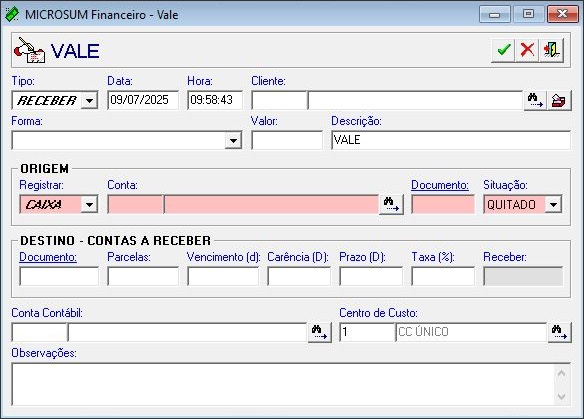
Preenchimento dos campos
Nesta seção estão as informações que identificam o tipo de vale e o destinatário, ou seja, toda a parte de identificação do vale.
A primeira etapa é selecionar o tipo de vale que será gerado: PAGAR ou RECEBER.
- Vale a pagar: Indica que a empresa está tomando um valor (como um adiantamento ou empréstimo).
- Vale a receber: Indica que a empresa está concedendo um valor (adiantamento ou empréstimo a um funcionário, por exemplo).
Data: Data de geração do vale.
Hora: Hora da geração do vale.
Cliente/Fornecedor: Você pode selecionar um já cadastrado clicando no  ou clicar no botão
  para cadastrar um novo.
- Se o tipo de vale for PAGAR, será exibido o campo Fornecedor. Se for RECEBER, o campo será Cliente.
Forma: Selecione a forma de pagamento utilizada. Para cadastrar uma nova, clique aqui.
Valor: Informe o valor do vale.
Descrição: Campo livre para informações adicionais sobre o vale.
Origem
Nesta seção, você define de onde o valor está saindo ou entrando no caixa ou banco.
Registrar: Escolha se o lançamento pertence ao caixa ou ao banco.
Conta: Selecione a conta caixa ou conta bancária de origem, para essa seleção você pode clicar no .
- Para cadastrar conta caixa, clique aqui.
- Para cadastrar conta bancária, clique aqui.
Documento: Insira algum código ou referência da transação.
Cheque (opcional): Caso precise lançar dados de cheque, clique sobre a palavra Documento para acessar essa funcionalidade.
Destino
Ao lançar um vale, o sistema precisa gerar uma conta a prazo para que esse valor seja quitado futuramente. É nesta parte que faremos essa configuração.
No exemplo acima, o destino está como Conta a Receber porque o tipo selecionado é Receber. Mas, caso o tipo esteja como Pagar, o sistema exibirá como Conta a Pagar.
Campos a preencher:
Documento: Campo para inserir manualmente alguma informação referente ao documento. Ao clicar na palavra Documento, serão exibidas as informações relacionadas ao documento deste movimento, para entender essa tela clique aqui.
Parcelas: Aqui você coloca quantas parcelas vai ser dividido esse vale.
Vencimento: Informe o dia de vencimento da parcela. Se quiser um dia fixo, preencha; caso não, deixe em branco.
Prazo (D): Intervalo em dias entre as parcelas (caso haja mais de uma).
Taxa (%): Se houver alguma taxa sobre o valor desse vale gerado.
Após essas configurações, podemos seguir com as seleções finais.
Conta contábil: Selecione a conta contábil da operação. Para cadastrar uma nova, clique aqui.
Centro de custo: Selecione o centro de custo. Também é possível cadastrar um novo se necessário. clique aqui.
Observação: Campo livre para qualquer informação adicional sobre o vale.
Após preencher todos os dados, clique no botão  . Que o sistema vai abrir uma nova tela de impressão.
Nesta tela, você pode alterar o tipo de conta a prazo que o sistema irá gerar, por padrão, será gerada como VALE. Também é possível selecionar a impressora, caso deseje imprimir, inclusive utilizando uma impressora virtual em PDF.

Pronto! Seu vale foi gerado. Agora você pode controlá-lo pela sua Conta a Receber ou Conta a Pagar. Para saber como fazer a baixa desses dois tipos de contas a prazo, clique aqui.