
#ARTIGO: 12328
Neste artigo, você vai aprender como realizar o cadastro e a gestão de Rotas no SAGE-ERP.
O recurso de rotas permite definir percursos ou áreas geográficas específicas que podem ser vinculadas ao cadastro dos seus clientes, facilitando o planejamento e a organização logística.
Pensando nisso, preparamos este conteúdo para guiá-lo passo a passo nesse processo.
Cadastro de rotas
Para realizar o cadastro de um rotas, acesse o menu no canto superior esquerdo: Cadastro > Tabela > Rotas.
Ao abrir a tela de cadastro de rotas, o sistema já inicia no modo de novo cadastro, pronto para o preenchimento das informações solicitadas.
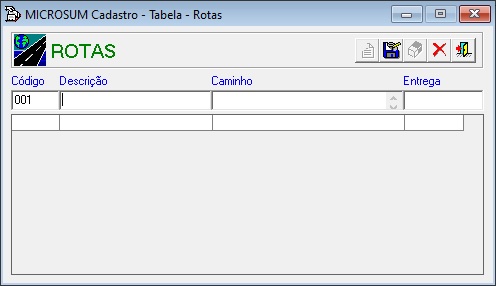
Com a tela aberta, teremos alguns campos para preenchimento:
Descrição: Utilize este campo para nomear ou descrever a rota de forma clara. Exemplos comuns incluem nomes de bairros ou regiões.
Caminho: Campo destinado a uma descrição mais detalhada do percurso da rota ou dos pontos de passagem. Pode ser utilizado para registrar a sequência de locais ou particularidades do trajeto.
Entrega: Este campo pode ser utilizado para indicar informações específicas relacionadas às entregas realizadas nessa rota.
Após preencher todos os campos da tela, clique no  para que a sua rota seja cadastrada.
Onde utilizar as rotas
O cadastro de rotas no sistema é uma funcionalidade essencial para organizar e gerenciar a logística de entregas e visitas da sua empresa, permitindo agrupar clientes ou itinerários específicos de forma eficiente.
Uma vez cadastradas, as rotas podem ser utilizadas em diversos pontos do sistema para otimizar suas operações:
- Vinculação direta a clientes: Na aba principal do cadastro de clientes, você pode associar cada cliente à rota a que ele pertence. Por exemplo, se você tem a “Rota Centro”, todos os clientes daquela região podem ser vinculados a ela.
Gerenciamento de carregamentos:
- São usadas na tela “Adicionar em Carregamentos” como filtro, facilitando a inclusão de saídas e entradas de documentos fiscais.
Filtro no faturamento e relatórios:
- No módulo comercial – faturar, é possível usar a rota como um filtro de busca para localizar notas (tanto de entrada quanto de saída), por exemplo, para visualizar todas as vendas realizadas para a “Rota Zona Sul” em um determinado período.
- No relatório “Cadastro – Clientes – ROTAS POR CLIENTE“, é possível obter uma visão consolidada dos clientes por rota.
- Impressão em Documentos: A rota é impressa diretamente no PEDIDO de SAÍDA, facilitando a organização das entregas para a equipe logística.