#ARTIGO: 15172
A margem de lucro é um indicador financeiro essencial para medir a rentabilidade do negócio. Ela mostra quanto cada venda realmente contribui para o resultado da empresa, depois de descontados os custos envolvidos.
O relatório fornece uma análise detalhada das operações, permitindo:
- Identificar a composição das vendas de produtos e serviços, com destaque para quantidades, valores e custos.
- Acompanhar o percentual de margem de lucro por transação, cliente ou grupo de vendas.
- Detectar situações em que os custos superam a receita, evidenciando prejuízos e pontos críticos da operação.
Para acessar o relatório de margem de lucro, vá até o menu superior esquerdo: BI > Margem de Lucro.
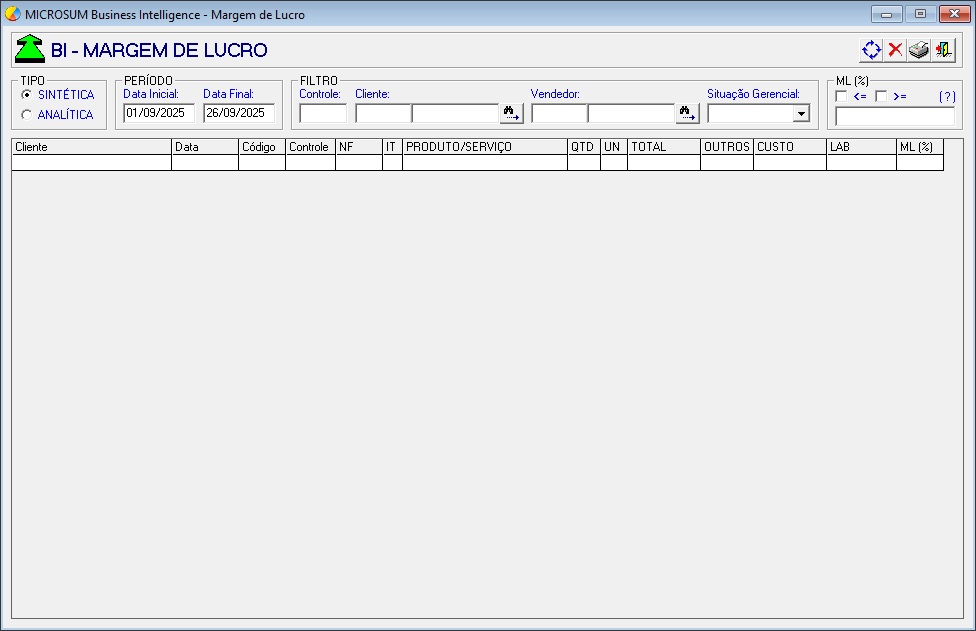
Conhecendo a tela
Ao acessar a tela de margem de lucro, há alguns filtros disponíveis para auxiliar no processo de filtragem dos dados. Esses filtros são:
Tipo
A seção tipo permite definir o modo de exibição das informações:
- Sintética: Oferece uma visão resumida da margem de lucro, consolidando os resultados por cliente.
- Analítica: Apresenta o detalhamento completo por venda, permitindo uma análise mais profunda da margem individual de cada produto ou serviço.
Período
Aqui você define o período da análise, informando a data inicial e a data final para gerar o relatório.
Filtro
Esta área permite restringir e personalizar a análise da margem de lucro, garantindo que o relatório reflita exatamente o cenário que você deseja avaliar.
- Controle: Permite filtrar uma venda por meio de um código de referência interna da movimentação.
- Cliente: Possibilita buscar e analisar a margem de lucro de um cliente específico.
- Vendedor: Permite isolar os resultados de um vendedor específico.
- Situação Gerencial: Oferece a opção de filtrar as vendas conforme sua situação gerencial.
ML (%)
Nesta seção, é possível segmentar as vendas por faixas de rentabilidade, permitindo identificar rapidamente as transações mais ou menos lucrativas.
-
- ≤ (menor ou igual): Exibe as vendas cuja margem de lucro é menor ou igual ao percentual informado no campo de texto.
- ≥ (maior ou igual): Exibe as vendas cuja margem de lucro é maior ou igual ao percentual informado no campo de texto.
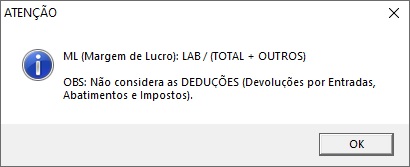
- [?] (fórmula da margem de lucro – dica): O ícone de interrogação [?], exibido ao lado do filtro de Margem de Lucro (ML), permite consultar a fórmula utilizada no cálculo:
- LAB (lucro aproximado bruto): Representa a diferença entre o valor de venda e o custo estimado dos itens, indicando uma previsão de lucratividade antes do faturamento.
- Total: Corresponde ao somatório do valor dos itens de venda, antes de acréscimos ou deduções.
- Outros: Inclui valores adicionais que impactam a composição do preço final, como frete, seguro, despesas e valores relacionados à alíquota de ICMS.
Após configurar os parâmetros desejados, clique no botão  para aplicar as configurações.
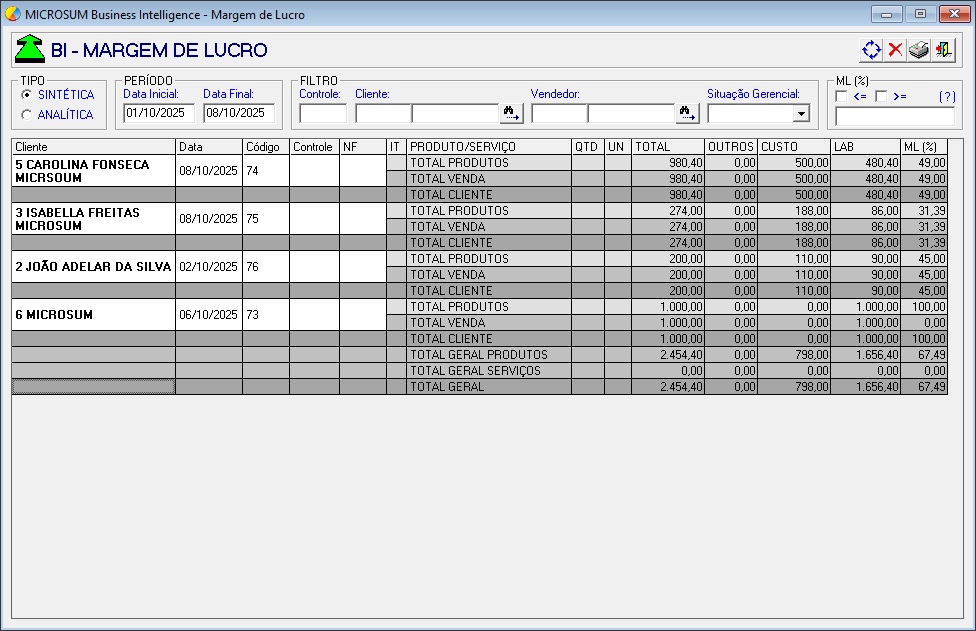
Grade de resultados
A grade de resultados é o núcleo da análise, apresentando as informações de cada transação de forma clara e organizada.
- Cliente: Exibe o nome do cliente envolvido na venda.
- Data: Indica a data em que a transação foi realizada.
- Código: Apresenta o código interno da saída.
- Controle: Caso a venda tenha o controle informado.
- NF (nota fiscal): Exibe o número da nota fiscal referente à venda, visível principalmente no modo analítico.
- IT (Item): Indica a posição do item na venda.
- Produto/Serviço: Descreve o nome dos produtos ou serviços vendidos na transação.
- QTD (quantidade): Indica a quantidade vendida do item.
- UN (unidade): mostra a unidade de medida do produto (ex.: UN, KG).
- Total: Apresenta o valor total venda e do item.
- Outros: Inclui outros valores como frete, seguro e despesas.
- Custo: Exibe o custo real de aquisição do produto ou prestação do serviço.
- LAB (lucro aproximado bruto): Apresenta o lucro em valor monetário (R$) resultante da diferença entre o valor total na venda, e o custo.
- ML (%) (margem de lucro): Indica a rentabilidade da transação em percentual.