
#ARTIGO: 12266
Após concluir todas as configurações iniciais — como usuário, licenciado, impressora, certificado digital e documentos fiscais — você já pode iniciar o processo de emissão da sua primeira nota fiscal.
Caso ainda não tenha feito alguma dessas configurações, recomendamos que acesse os artigos abaixo. Após finalizar todas elas, retorne aqui para continuar.
Configuração do certificado digital
Configuração dos documentos fiscais
Observação: Na primeira vez que você abre o sistema, ele realiza automaticamente alguns cadastros padrões para facilitar sua experiência de configuração e usabilidade. No entanto, essas opções podem ser ajustadas conforme sua necessidade a qualquer momento.
Configuração da conta caixa padrão
Uma das primeiras configurações essenciais para a emissão da primeira nota fiscal é a conta caixa padrão. Ela é fundamental para garantir que todas as vendas realizadas em dinheiro, cartão, pix entre outras sejam direcionadas corretamente para o seu caixa dentro do sistema, permitindo uma gestão financeira mais precisa e facilitando futuros processos de conferência, análise e geração de relatórios.
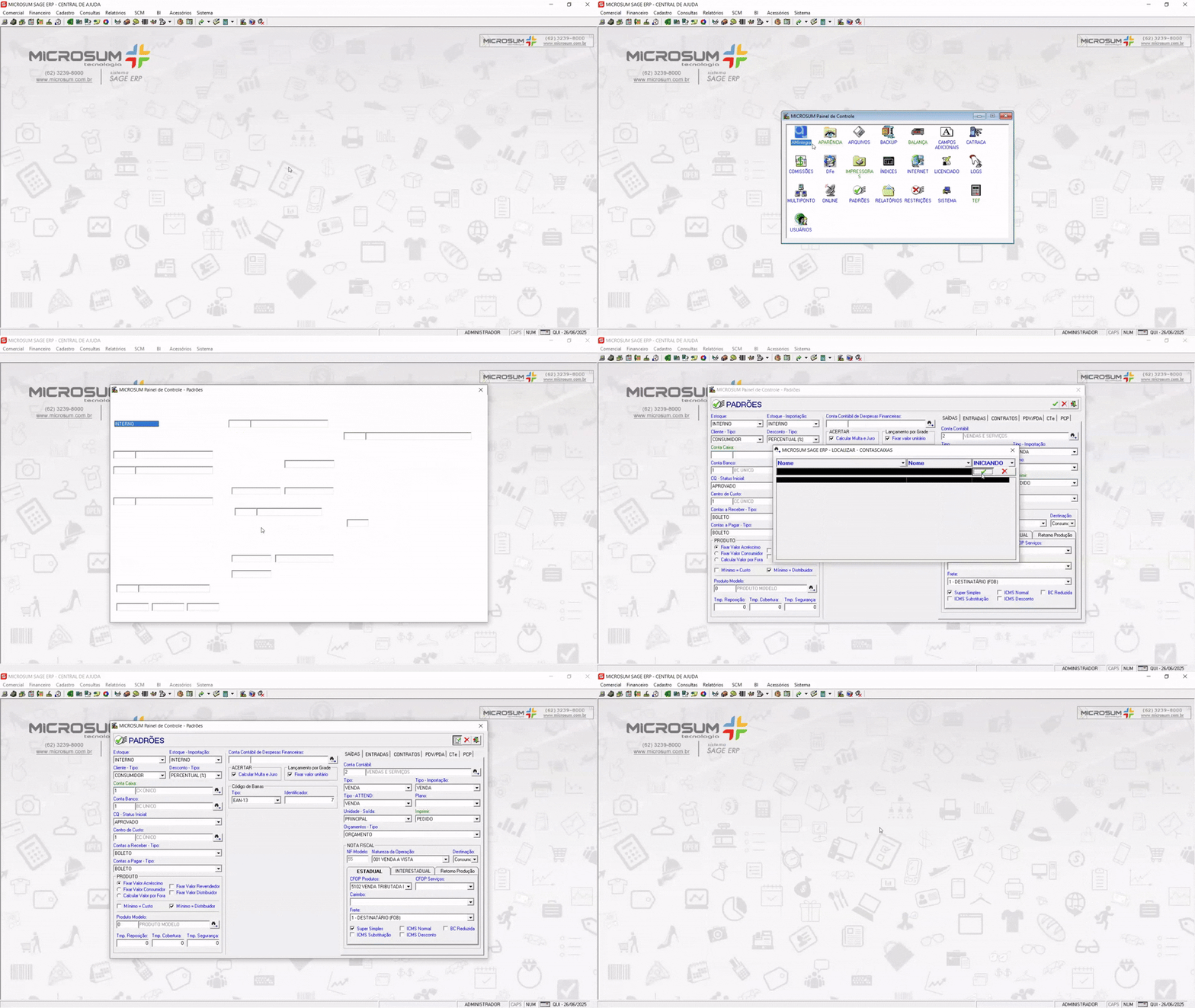
Para configurar a conta caixa padrão, vá até o menu superior do sistema e acesse: Sistema > Painel de Controle > Padrões. Na tela que abrir, localize no lado esquerdo a opção chamada conta caixa. Ao lado desse campo, clique no ícone do  . Isso abrirá uma nova janela de localização.
Dentro dessa janela, clique no botão  . Os resultados aparecerão na parte inferior da tela. Selecione o primeiro item da lista e clique 2x para selecionar. Você verá que o campo conta caixa será preenchido com a opção escolhida.
Após isso, clique em e feche a tela de padrões. A partir de agora, sempre que for realizada uma venda no caixa, o valor será automaticamente lançado no seu caixa padrão, o que facilita muito o controle financeiro e a organização das suas operações no sistema.
Cadastro do Produto
Agora que a conta caixa já está configurada como padrão, podemos seguir para o cadastro do seu primeiro produto.
Para isso, acesse o menu no canto superior esquerdo: Cadastro > Produtos ou, se preferir, utilize o botão de atalho  .
.
Assim que a tela de cadastro for aberta, o sistema já iniciará automaticamente no modo de novo cadastro, pronto para o preenchimento das informações.
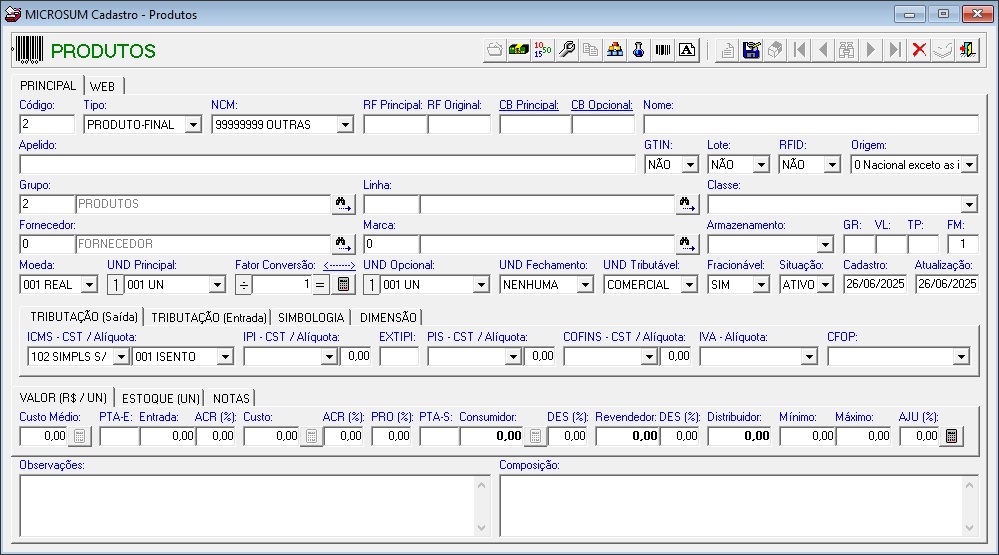
Neste momento, vamos realizar o cadastro de um produto da forma mais simples possível, focando apenas nas informações essenciais. Vale destacar que algumas informações já virão pré-preenchidas pelo sistema, o que facilita ainda mais o processo. Isso garantirá que você consiga emitir sua primeira nota fiscal de forma rápida e sem complicações.
Observação: Alguns campos não são obrigatórios para emitir nota fiscal, então vamos destacar apenas o que realmente é necessário neste primeiro momento. Caso queria aprofundar no cadastro de produto, clique aqui.
Os campos obrigatórios para emissão são:
NCM (obrigatório): O NCM (Nomenclatura Comum do Mercosul) é um código padronizado utilizado para classificar e identificar todas as mercadorias comercializadas nos países do Mercosul. Sua utilização é obrigatória em documentos fiscais.
Se você não souber qual é o NCM do seu produto, clique aqui para consultar.
Caso pesquise o NCM no sistema e não encontre, clique aqui para realizar o cadastro.
Nome (obrigatório): Descrição completa do produto.
Apelido (obrigatório): Nome resumido ou alternativo para facilitar a busca.
Valores de produto (0brigatório).
- Entrada: Refere-se ao custo unitário do produto na última entrada (compra). Serve como base para atualização de preço comparação com o custo médio.
- Custo: Valor de custo final do produto, incluindo todas as despesas.
- Consumidor: Preço final do produto para o cliente.
- Revendedor: Valor final com desconto específico para revendedores.
- Distribuidor: Valor final específico para distribuidores, se aplicável.
Impostos: O sistema já vem configurado para utilização de impostos no regime do Simples Nacional. No entanto, caso esse não seja o seu enquadramento e você precise alterar a configuração dos impostos, consulte nosso artigo específico sobre impostos de produto. Clique aqui.
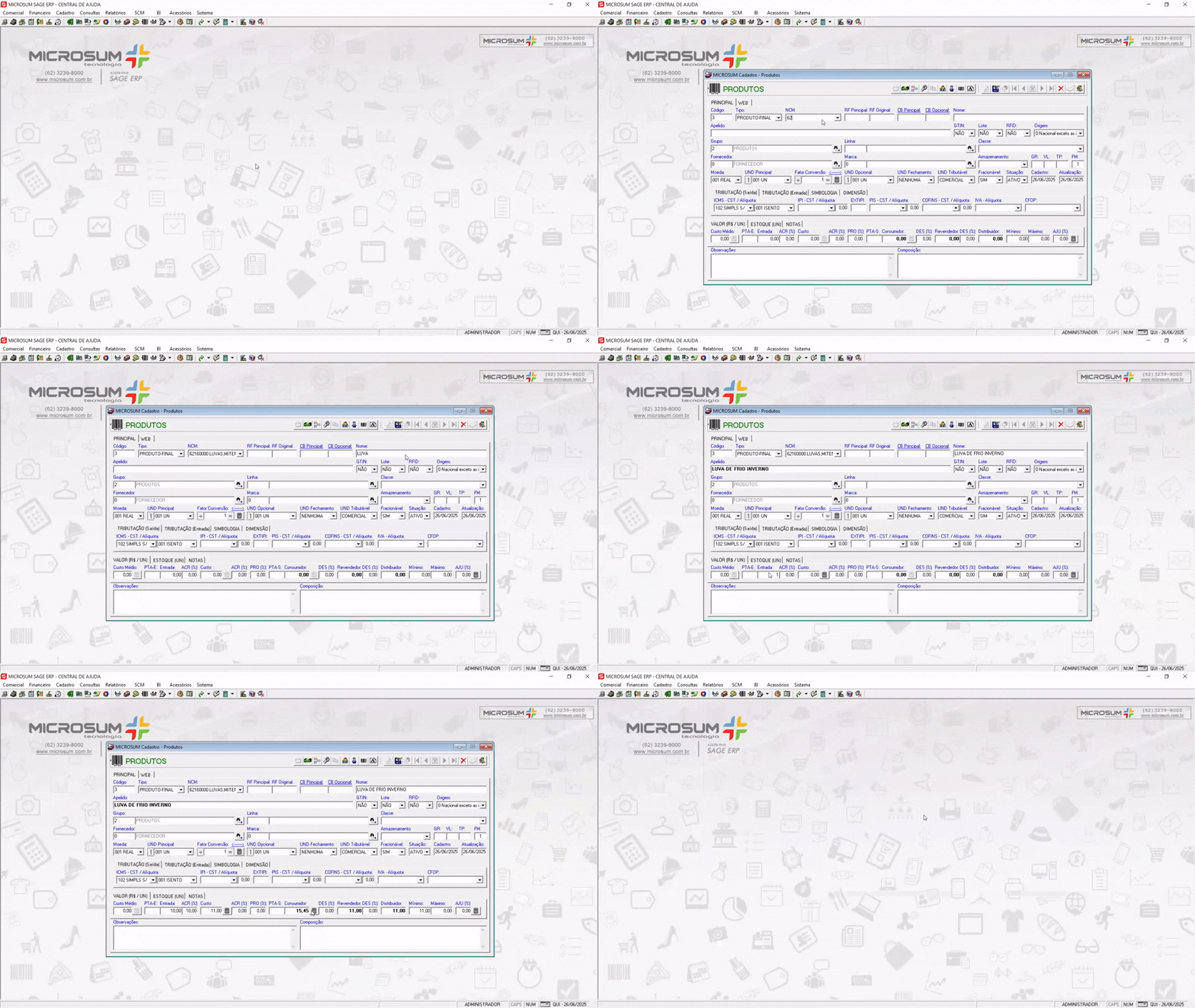
Após o preenchimento dessas informações, basta clicar em  e o seu produto estará cadastrado no sistema.
Emissão de nota fiscal
Agora que as principais configurações e cadastro no sistema já foram feitas, podemos realizar a primeira venda e emitir a nota fiscal. Para isso, acesse o menu superior: Comercial > Saídas, ou utilize o botão de atalho  .
.
Ao abrir a tela de saídas, você verá diversas informações e funcionalidades. No entanto, neste momento, vamos focar apenas no processo necessário para a emissão da nota fiscal.
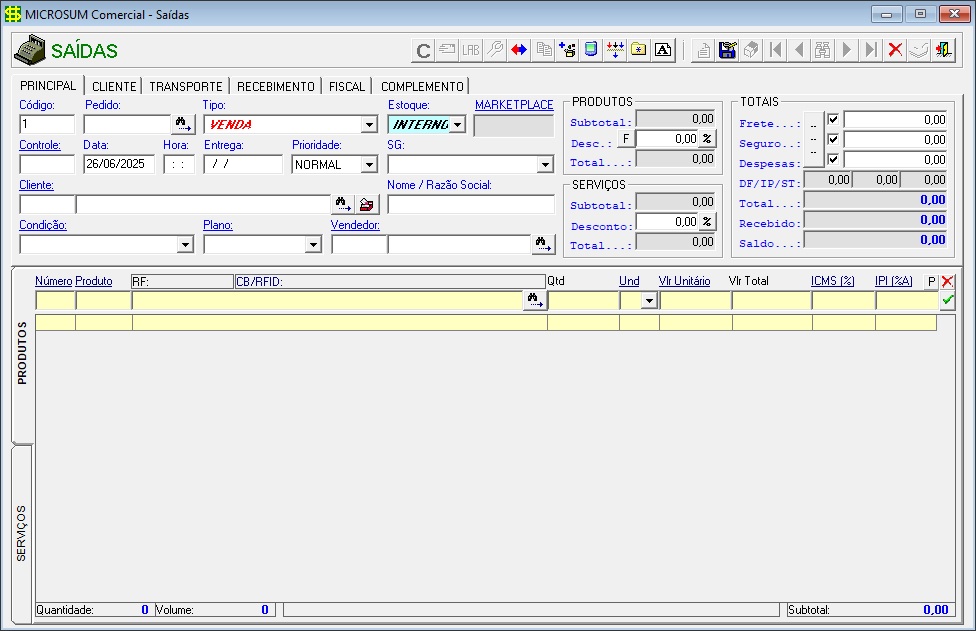
Caso você queira entender o funcionamento completo da tela de saídas, clique aqui.
Vamos agora separar cada etapa do processo, explicando as informações que precisam ser preenchidas para realizar a venda e emitir a nota fiscal.
Inserir cliente
Nesta etapa, vamos inserir as informações do cliente. Você tem duas opções:
- Utilizar o cliente padrão do sistema, chamado CONSUMIDOR, para a emissão de NFC-e.
- Cadastrar ou localizar um cliente diretamente pela tela de Saída.
-
- Localizar: Se o cliente já estiver cadastrado, basta clicar no ícone , buscar pelo nome ou CPF/CNPJ e selecioná-lo.
- Cadastrar: Se o cliente ainda não estiver cadastrado, clique no ícone
 para abrir a tela de cadastro e inserir os dados. Para entender melhor o funcionamento dessa tela, clique aqui.
- Localizar: Se o cliente já estiver cadastrado, basta clicar no ícone

Observação: Para a emissão de NF-e (Nota Fiscal Eletrônica) é obrigatório identificar o cliente, portanto não é possível utilizar o cliente padrão CONSUMIDOR nesse tipo de operação.
Informações da venda
Agora vamos selecionar nossa condição de pagamento e o vendedor responsável. Se você utilizar o cliente padrão CONSUMIDOR, o sistema preencherá automaticamente tanto a condição de pagamento quanto o vendedor, facilitando ainda mais o processo.
- Condição de Pagamento Aqui você deve selecionar a condição de pagamento. Clique no
 para visualizar as opções padrão já cadastradas. Caso deseje adicionar uma nova condição, clique aqui.
- Vendedor Agora vamos selecionar o vendedor responsável pela venda. Clique no e escolha o vendedor padrão. Se preferir cadastrar um novo vendedor, clique aqui.

Produtos
Agora vamos inserir os produtos nesta venda. A parte em amarelo corresponde à linha de inserção/edição de produtos, enquanto toda a parte em cinza é a grade de registros onde os produtos aparecem. O campo Número representa a sequência em que os produtos serão exibidos na grade.
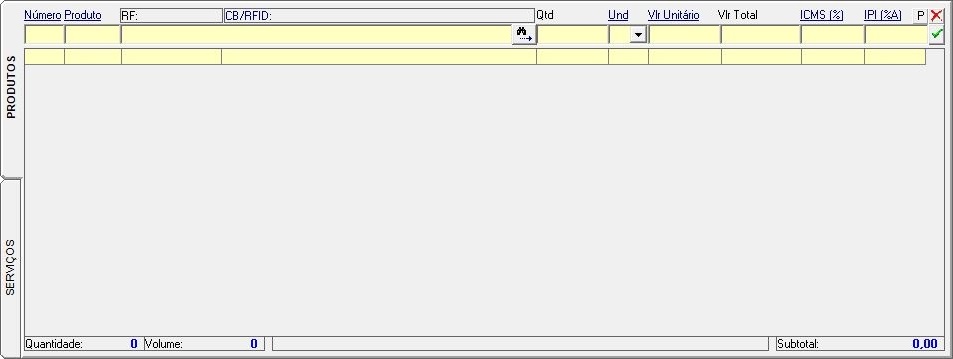
Para selecionar os produtos, o sistema oferece quatro opções:
- Produto: Para adicionar um item na saída, digite o código do produto manualmente no campo.
- RF: Permite informar a referência cadastrada no produto.
- CB/RFID: Aqui você pode inserir o código de barras ou RFID do produto.
- Binóculo: Ao clicar no ícone de , será aberta a tela de localização de item. Para entender melhor essa tela, clique aqui.
Com o produto selecionado, insira a quantidade desejada no campo Qtd.
No campo Und, você pode utilizar tanto a unidade principal quanto a unidade opcional cadastrada para o produto.
Os campos Valor Unitário, ICMS (%) e IPI (%A) são preenchidos automaticamente com base nas informações do cadastro de produtos, mas podem ser ajustados manualmente, se necessário.
Depois disso, clique em para adicionar o item. O produto será incluído na grade de listagem abaixo.
Observações:
- Para alterar a quantidade de um produto já adicionado, selecione-o na grade inferior e pressione enter. O item voltará para a tela de edição.
- Para excluir um produto, selecione-o na grade e pressione delete no teclado. O sistema exibirá uma mensagem de confirmação antes da exclusão.
Recebimento
Agora que todas as etapas da aba principal foram preenchidas, podemos seguir para a aba de recebimento. Nela, temos algumas opções importantes para concluir a venda:
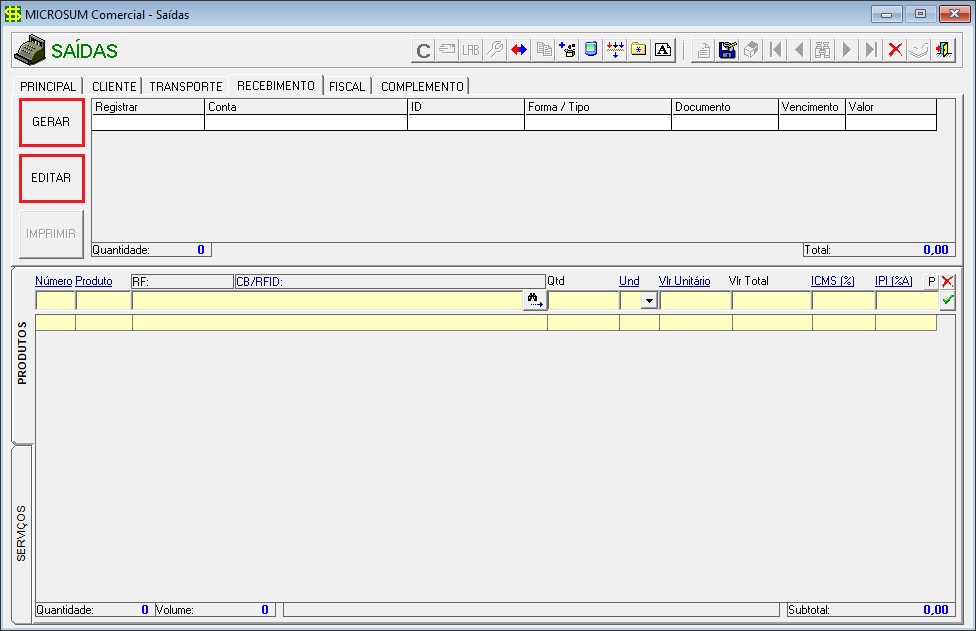
Gerar: Gera automaticamente o recebimento com a forma de pagamento padrão do sistema dinheiro, de acordo com a condição de pagamento já cadastrada.
Editar: Abre a tela de edição do recebimento da saída, permitindo escolher outras formas de pagamento ou ajustar detalhes.
- Na tela de recebimento, é possível selecionar outra forma de pagamento para utilizar na venda. No entanto, para isso, é necessário que essa forma de pagamento já esteja previamente cadastrada. Se ainda não tiver feito isso, clique aqui para cadastrar uma nova forma de pagamento.
- Após selecionar a forma desejada, clique no botão para gerar o pagamento. Em seguida, clique em FINALIZAR para concluir o processo.
- Se tudo estiver correto, uma linha será exibida com as informações do pagamento gerado. Caso queira entender essa tela com mais profundidade, clique aqui.
Geração de nota fiscal
Agora que já preenchemos a aba principal e a aba recebimento, vamos gerar a nota fiscal. Para isso, acesse a aba fiscal.
Vamos separar o processo entre os dois modelos disponíveis: NF-e (Nota Fiscal Eletrônica) e NFC-e (Nota Fiscal de Consumidor Eletrônica), para facilitar o entendimento.
Para emitir uma nota fiscal, é importante garantir que as configurações de documento fiscal e certificado digital já tenham sido realizadas.
Se você ainda não fez essas configurações, recomendamos que acesse os tutoriais correspondentes antes de prosseguir.
NF-e
Para a emissão da NF-e, o cliente deve estar identificado com um cadastro completo na aba principal.
Agora que você já está na aba fiscal, para emitir a nota fiscal basta clicar no botão NF-e. Ao clicar, será aberta uma nova tela.
Nessa tela, você verá as informações da nota fiscal, como: Número da NF-e, Lote, Dados do Cliente, Protocolo e Chave de Acesso.
Em seguida, clique no botão ENVIAR.
Se tudo ocorrer corretamente, será exibida a mensagem: “100 – Autorizado o uso da NF-e“. Isso significa que a nota fiscal foi emitida com sucesso. Agora é só clicar em “IMPRIMIR – DANFE“, selecionar a impressora (caso deseje salvar em PDF, selecione uma impressora virtual de PDF) e pronto — sua nota fiscal foi emitida.
Pronto! Você acabou de emitir sua nota fiscal eletrônica .
NFC-e
Agora que você já está na aba fiscal, para emitir a nota fiscal basta clicar no botão NFC-e. Ao clicar, será aberta uma nova tela.
Ao clicar no botão NFC-e, o sistema perguntará se você deseja informar o CPF, caso tenha utilizado o cliente CONSUMIDOR.
Se o cliente não quiser informar, basta clicar em NÃO.
Em seguida, o sistema abrirá a tela de envio e realizará o envio automaticamente. Se tudo ocorrer corretamente, a NFC-e será impressa automaticamente na impressora previamente configurada.
Pronto! Você acabou de emitir o seu nota fiscal consumidor eletrônica .
Observação: Tanto a NF-e quanto a NFC-e podem apresentar erros durante o processo de envio. Caso isso aconteça, a mensagem de erro será exibida no campo RESULTADO da tela de envio.
Você pode pesquisar o código do erro na internet para tentar solucioná-lo ou consultar a Central de Ajuda para verificar se já existe um artigo explicando como resolver esse problema.