
#ARTIGO: 11670
Habilitar botões
Atualmente, no Sage ERP, todas as telas seguem o mesmo padrão para exclusão, inativação e edição de registros.
O primeiro passo é localizar o registro que você deseja alterar, seja uma venda, entrada, conta a receber/pagar ou até mesmo um cadastro.
Ao abrir a tela correspondente, você estará no modo de inclusão de registros. Nesse momento, os botões de ação localizados na parte superior aparecerão desabilitados, como mostrado na imagem abaixo.

Para alterar para o modo de edição, clique no botão  . Isso habilitará todos os botões de navegação do sistema, permitindo o uso completo das funcionalidades.

Localização de registro
Para localizar o registro que deseja excluir, inativar ou editar, há três formas disponíveis:
Botões de navegação:
 Vai para o primeiro registro criado.
-
 Volta para um registro anterior.
 -
 Avança para o próximo registro.
  Vai para o último registro criado.
Botão de Localizar  :
:
Abre uma tela de pesquisa, onde é possível aplicar filtros específicos para encontrar o registro desejado.
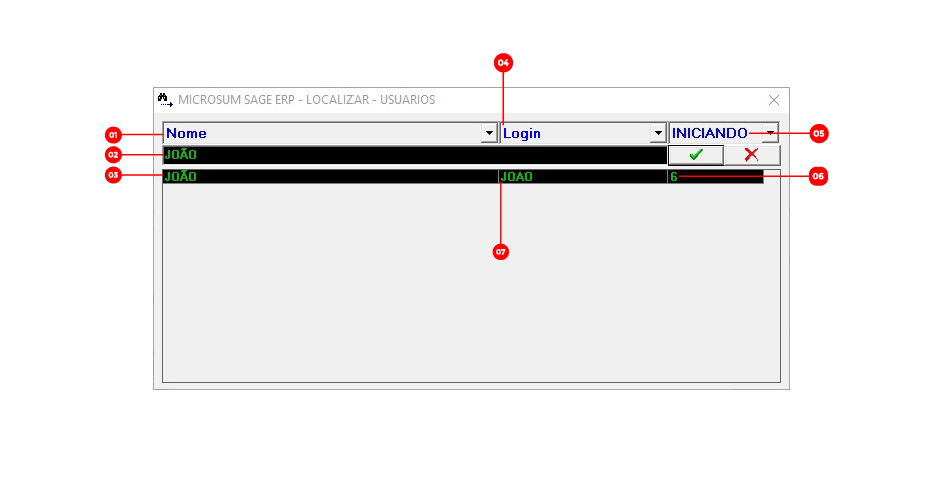
Na tela de localização, as informações são:
01 – Selecionador de filtro de pesquisa: permite escolher qualquer campo existente no registro para realizar a pesquisa.
02 – Campo de digitação: digite aqui a informação que deseja buscar.
03 – Campo de confirmação: exibe todos os registros que contêm o valor digitado.
04 – Selecionador de exibição: define um campo secundário para ser exibido nos resultados da pesquisa.
05 – Critério de busca: escolha entre INICIANDO, CONTENDO ou IGUAL ao valor digitado.
06 – Código do registro: mostra o código dos registros encontrados na pesquisa.
Após configurar os filtros e inserir o termo de pesquisa, clique no botão  para realizar a busca. O sistema irá localizar o registro conforme os critérios definidos.
Pesquisa na tela:
Algumas telas do sistema não possuem os botões de pesquisa mencionados acima, pois todos os registros são exibidos em forma de lista na própria tela.
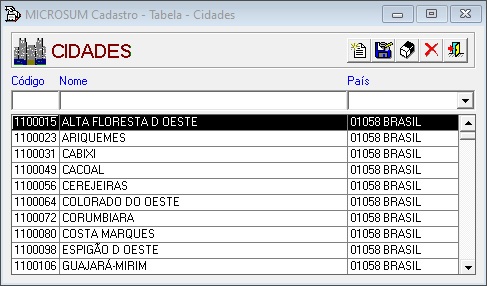
Nesses casos, ao clicar no , basta localizar o registro, clicar sobre ele e pressionar a tecla enter no seu teclado. Assim, o registro será carregado para a linha principal acima.
Editar registros
Agora, com o registro já localizado, você pode realizar todas as alterações desejadas nas suas informações.
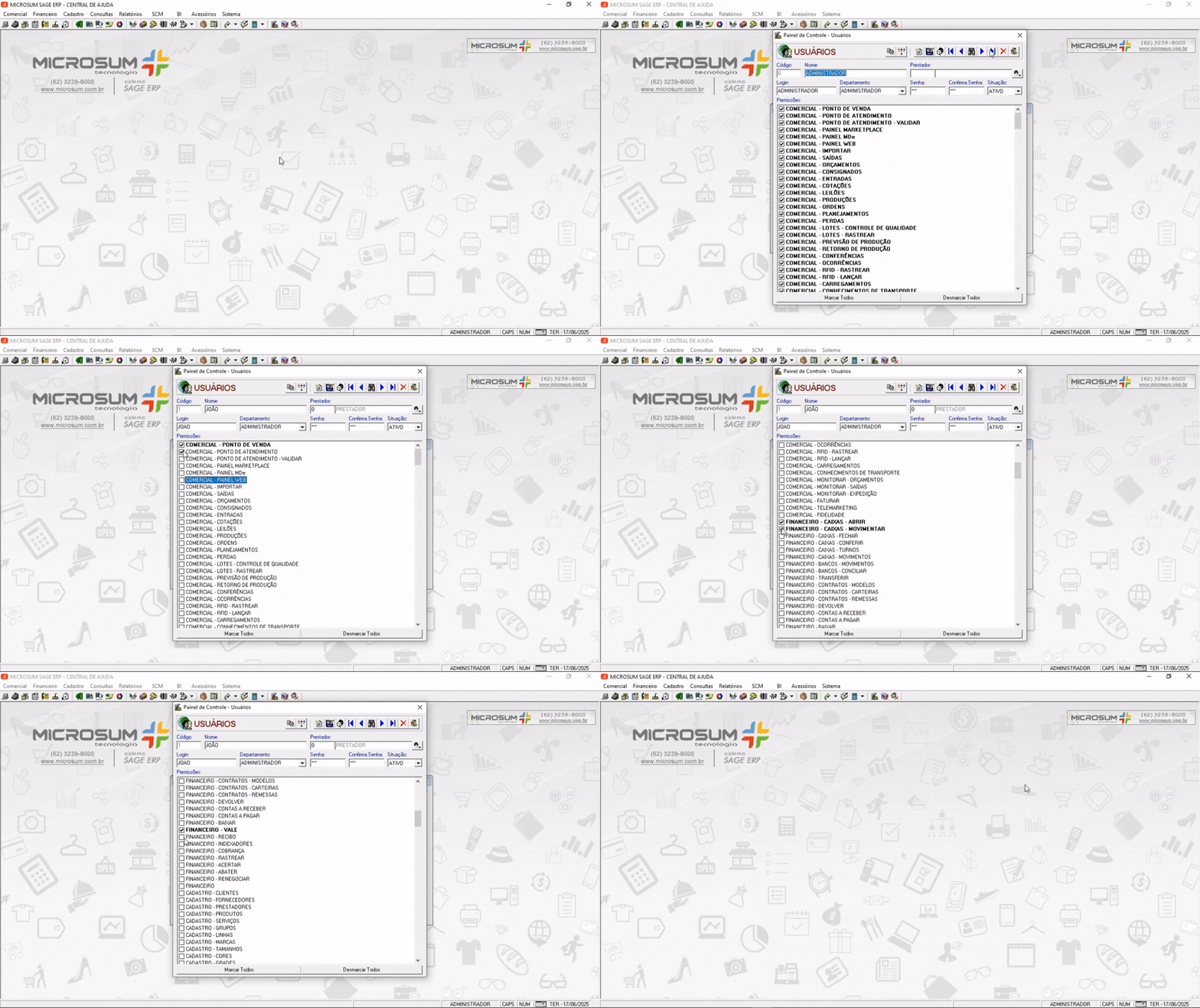
Exemplo de alteração de permissões de cadastro de usuário.
Por fim, clique no botão gravar  para salvar as modificações. O processo estará concluído.
Inativar registros
Quando estiver com o registro aberto, localize o campo chamado situação. Nesse campo, você poderá definir se o registro estará ativo ou inativo, conforme a necessidade. Basta selecionar a opção desejada para alterar o status do registro.

Exemplo de inativação de cadastro de usuário.
Por fim, clique no botão gravar para salvar as modificações. O processo estará concluído.
Observação: em algumas telas, a opção de inativar o registro não está disponível. Nesses casos, recomenda-se alterar o nome do registro para inativado, facilitando sua identificação e evitando o uso indevido.
Excluir registros
Após localizar o registro desejado, você pode excluí-lo de forma simples e rápida. Para isso, basta clicar na borracha  localizado no menu de ações. Essa opção remove permanentemente o registro do sistema.
Antes de confirmar a exclusão, verifique se realmente deseja apagar o item, pois essa ação pode não ser reversível.
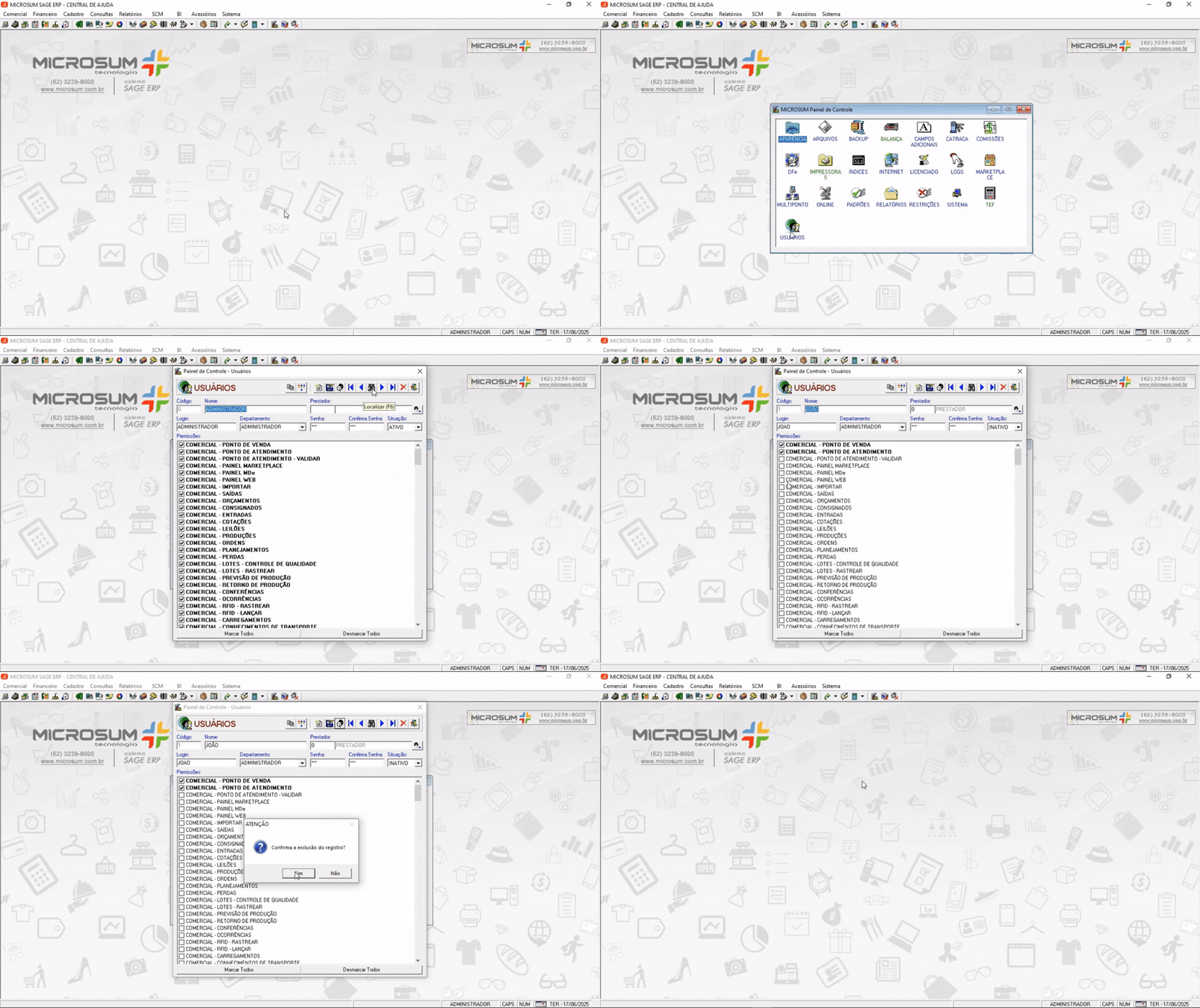
Exemplo de exclusão de cadastro de usuário.
Por fim, clique no botão gravar para salvar as alterações. O processo estará concluído.
Observação: caso você utilize o sistema multiempresa no SAGE-ERP, alguns registros não poderão ser excluídos, pois são sincronizados entre os sistemas. A exclusão desses registros pode comprometer o funcionamento de outras empresas que compartilham dados com o sistema principal ou realizam sincronização em sentido contrário.