
#ARTIGO: 13531
Telas como cadastro, financeiro e comercial possuem recursos de consultas personalizadas, onde é possível criar relatórios com filtros e informações relevantes de cada área.
A tela de consulta
Para acessar esse recurso, utilize o menu superior chamado consultas.
Ao acessar qualquer uma das opções de consulta, será aberta uma tela semelhante à imagem abaixo:
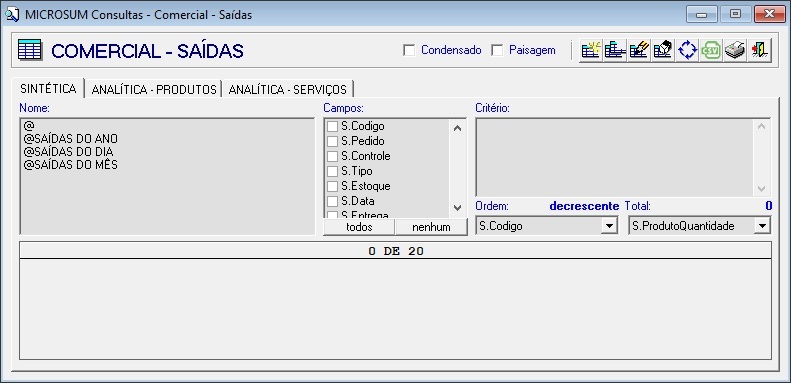
Essa tela é dividida em duas abas:
- Sintética: Exibe dados resumidos.
- Analítica: Traz informações detalhadas.
Exemplo: Se você deseja consultar todas as vendas realizadas, a aba sintética mostrará uma lista com cada venda. Já a aba analítica exibirá todos os produtos ou serviços relacionados a essas vendas.
Componentes da tela
- Nome: Escolha qual consulta deseja visualizar. Aqui estarão disponíveis tanto as consultas padrão do sistema quanto as que você criou.
- Campos: Selecione quais campos devem aparecer no relatório. Ao marcar os campos, eles serão exibidos na grade abaixo.
- Critério: Mostra os critérios aplicados para filtrar os dados da consulta.
- Ordem: Define se os dados serão exibidos em ordem crescente ou decrescente, com base em um campo específico.
- Total: Permite selecionar um campo para somar automaticamente, como total de vendas, por exemplo.
Criando uma nova consulta
Para criar uma nova consulta, clique no botão  . Isso abrirá a tela Consultas > Editor.
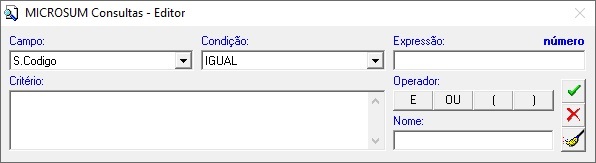
Nessa tela você encontrará os seguintes campos:
- Campo: selecione o campo que será usado no filtro.
- Condição: escolha a condição (ex: igual, diferente, maior que…).
- Expressão: informe o valor correspondente à condição.
- Operador: defina operadores lógicos como E (AND) ou OU (OR) para combinar vários critérios.
- Nome: nome da nova consulta.
- Critério: onde serão exibidos todos os filtros que você for adicionando.
Exemplo prático
Vamos criar uma consulta chamada CONSULTA DE VENDAS, com o seguinte critério: Criar uma consulta que vai trazer todas as vendas não canceladas, por período.
Clique em para abrir o editor de consultas.
- No campo nome, digite: CONSULTA DE VENDAS.
Primeiro critério:
- Campo: Tipo;
- Condição: IGUAL;
- Expressão: VENDA.
Pressione ENTER para adicionar o critério à lista abaixo.
Clique no botão E para adicionar um novo critério (vai aparecer AND após o critério acima).
Segundo critério:
- Campo: Cancelado;
- Condição: IGUAL;
- Expressão: NÃO.
Pressione ENTER. Clique novamente em E.
Terceiro critério (data inicial):
- Campo: Data;
- Condição: MAIOR OU IGUAL;
- Expressão: ?DATA INICIAL?.
Pressione ENTER. Clique novamente em E.
Quarto critério (data final):
- Campo: Data;
- Condição: MENOR OU IGUAL;
- Expressão: ?DATA FINAL?.
Pressione ENTER.
Note: Caso queria que o campo seja informado no momento da consulta coloca ?? e entre os interrogação colocar um texto informando o que inserir.
Clique em  para salvar a consulta.

Se tudo estiver correto, ao executar a consulta, o sistema pedirá que você informe a data inicial e final. Após preencher, clique em para visualizar os resultados.
Exibindo os campos
Por padrão, após a criação da consulta, apenas o campo S.Código será exibido. Para mostrar mais informações:
Vá até a seção Campos, e marque os campos desejados, por exemplo: Tipo, Cancelado, Data e Total da Venda.
Salvando os campos
Ao selecionarmos os campos que desejamos exibir na consulta, é importante salvá-los para que, na próxima vez que utilizarmos essa consulta, eles já estejam configurados. Para isso, vamos:
Clicar no botão  de impressão.
Escolha a impressora desejada, para fazer a impressão e salvamento dos campos na consulta.
Outras informações importantes são:
 , botão para deletar uma consulta criada.
 , botão para copiar uma consulta já feita.
 , botão para editar a consulta criada.
- Condensado: deixa a parte do relatório um pouco menor para ter mais informações.
- Paisagem: Aumenta o tamanho da tela de consulta.