
#ARTIGO: 15022
O painel marketplace é o ambiente central de gerenciamento das integrações entre o sistema e as plataformas de e-commerce e marketplace.
Por meio dele, é possível acompanhar o desempenho dos canais de venda online, além de visualizar e monitorar pendências de sincronização de produtos, grupos e pedidos, garantindo maior controle, eficiência e agilidade nas operações digitais.
Para acessar, utilize o menu superior esquerdo: Comercial > Painel marketplace.
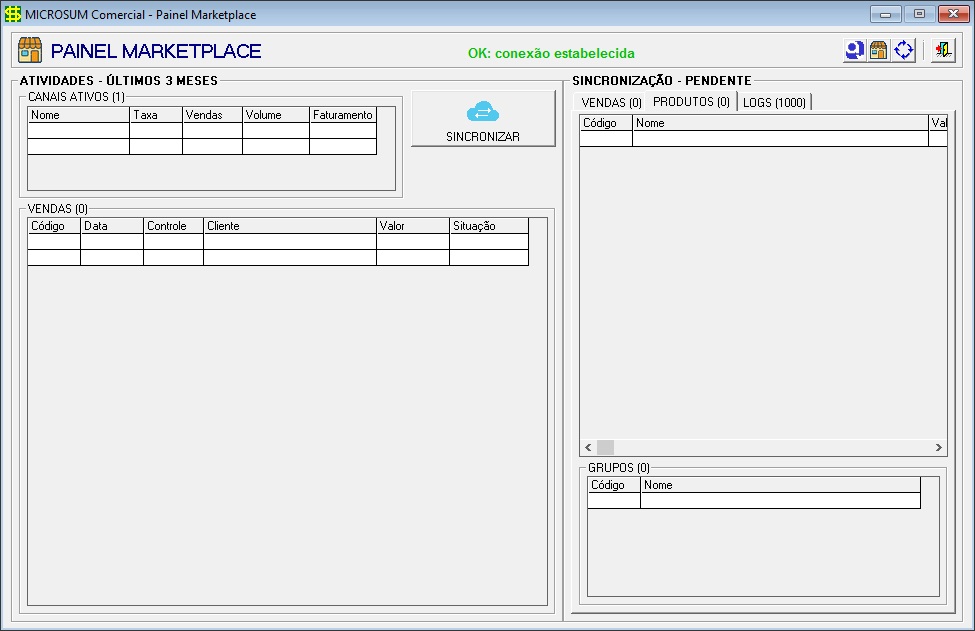
Ao abrir a tela, na parte superior, o sistema exibe o status de conexão com o Hub de integração, permitindo ao usuário verificar se a comunicação com a API está funcionando corretamente. Durante o processo, o status pode apresentar três diferentes condições:
- OK – conexão estabelecida: Exibido em verde, indica que a comunicação foi realizada com sucesso e as informações podem ser sincronizadas normalmente.
- Conectando: Indica que o sistema está tentando estabelecer a conexão com o servidor.
- Falha na conexão: Exibido em vermelho, alerta que ocorreu um erro na tentativa de conexão com o Hub de integração, impedindo o envio ou recebimento de dados até que o problema seja solucionado.
- Caso a conexão apresente falha, entre em contato com a equipe de suporte da Microsum para que o problema seja resolvido.
Entendendo as informações da tela
Dividido em duas partes, atividades e sincronização, o layout da tela foi pensado para oferecer uma visão clara das informações que são sincronizadas a partir dos canais de vendas.
Atividades
Esta seção apresenta as vendas mais recentes realizadas pelos canais integrados, abrangendo o período dos últimos três meses. São exibidas informações desse período, permitindo acompanhar o desempenho de cada canal ativo.
Canais ativos
Nesta seção, são exibidos todos os seus canais ativos.
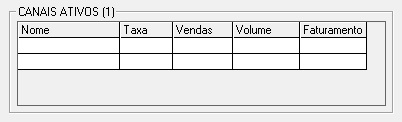
Apresenta informações como o nome do canal, a taxa (percentual configurado de acréscimo ou desconto para o canal), vendas, volume de produtos e faturamento.
Vendas
Os registros são carregados automaticamente ao abrir o painel, apresentando as seguintes colunas:
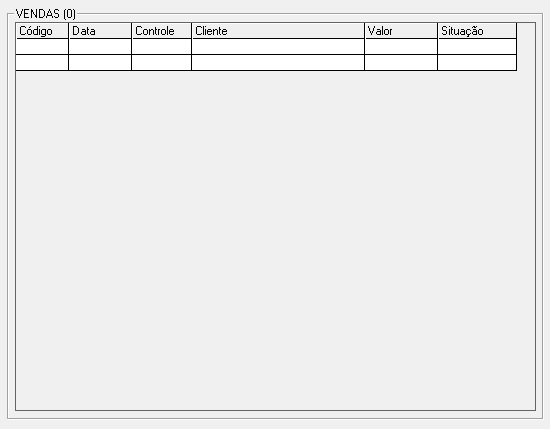
- Código: Número identificador da venda.
- Data: Data do registro da venda.
- Controle: Código interno do pedido no sistema.
- Cliente: Nome do comprador.
- Valor: Valor total da venda.
- Situação: Indica o status atual da venda, representado também por cores que facilitam a identificação visual:
- Pendente (cinza);
- Aprovado (azul);
- Separado (laranja);
- Enviado (laranja);
- Entregue (laranja);
- Cancelado (vermelho);
- Finalizado (verde).
Ao clicar duas vezes sobre qualquer venda, o sistema abre a tela de vendas, onde é possível realizar todo o processo: recebimento, envio de nota fiscal e alteração da situação para que as informações sejam reenviadas ao canal. Clique aqui para entender como funciona o processo de finalização de vendas no marketplace.
Sincronização
Esta área serve para exibir as informações relacionadas a vendas, grupos, produtos e logs que serão sincronizados entre o sistema e seus canais de vendas.
Vendas
Na seção de vendas, são exibidas todas as transações que tiveram alguma movimentação dentro do sistema e que estão pendentes de sincronização com os canais.
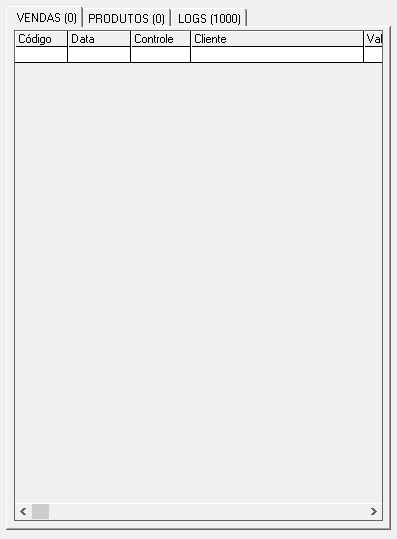
Clique aqui para conhecer o processo de finalização de vendas no marketplace.
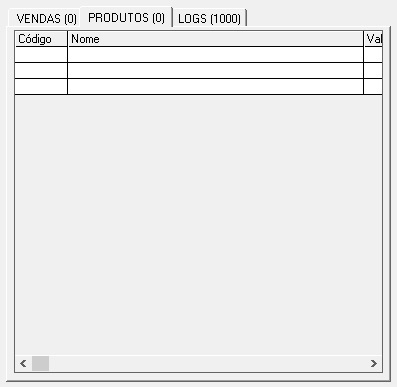
Produtos
Na aba de produtos, são exibidos todos os itens que tiveram atualizações de cadastro, novos registros, alterações de estoque ou outras modificações relacionadas às vendas realizadas, permitindo entender como funciona o processo de configuração de produtos para o marketplace.
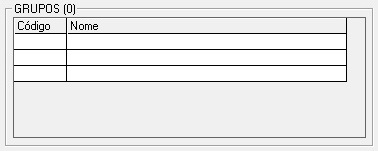
Grupos
Exibe os grupos vinculados aos produtos que serão sincronizados com os canais de vendas.
Logs
A aba logs registra todas as ações de integração entre o sistema e as plataformas conectadas.
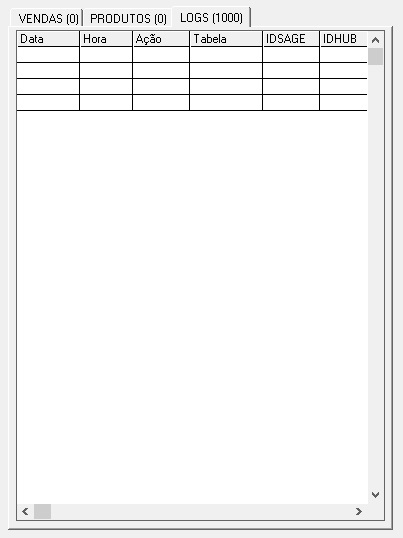
Os principais campos exibidos são:
- Data: Indica a data em que a operação foi registrada.
- Hora: Exibe o horário exato em que o evento ocorreu.
- Ação: Mostra o tipo de ação executada, como Enviar, Atualizar ou Excluir.
- Tabela: Indica a origem da informação (por exemplo, Produtos, Vendas ou Grupos).
- IDSAGE: Código interno que identifica o item no sistema.
- IDHUB: Código correspondente do item na plataforma do marketplace.
- Descrição: Detalhes do processamento, como confirmações de sucesso ou mensagens de erro. Registros com falhas são exibidos em vermelho, permitindo a rápida identificação de problemas.
Como realizar o sincronismo
Antes de realizar o sincronismo das informações dos seus canais com o sistema, incluindo produtos, grupos e interações de vendas é necessário atualizar os dados. Isso permite que o sistema identifique quais informações foram alteradas e envie novamente para os canais. Para isso, clique em  .
.
Ao clicar, o sistema atualizará todas as informações desta tela, permitindo que você execute o sincronismo corretamente. Você poderá conferir a lista de vendas, grupos e produtos que serão sincronizados.
Sincronizando
Agora que você já conferiu, clique no botão  para fazer o sincronismo.

Se, no momento da sincronização, tudo ocorrer corretamente, aparecerá o resultado como mostrado acima, com todas as informações marcadas como sincronização [OK].
Caso ocorra algum erro, é possível consultar os logs de sincronização na aba logs ou clicar em  para abrir, na AMIntegra logs, os logs completos.
Se desejar entender os possíveis erros que podem ocorrer durante o processo de sincronização, clique aqui.
Temos a opção de configuração da AMIntegra, o sistema de integrações das APIs da Microsum, acessível clicando em  .
.
Observação: não é necessário fazer qualquer tipo de alteração nesta tela, pois ela corresponde às APIs de integração dos sistemas da Microsum.