
#ARTIGO: 15598
A tela monitorar expedição é utilizada para acompanhar, em tempo real, os pedidos em preparação e em entrega nas operações integradas ao Attend (sistema de automação web da Microsum) ela organiza os pedidos por período, exibe os itens solicitados e permite o controle do andamento da expedição.
Importante: O monitorar expedição, deve permanecer aberto para que o processamento e a impressão automática das comandas funcionem corretamente em operações integradas ao Attend.
Para que seja possível imprimir as comandas de produção das áreas corretas bar, cozinha e apoio, é essencial que as impressoras correspondentes estejam previamente configuradas no sistema. Para saber mais sobre como configurar as impressoras de produção por estação, clique aqui.
Para acessar a tela monitorar expedição, vá até o menu superior: Comercial > Monitorar > Expedição.
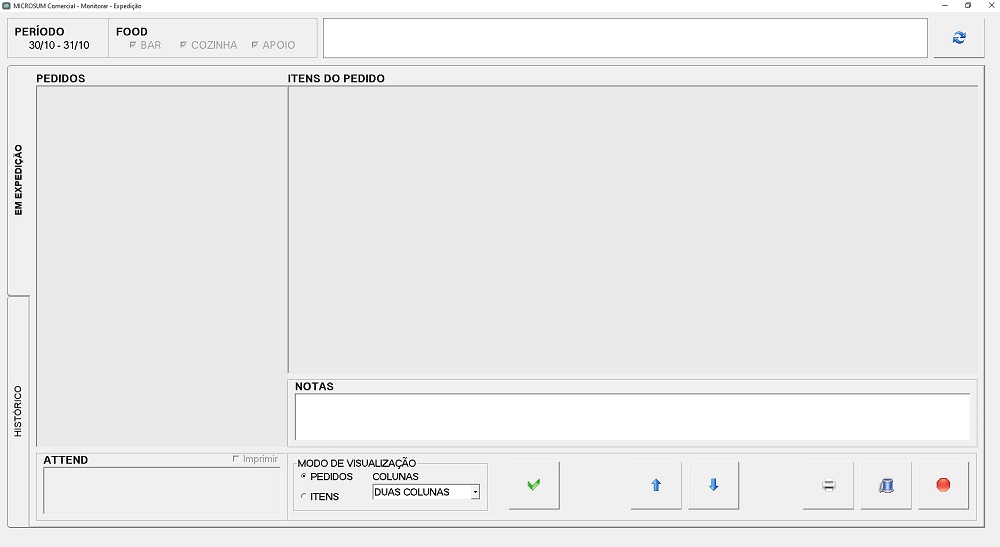
A tela é dividida em seções que facilitam o acompanhamento das atividades. Na parte superior, temos o filtro da expedição. Vale lembrar que essa tela geralmente é utilizada em segundo plano, mas, caso seja necessário analisar as informações, você pode acessá-la diretamente.
- Período: Exibe o intervalo de dias configurado no sistema para a visualização dos pedidos. Esse período é definido nos parâmetros e atualizado automaticamente, não podendo ser alterado manualmente. Caso queira definir o período, clique aqui.
- Food: Permite visualizar os setores de atendimento, como bar, cozinha e apoio, que foram habilitados para uso. Para configurar, clique aqui.
- Botão atualizar (F5): Ao clicar no
 , atualiza os pedidos automaticamente, e o botão de atualização pisca sempre que houver novas movimentações a serem exibidas.
Temos duas opções dentro do sistema: Expedição e histórico.
Expedição
Essa é a aba principal da tela, onde são exibidos os pedidos e itens que estão em processo de separação e envio. Cada linha representa um item pendente de expedição, permitindo acompanhar seu status, local de atendimento e o responsável pela preparação.
- Pedidos: Listados à esquerda, apresentam o número, a data e o cliente do pedido em aberto.
- Itens do pedido: Exibidos à direita, detalham os produtos que compõem o pedido selecionado, com informações como quantidade, setor e status de preparo.
Na parte inferior, encontram-se os principais controles:
- Notas: Espaço destinado a observações internas ou informações adicionais sobre o pedido.
- Modo de visualização: Define se a exibição será feita por pedidos ou por itens, com opção de escolher o layout das colunas.
 : Confirma a expedição de um pedido ou item selecionado, liberando os pedidos realizados pelos clientes.
 ,
,  : Alteram a ordem de exibição dos registros na lista.
 : Permite imprimir a comanda do pedido selecionado.
 : Remove o item ou pedido selecionado.
 : Fecha o monitor de expedição.
Histórico
Nesta aba são exibidos os pedidos já expedidos ou finalizados dentro do período configurado. Ela permite consultar os registros de movimentações anteriores, auxiliando no controle e na conferência das entregas concluídas.
Colunas exibidas:
• Data: data de conclusão da expedição.
• Produto: item expedido.
• Qtd: quantidade expedida.
• Terminal: estação responsável pela finalização.
• Prestador: responsável pelo atendimento.
• Pedido: número da venda ou da comanda associada.