
#ARTIGO: 15263
A tela de mala direta permite realizar o envio em massa de comunicações aos clientes, seja por e-mail ou correspondência postal.
Essa funcionalidade é ideal para campanhas, comunicados, cobranças ou divulgações, oferecendo uma forma prática e eficiente de manter contato com diversos destinatários simultaneamente.
Para que essa ferramenta funcione corretamente, é indispensável que o e-mail esteja previamente configurado no sistema. Caso ainda não tenha realizado essa configuração, clique aqui para acessar as orientações necessárias.
Para acessar, utilize o menu superior: Acessórios > mala direta.
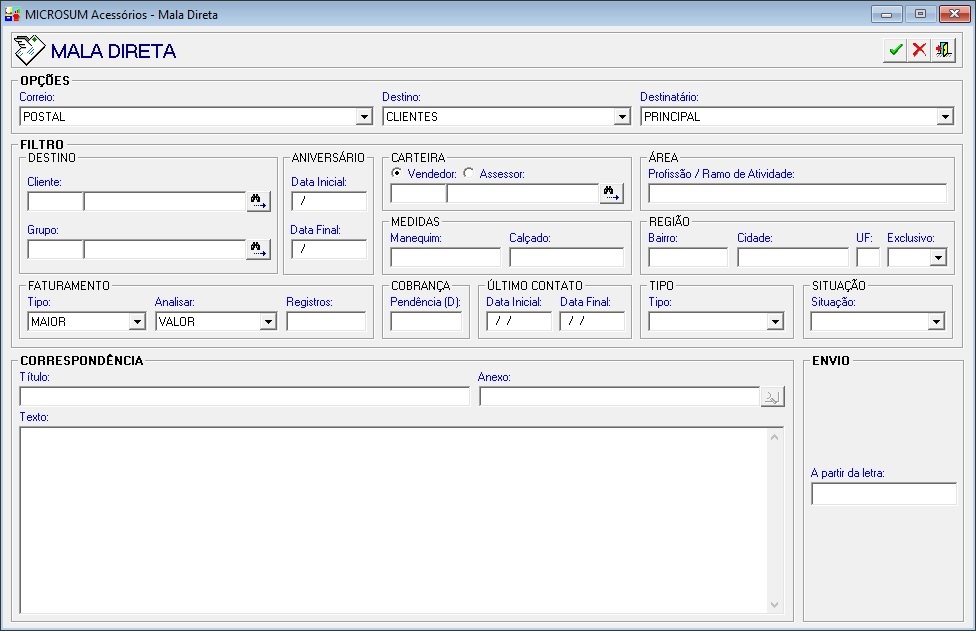
Opções de envio
Ao abrir a tela de mala direta, a primeira ação é definir o tipo de correio, escolhendo entre as opções abaixo:
- Postal: Utilizado para gerar documentos para impressão ou baixar as correspondências em formato PDF.
- Eletrônico: Utilizado para enviar e-mails diretamente pelo sistema, de forma automática e digital, sem necessidade de impressão.
Em seguida, selecione o destino e o destinatário, que determinam para quem a correspondência será enviada.
As opções de destino variam conforme o tipo de contato que você deseja alcançar:
- Agendas: Envia mensagens para os destinatários do tipo contatos ou e-mails cadastrados na ferramenta de agenda, utilizando o endereço de e-mail definido no respectivo cadastro. Caso queira se aprofundar no uso da agenda, clique aqui. Se você utilizar a agenda, nenhum dos filtros abaixo será aplicado.
- Clientes: Permite o envio de mensagens para clientes e seus dependentes. O destinatário pode ser definido utilizando os dados de data de nascimento e profissão na aba Principal, ou os dados da aba Pessoal, como Cônjuge, Dependente ou Dependente/Principal.
- Fornecedores: Direciona a correspondência para fornecedores cadastrados, utilizando o e-mail do contato principal. Nos filtros, os campos de aniversário, carteira, cobrança e tipo não são habilitados.
- Prestadores: Envia mensagens para prestadores de serviço registrados no sistema, também utilizando o e-mail do contato principal. Os filtros como carteira, medidas, faturamento, cobrança, último contato, tipo e grupo não funcionam.
Seleção de filtros
Nesta seção, os campos disponíveis variam conforme o tipo de destino selecionado na etapa anterior. Aqui, é possível refinar os registros que serão incluídos no envio, aplicando filtros por informações específicas.
Destino
Define o tipo de cadastro que será utilizado para o envio das correspondências.
- Destinatários: Permite selecionar o tipo de contato desejado (cliente, fornecedor ou prestador). Após definir o destino, selecione-o clicando em
 .
. - Grupo: Possibilita segmentar os destinatários com base em grupos previamente definidos no cadastro, para definir clique no .
Aniversariante
Permite filtrar destinatários com base nas datas de aniversário. Para que esta seção funcione corretamente, é necessário que o campo data de nascimento esteja preenchido.
- Data inicial: Define o início do intervalo de datas a ser considerado.
- Data final: Define o fim do intervalo de datas a ser considerado.
Carteira
Utilizada para filtrar contatos de acordo com o responsável comercial. Você pode marcar entre vendedor e assessor e, em seguida, no campo abaixo, clicar em para selecionar o desejado.
Área
- Profissão / Ramo de atividade: Permite filtrar destinatários conforme o ramo profissional ou área de atuação registrada no cadastro, utilizados do cadastro de clientes ou fornecedor.
Medidas
Esta seção permite segmentar o envio com base nas características físicas cadastradas dos destinatários, sendo especialmente útil para empresas dos setores de vestuário e moda.
- Manequim: Filtra os destinatários de acordo com o tamanho de manequim informado em seu cadastro.
- Calçado: Segmenta os contatos conforme o número de calçado registrado.
Região
Utilizada para segmentar o envio por localização geográfica.
- Bairro: Permite filtrar os destinatários conforme o bairro cadastrado.
- Cidade: Define a cidade de residência ou atuação dos destinatários.
- UF: Limita o envio aos destinatários de um determinado estado.
- Exclusivo: Restringe o envio apenas aos contatos marcados como exclusivos.
Faturamento
Permite segmentar os destinatários com base em critérios financeiros.
- Tipo: Define o tipo de análise (por maior, menor ou nenhum).
- Analisar: Escolhe se o filtro será aplicado por valor, volume.
- Registros: Determina o número de registros a considerar.
Cobrança
Filtra destinatários de acordo com o histórico de pendências financeiras.
- Pendência (D): Indica o prazo de atraso considerado no filtro.
Último contato
Permite identificar destinatários com base na data do último contato registrado.
- Data inicial: Define o período inicial para a análise de contatos realizados
- Data final: Define o período final para a análise de contatos realizados.
Tipo
- Tipo: Filtra conforme o tipo de cliente (exemplo: consumidor ou revendedor).
Situação
- Situação: Define o status do cadastro (ativo, inativo e negativado).
Criação da correspondência
Nesta seção são definidos os dados que compõem a mensagem ou correspondência a ser enviada. Aqui você pode configurar o título, o conteúdo e anexar arquivos, conforme o tipo de envio selecionado.
- Título: Define o assunto ou cabeçalho da correspondência.
- Texto: Campo destinado ao corpo da mensagem que será enviada aos destinatários.
- Anexo: Permite incluir arquivos complementares ao envio, como imagens no formato JPG ou documentos PDF. Esta opção é habilitada apenas quando o tipo de correio selecionado é eletrônico.
Envio
- A partir da letra: Filtra os destinatários conforme a letra inicial do nome. Por exemplo, ao digitar R, o sistema selecionará automaticamente os clientes cujos nomes se iniciam com R, S, T e assim por diante, facilitando o envio segmentado.
Após definir todos os parâmetros da mala direta incluindo o tipo de correio, filtros, destinatários e conteúdo da correspondência, clique no ícone no  localizado no canto superior direito da tela para realizar o envio.
Exemplos
A seguir, vamos mostrar como é gerada a mala direta, tanto postal quanto eletrônica.
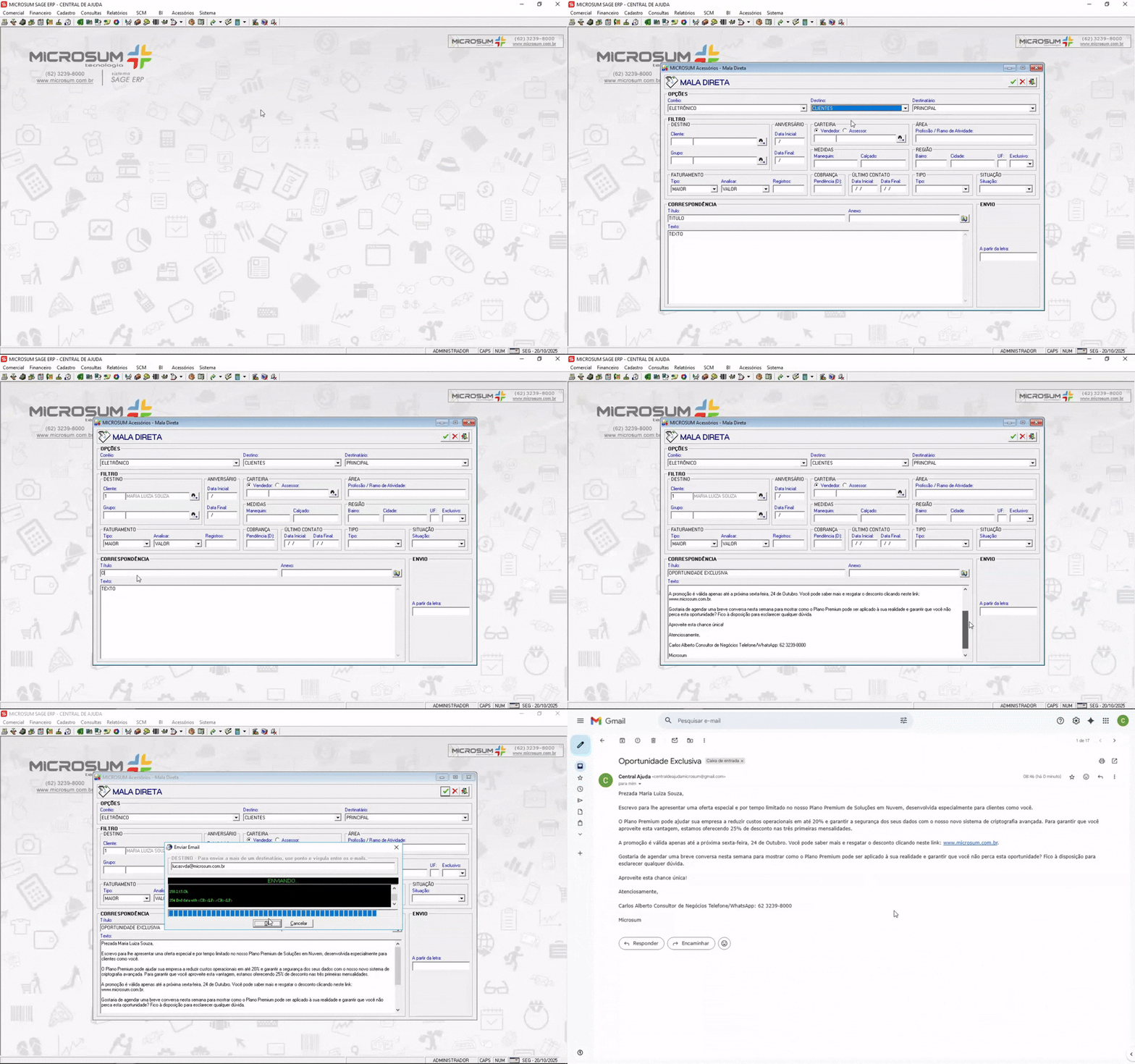 Exemplo de envio eletrônico
.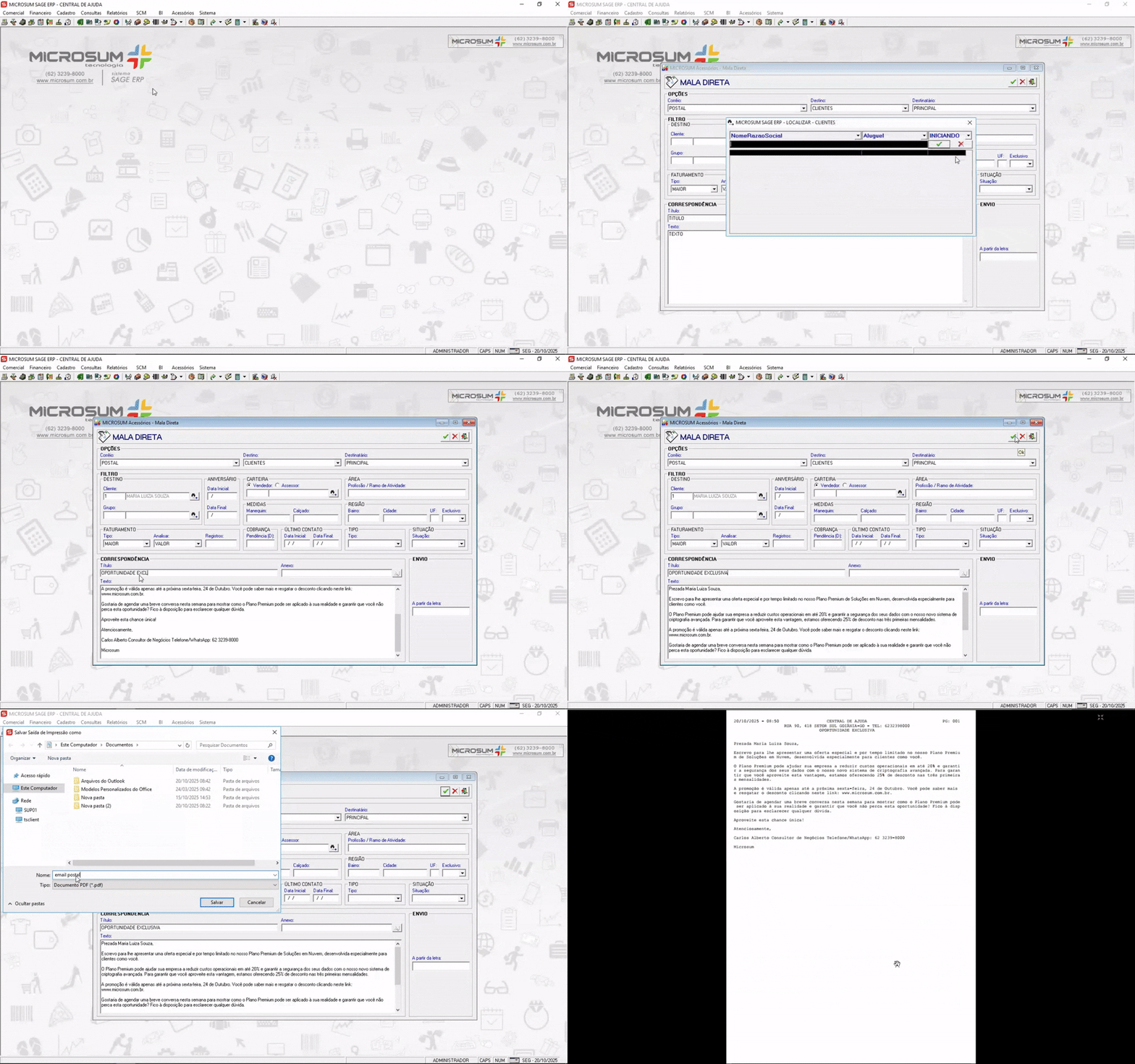
Exemplo de envio postal