
#ARTIGO: 15385
Quando trabalhamos com terminais de consulta de preços em áreas de atendimento, é fundamental manter as informações dos produtos sempre atualizadas. No sistema, a tela terminal de consulta permite realizar essa exportação de forma prática, gerando o arquivo de preços que será enviado ao equipamento responsável pela leitura e exibição dos dados dos produtos.
Essa configuração serve para que o terminal de consulta leia corretamente as informações dos produtos, como código, preço e apelido, que estão no arquivo que vai ser gerado.
Configuração do arquivo
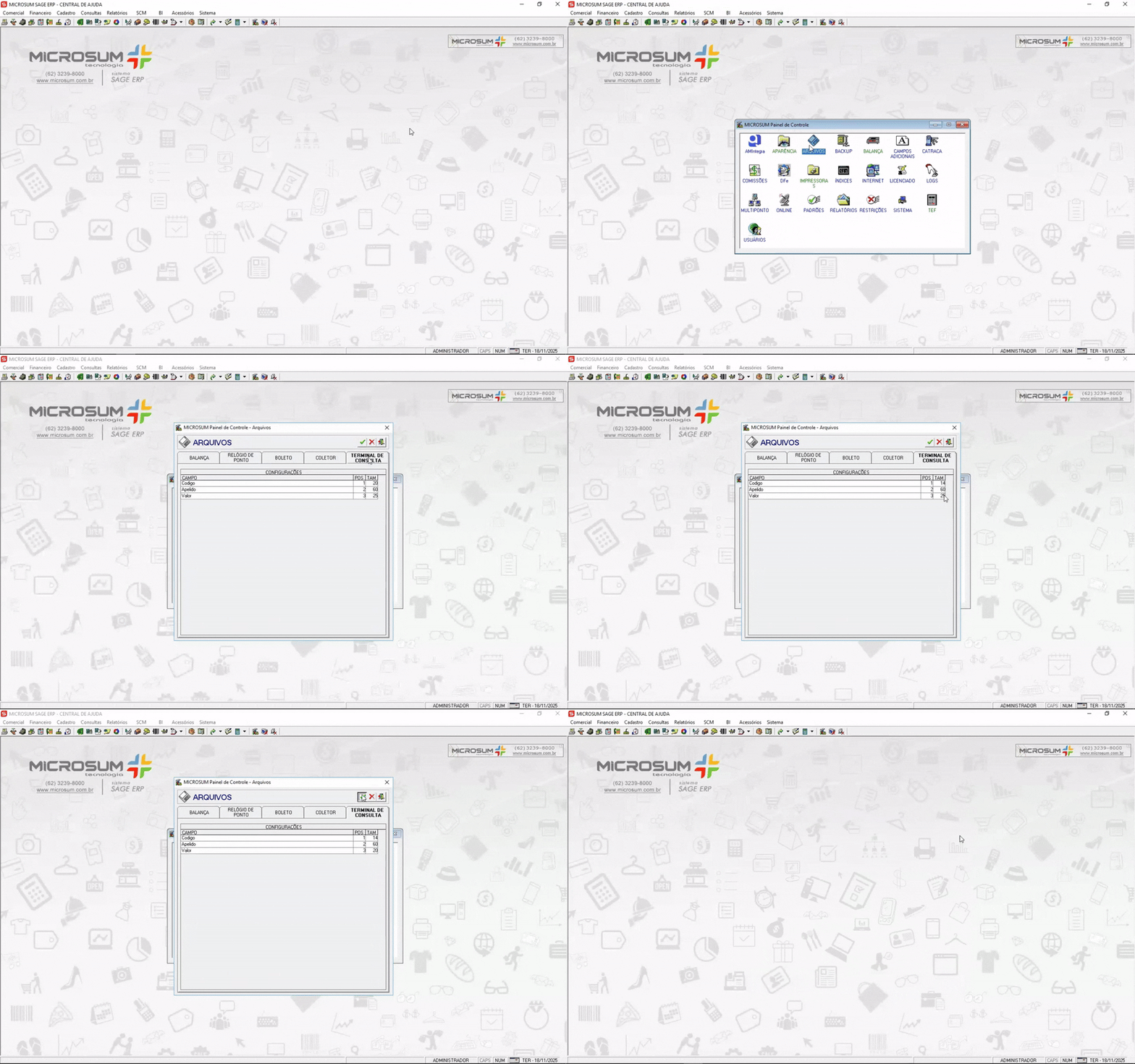
Para acessar o módulo de configuração, vá no menu superior esquerdo: Sistemas > Painel de Controle > Arquivos e clique na aba Terminal de Consulta.
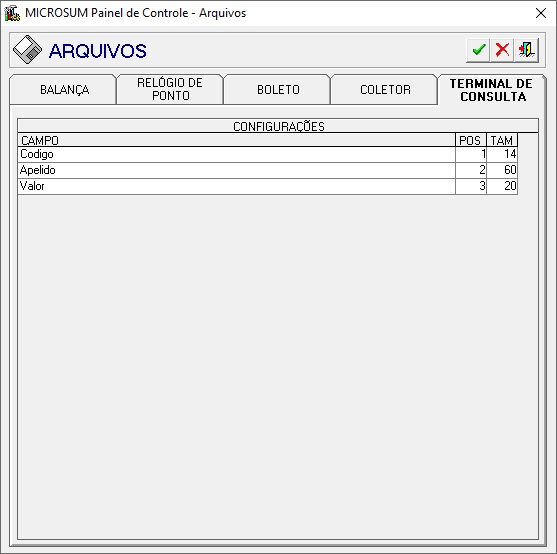
Aqui você irá ajustar os campos que serão gerados dentro do arquivo. Os dados enviados incluem: código (envia o código de barras do produto), apelido e valor do produto. Nesta tela, você configura cada um desses campos.
Se o produto tiver mais de um código de barras, o sistema enviará todos os códigos também.
- Posição (POS): Indica a posição inicial do campo dentro do arquivo de exportação.
- Tamanho (TAM): Indica a quantidade de caracteres que a informação daquele campo ocupará no arquivo.
Importante: As posições e tamanhos devem ser verificados no manual ou software específico do seu Terminal de Consulta.
Após configurar, clique no botão  para salvar as alterações.
Gerando o arquivo para o terminal de consultas
Para acessar a tela, vá até o menu superior esquerdo: Acessórios > Terminal de Consultas.
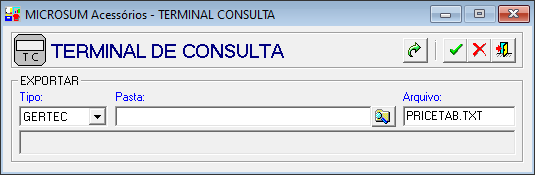
Aqui, você gera o arquivo de preços que será enviado ao terminal de consulta, garantindo que as informações dos produtos estejam sempre atualizadas no equipamento. Nesta tela, o usuário define o tipo de terminal utilizado, o local de salvamento do arquivo e o nome que será atribuído à exportação.
- Tipo: Aqui você seleciona o modelo do terminal que está sendo utilizado, como Gertec ou Elgin, garantindo a compatibilidade do arquivo.
- Pasta: Selecione a pasta onde o arquivo será salvo, clicando em
 .
. - Arquivo: Define o nome do arquivo que será exportado (por padrão, o sistema já nomeia o arquivo).
No arquivo de exportação o sistema considera apenas os produtos que tem em seu cadastro o campo código de barras preenchido.
Por fim, clique no botão para gerar o arquivo de exportação.
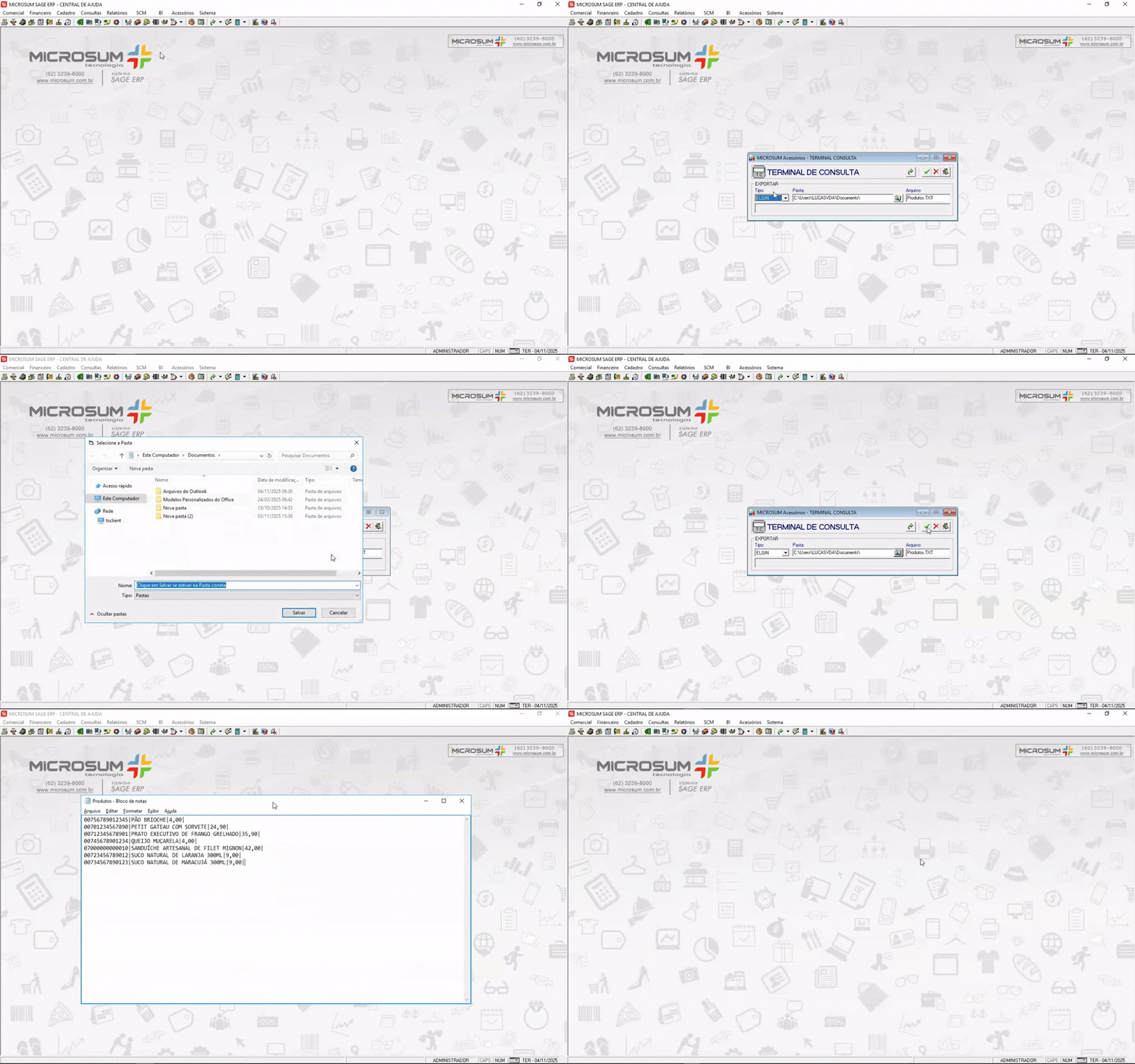
Ele registra no arquivo de exportação as informações essenciais de cada produto, como o código de barras, o nome do produto e o preço.
Caso o seu terminal de consulta já tenha o software instalado nesta máquina, você pode optar por abrir o sistema do terminal diretamente para realizar a importação através do SAGE.
Para isso, basta clicar em  , e o software do terminal será aberto automaticamente para a importação do arquivo.
Atenção: Se o seu sistema for cloud, essa opção não estará disponível. Nesse caso, será necessário baixar o arquivo para o seu computador, abrir manualmente o software do terminal e realizar a importação.