
#ARTIGO: 16830
Ao realizar o cadastro e edições de produtos ou serviços, é possível utilizar calculadoras auxiliares que ajudam a inserir os valores de forma mais simples e precisa.
Essas ferramentas permitem calcular automaticamente custos, margens, acréscimos, descontos, impostos e valores de venda, entre outros, facilitando a análise e garantindo maior precisão na composição dos preços praticados pela empresa.
Calculadoras de produtos
A utilização dessas calculadoras de produto pode ser feita durante o cadastro, na edição do cadastro, nas entradas de produtos ou na produção (PCP).
Cada uma dessas calculadoras é representada pelo ícone  .
.
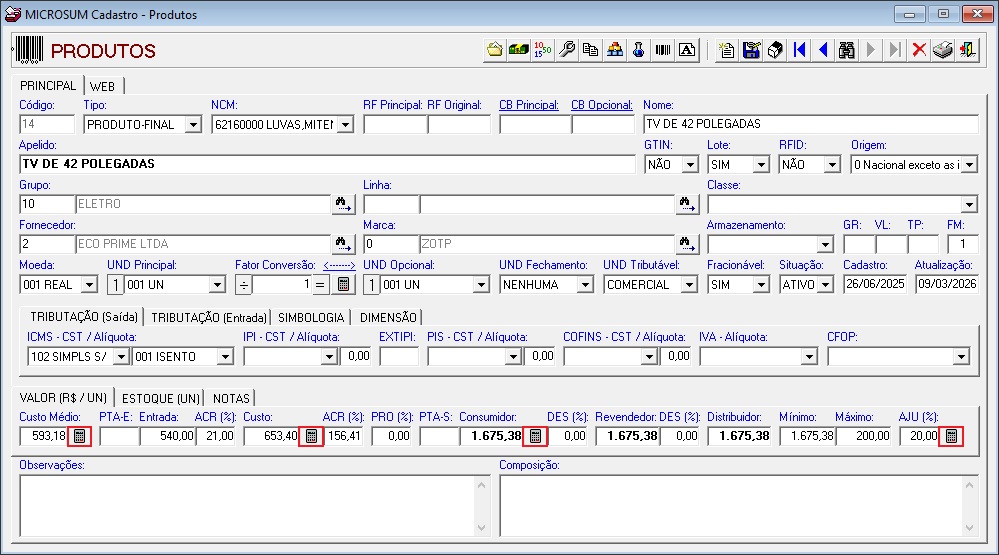
Tela de cadastro de produto, com a indicação das calculadoras.
Ao clicar no ícone, será aberta a calculadora, onde podemos inserir algumas informações para que o sistema calcule automaticamente o resultado final. A seguir, vamos explorar cada uma dessas calculadoras.
Calculadora de valor de custo médio
Essa calculadora é utilizada para calcular o custo médio do produto em um determinado período.
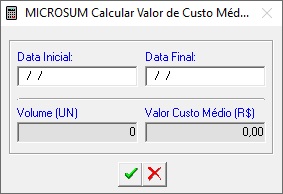
Quando realizamos entradas de produtos no sistema, é possível calcular o custo médio do produto em um determinado período utilizando essa calculadora.
Ao clicar no ícone da calculadora, podemos informar a data inicial e a data final. Após isso, o sistema irá considerar todas as entradas registradas nesse período, calcular o volume total e o custo médio pago pelo produto nesse intervalo de tempo.
Depois disso, basta clicar em  para salvar, e a informação será exibida no campo custo médio.
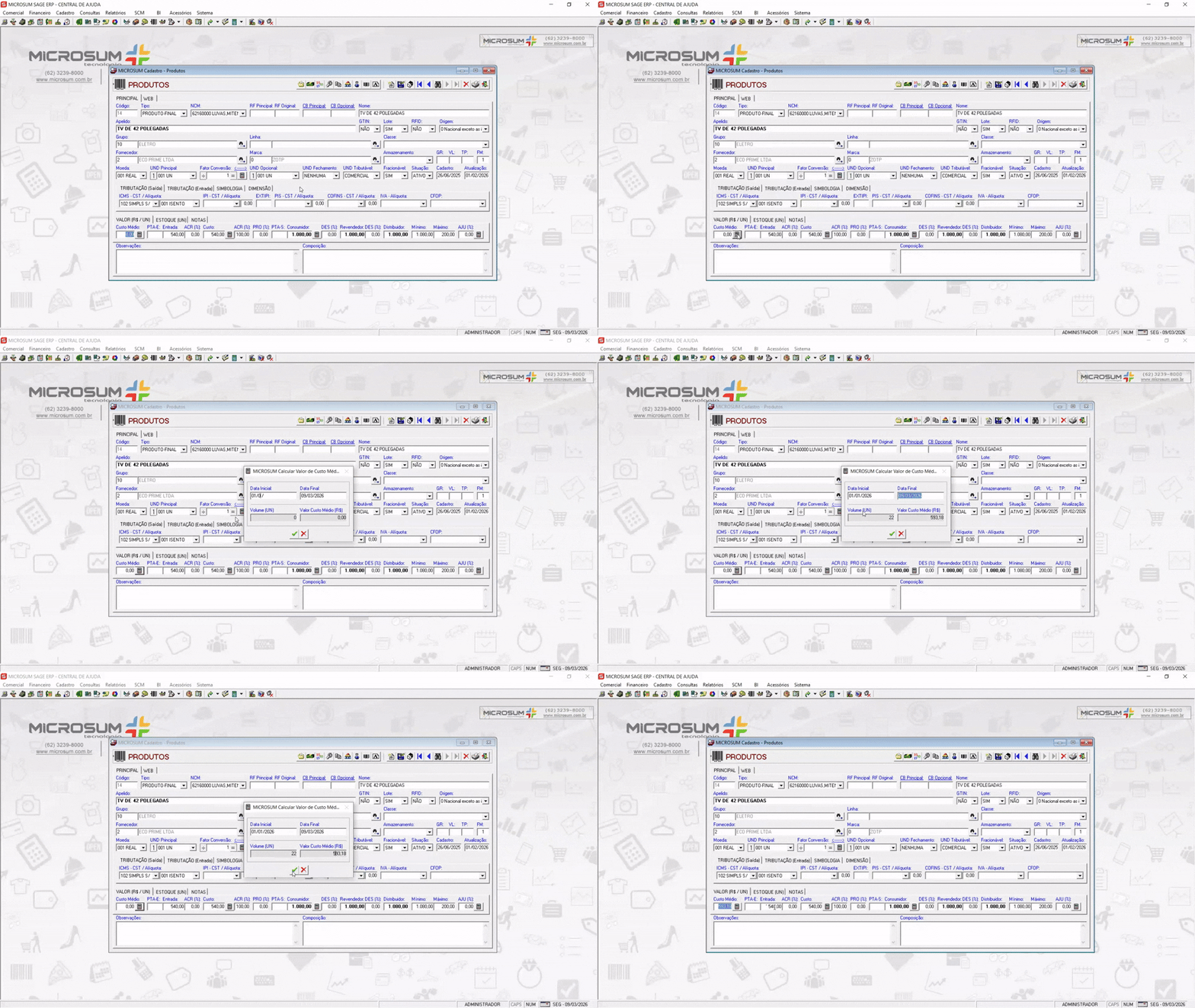
Calculadora de valor de custo
Quando realizamos o cadastro de um produto, é necessário informar o valor de entrada (preço do produto) e o valor de custo (valor pago pelo produto somado a outros custos da operação). Essa calculadora serve justamente para auxiliar no cálculo do custo final do produto para a empresa.
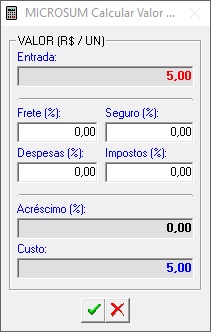
Ao abrir a calculadora, podemos visualizar o valor de entrada do produto, que já estará preenchido no campo entrada. Em seguida, é possível informar os valores de frete, seguro, despesas e impostos. Todos esses valores são inseridos em porcentagem sobre o valor de entrada do produto.
Após preencher essas informações, o sistema realizará o cálculo automaticamente e preencherá os campos acréscimo e custo exibidos abaixo.
Em seguida, basta clicar em para salvar o valor de custo.

Ao salvar esse cálculo, o sistema irá atualizar no cadastro do produto os campos ACR (%) e Custo.
Calculadora de valor consumidor
Essa calculadora de valor ao consumidor ajuda a calcular o valor final do produto, de forma mais detalhada. Essa calculadora só funcionará se o campo custo estiver preenchido.
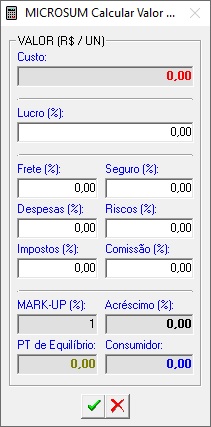
Ao clicar para abrir a calculadora, serão exibidas algumas informações que podem ser preenchidas para que o sistema calcule corretamente por quanto o produto deve ser vendido. O primeiro campo apresenta o valor de custo, que já foi calculado anteriormente.
Em seguida, devemos informar a porcentagem de lucro desejada, além dos custos de frete, seguro, despesas, riscos, impostos e comissão, ou seja, todos os valores que podem compor o preço de venda do produto.
Vale lembrar que esses custos estão relacionados à venda, sendo diferentes daqueles informados anteriormente no cálculo do custo do produto.
Com esses campos preenchidos, você perceberá que os quatro campos abaixo serão preenchidos automaticamente:
- MARK-UP: É o índice ou percentual aplicado sobre o custo do produto para determinar o preço de venda, considerando despesas, impostos e a margem de lucro desejada;
- Acréscimos (%): É o percentual necessário de acréscimo sobre o custo, considerando as despesas e o lucro desejado, para chegar ao valor de venda;
- PT de Equilíbrio: Este campo exibe o ponto de equilíbrio do negócio. É um indicador de segurança que mostra o valor mínimo de venda necessário para que as receitas se igualem aos custos, ou seja, o ponto em que a empresa não tem lucro nem prejuízo;
- Consumidor: Apresenta o valor final do produto para o consumidor.
Depois, basta clicar em para salvar o valor do consumidor.
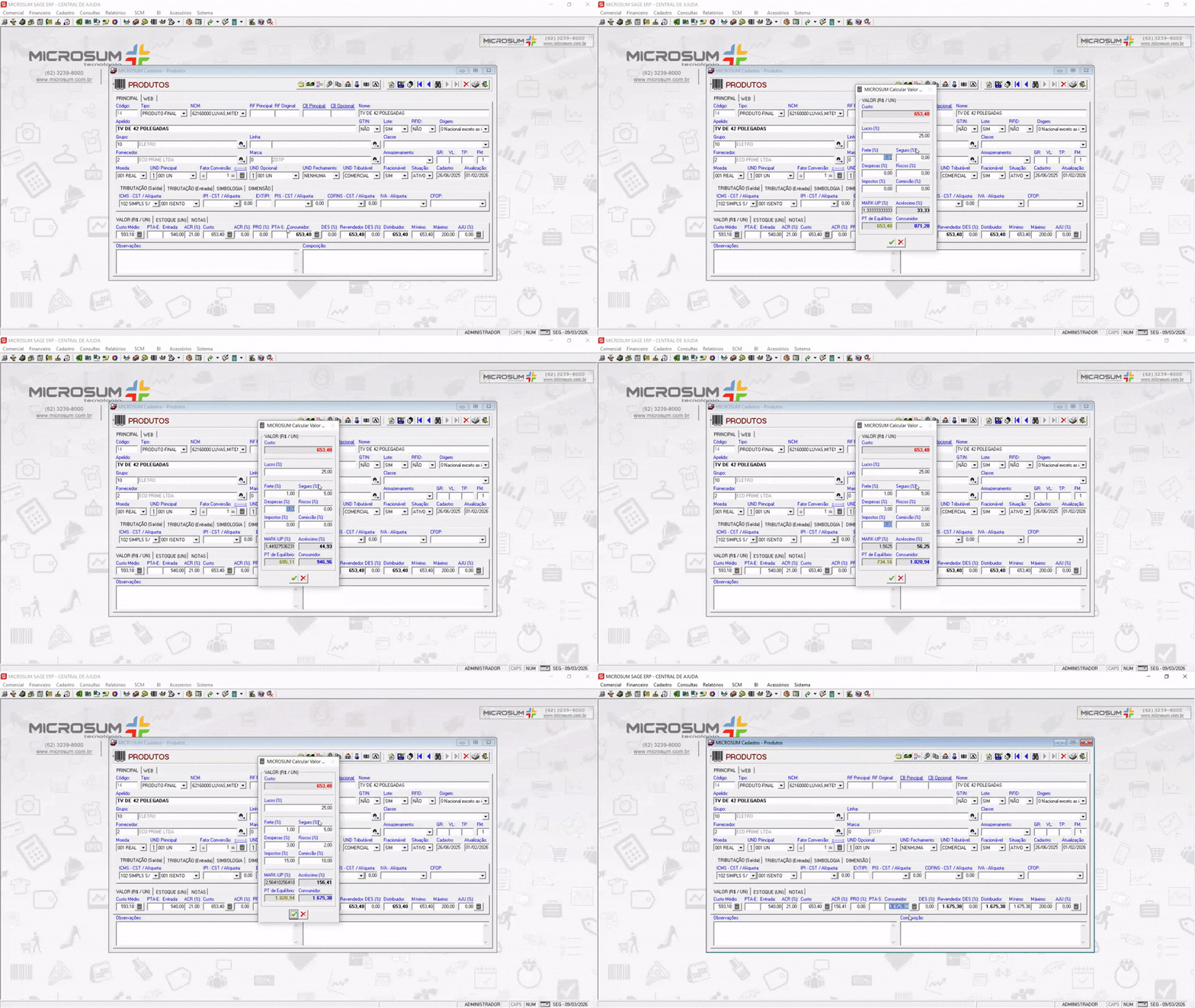
Pronto! O valor de venda (consumidor) já estará inserido no campo Consumidor, juntamente com o acréscimo no campo ACR (%).
Calculadora de ajuste de valores
Quando utilizamos a unidade principal e a unidade opcional no produto e queremos, por exemplo, dar um desconto ou acréscimo na unidade opcional, podemos utilizar esta calculadora para fazer esse ajuste.
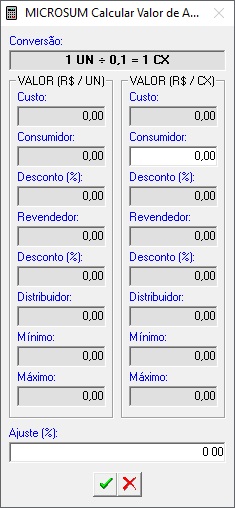
Ao abrir a calculadora, ela irá mostrar todos os campos como: custo, consumidor, desconto, revendedor, distribuidor, mínimo e máximo. Esses valores serão apresentados nas duas unidades, caso você já utilize o fator de conversão no cadastro do produto. No campo Ajuste (%), podemos inserir o valor desejado para alterar todos os valores do produto somente no momento de realizar a venda dessa unidade opcional, sem alterar nada no cadastro do produto. Também é possível alterar manualmente o valor do consumidor.
Após realizar o ajuste, basta clicar no para salvar essas informações na calculadora.
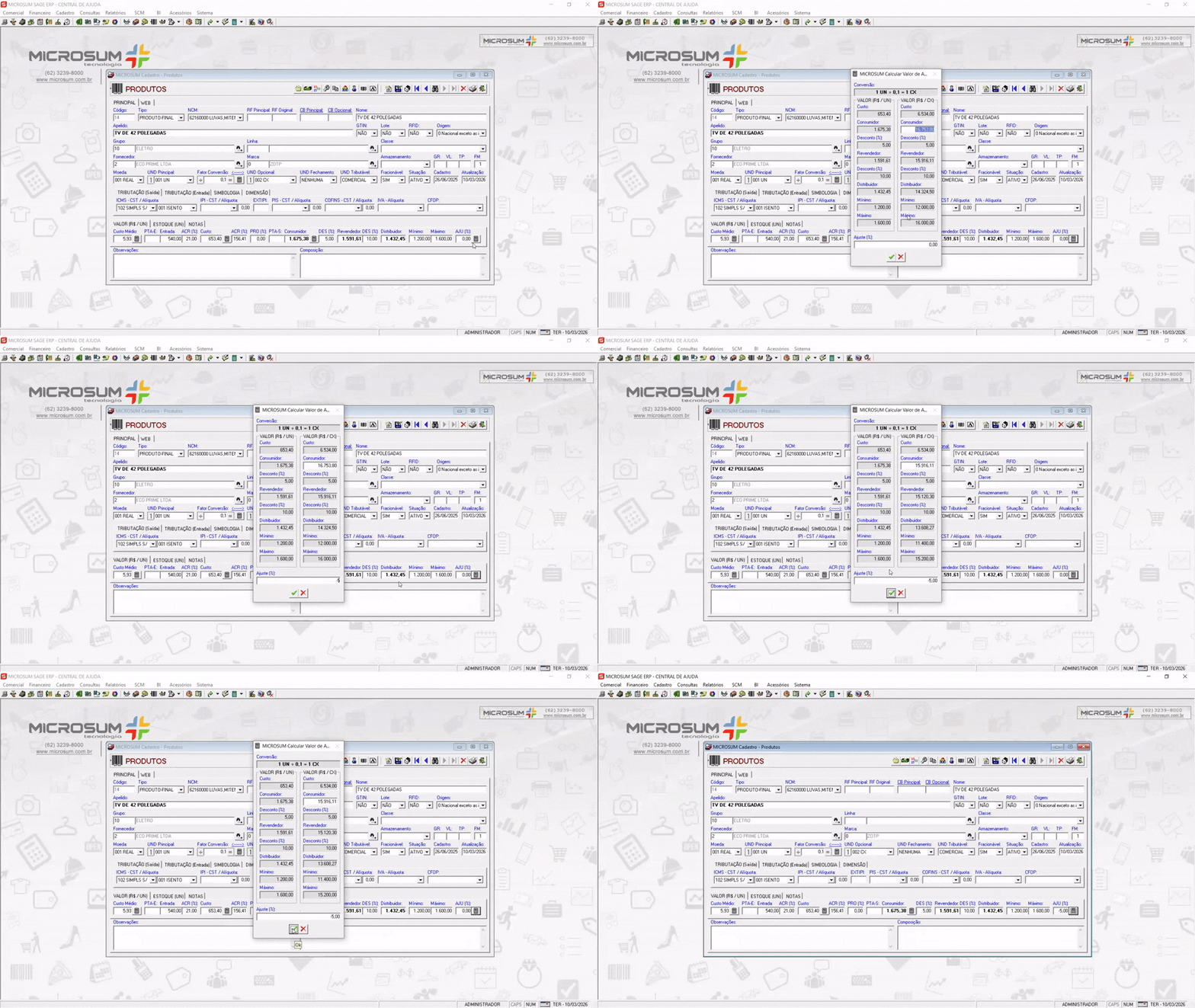
O sistema irá alterar o campo Ajuste de acordo com o valor que foi inserido.
Calculadoras de serviços
A utilização dessas calculadoras de serviços pode ser feita durante o cadastro, na edição dos serviços.
Cada uma dessas calculadoras é representada pelo ícone .
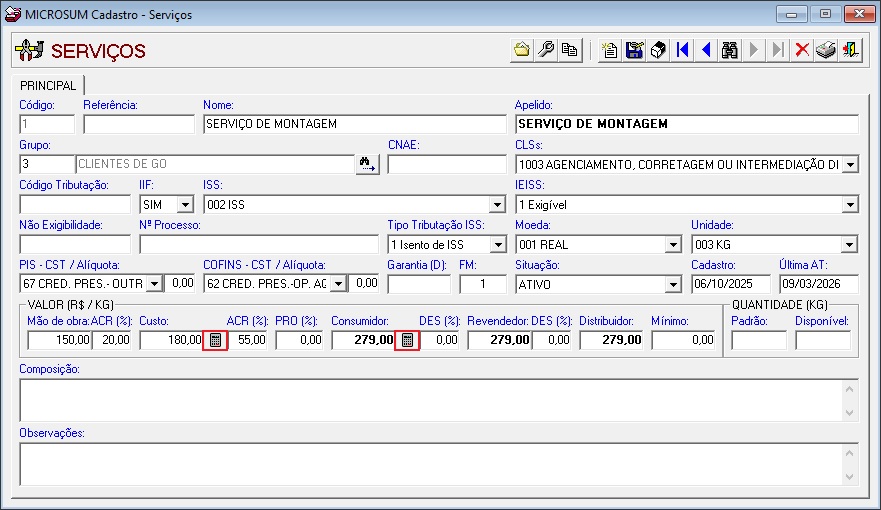
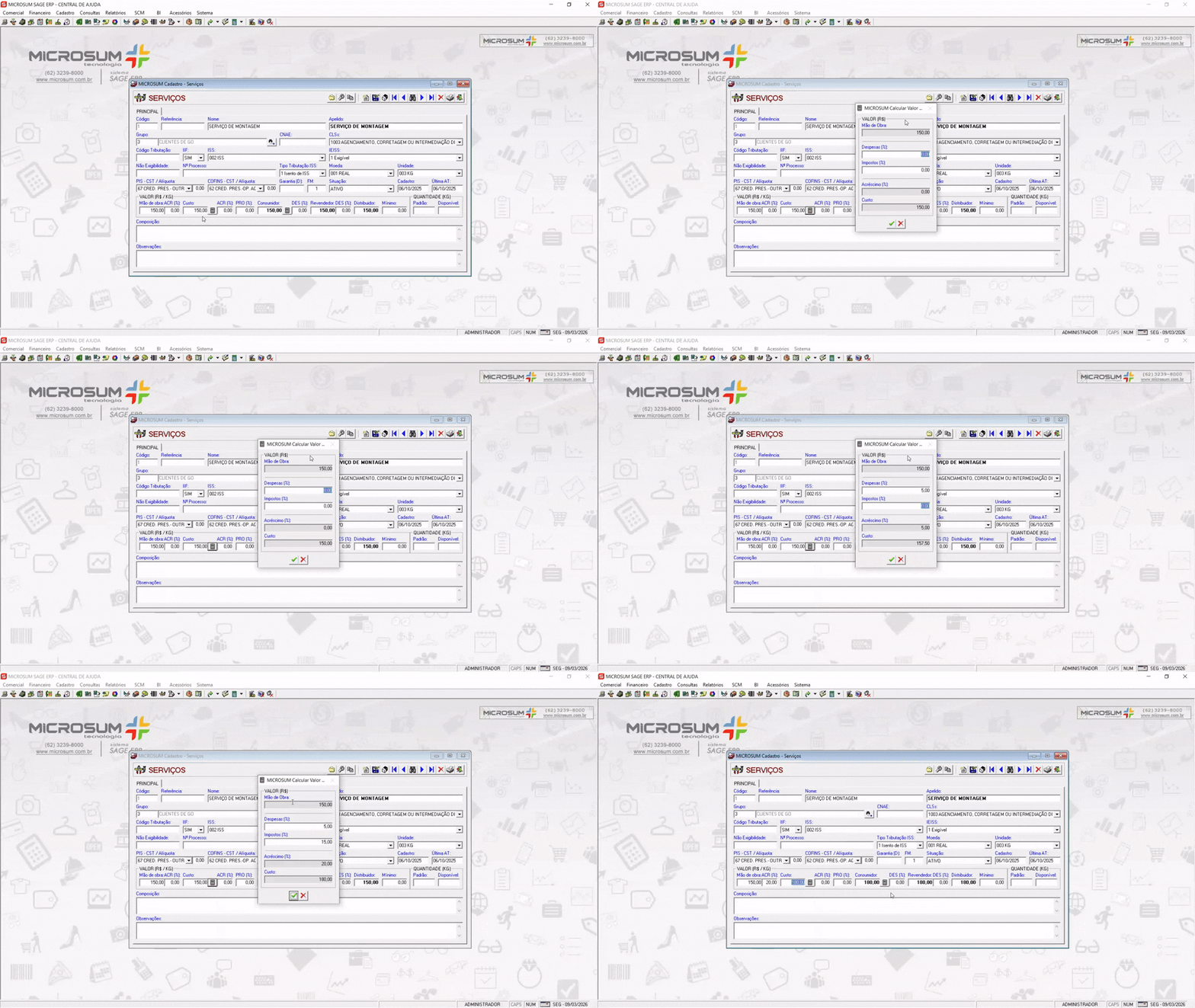
Calculadora de custo (base por mão de obra)
Quando realizamos o cadastro de um serviço, é necessário informar o valor de mão de obra e o valor de custo (valor pago pelo serviço somado a outros custos da operação). Essa calculadora serve justamente para auxiliar no cálculo do custo final do produto para a empresa.
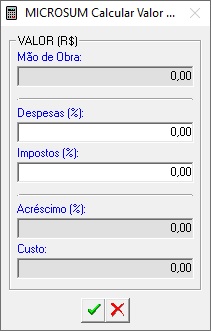
Ao abrir a calculadora, podemos visualizar o valor de mão de obra. Em seguida, é possível informar os valores de despesas e impostos. Todos esses valores são inseridos em porcentagem sobre o valor de mão de obra.
Em seguida, basta clicar em para salvar o valor de custo.
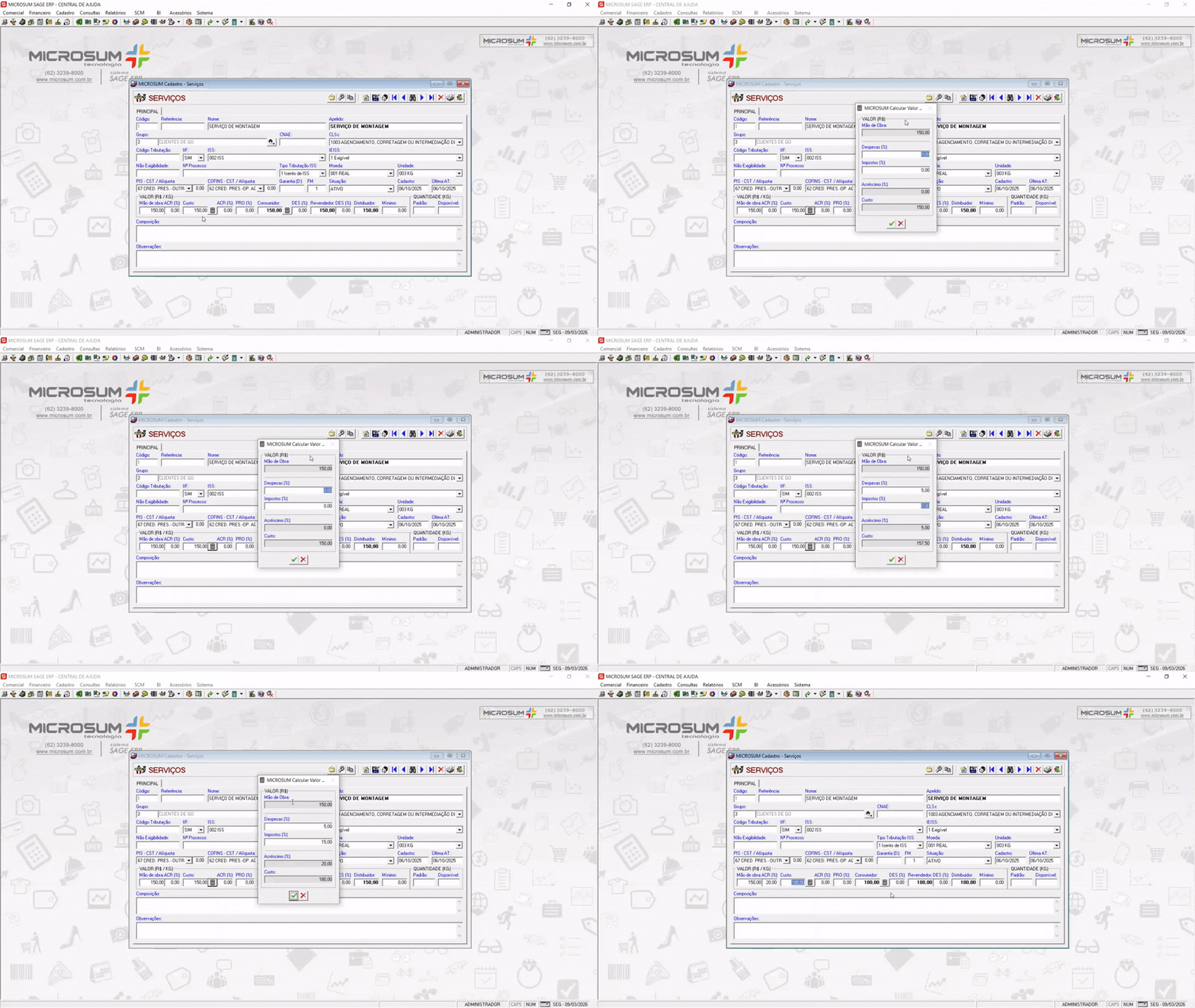
Após preencher essas informações, o sistema realizará o cálculo automaticamente e preencherá os campos acréscimo (ACR %) e custo.
Calculadora de valor consumidor
Essa calculadora de valor ao consumidor ajuda a calcular o valor final do serviço, de forma mais detalhada. Essa calculadora só funcionará se o campo custo estiver preenchido.
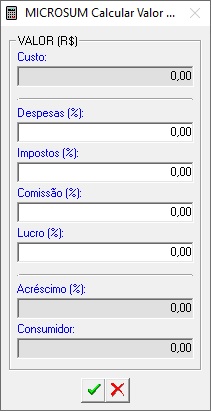
Clicando na calculadora, serão exibidas algumas informações que podem ser preenchidas para que o sistema calcule corretamente por quanto o produto deve ser vendido. O primeiro campo apresenta o valor de custo, que já foi calculado anteriormente.
Em seguida, devemos informar a porcentagem de lucro desejada, além dos custos de despesas, impostos e comissão, ou seja, todos os valores que podem compor o preço de venda do produto.
Depois, basta clicar em para salvar o valor do consumidor.
Pronto! O valor de venda do serviço já estará inserido no campo Consumidor, juntamente com o acréscimo no campo ACR (%).