
#ARTIGO: 15339
Quando realizamos os registros de ponto, seja de forma manual ou por meio da importação de arquivos, é possível analisar esses registros por meio da tela de análise.
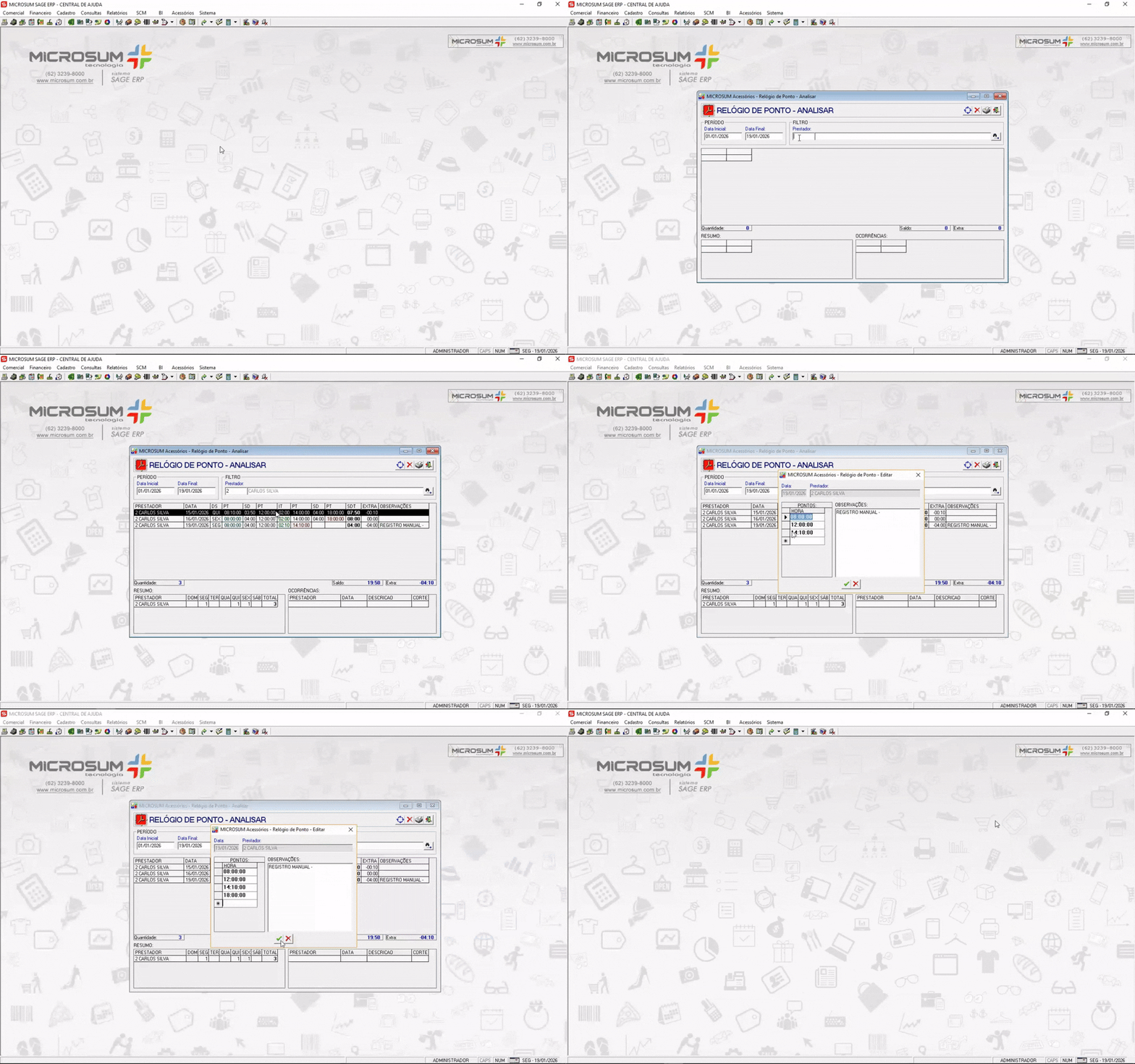
Para acessar essa tela, vá até o menu superior esquerdo: Acessórios > Relógio de Ponto > Analisar.
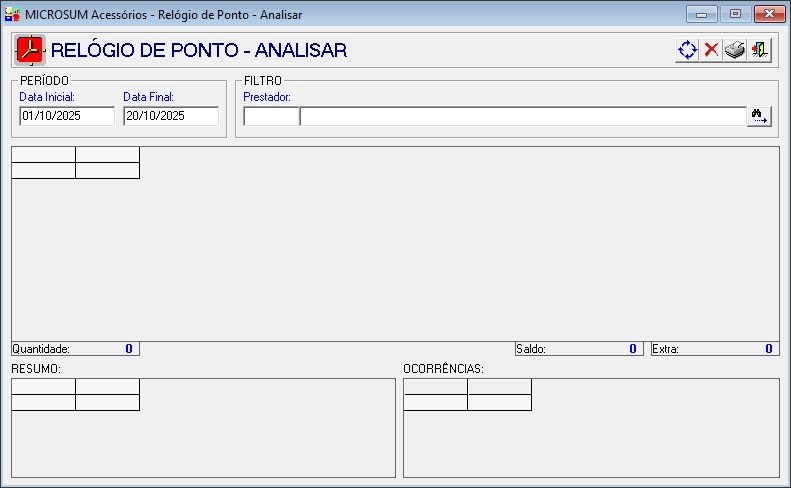
Conhecendo a tela de análise de ponto
O primeiro passo é selecionar o período desejado, informando a data inicial e a data final, e em seguida clicar em  para atualizar as informações exibidas na tela.
Caso queira analisar apenas os horários de um prestador específico, selecione-o no filtro Prestador e clique em  .
.
Após aplicar os filtros, as informações serão exibidas na grade abaixo.
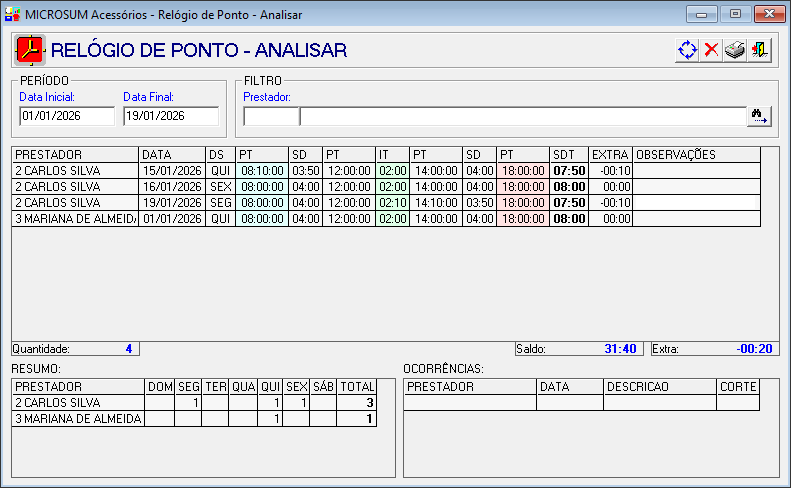
Grade de informações
Esta seção lista todos os registros de ponto encontrados dentro do período filtrado. Cada linha representa um dia de trabalho e exibe todas as marcações realizadas, permitindo a conferência completa das entradas, saídas e dos totais.
As colunas exibidas são:
- Prestador: Nome do profissional.
- Data: Data em que o registro foi lançado.
- DS: Indica o dia da semana do registro.
- PT: Horário de entrada do registro de ponto.
- SD: Quantidade de horas entre o horário de entrada e a saída para intervalo.
- PT: Horário de saída para o intervalo.
- IT: Quantidade de horas do intervalo.
- PT: Horário de retorno do intervalo.
- SD: Quantidade de horas entre o retorno do intervalo e o horário de saída.
- PT: Horário de saída da empresa.
- SDT: Quantidade total de horas trabalhadas no dia.
- Extra: Horas extras registradas.
- Observações: Caso tenha sido inserida alguma informação adicional, ela será exibida neste campo.
Ao clicar duas vezes sobre um registro da lista, será aberta a tela de registro manual, onde é possível inserir ou editar observações.
Resumo
Nesta seção, é exibido um resumo das informações lançadas referentes aos dias que estão sendo apresentados na grade principal.
Ocorrências
Caso exista alguma ocorrência cadastrada para o prestador, ela será exibida nesta seção. Para cadastrar novas ocorrências, clique aqui.