
#ARTIGO: 15432
O cadastro de anotações é destinado ao registro de lembretes e informações rápidas do dia a dia. Nessa seção, o usuário pode criar e organizar anotações coloridas, facilitando o acompanhamento de pendências e atividades importantes.
Para acessar as anotações, vá até a agenda, acesse o menu superior esquerdo: Acessórios > Agenda.
Dentro da agenda, as anotações são exibidas como a primeira aba.
Informações da tela
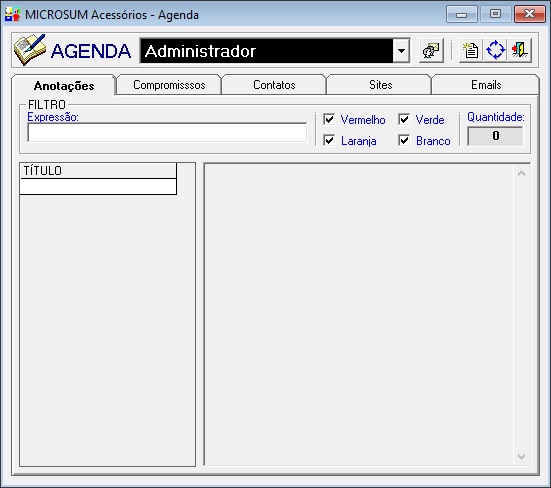
Com a tela de anotações aberta, o sistema exibirá todas as anotações já cadastradas. No lado esquerdo, estão listados os títulos das anotações e, ao clicar sobre um deles, o conteúdo vai aparecer no lado direito da tela.
A seção filtro permite que você localize as anotações rapidamente, aplicando os seguinte filtros:
- Expressão: Filtra as anotações usando uma palavra-chave ou termo específico.
- Cores: Permite selecionar as anotações por cor (vermelho, verde, laranja, branco) para facilitar a identificação.
- Quantidade: Exibe o número total de anotações que correspondem aos filtros aplicados.
Após definir os filtros, clique no ícone  correspondente para carregar os registros na grade.
Como cadastrar anotações
Para criar uma anotação, clique no  na parte superior da tela da agenda. Ao clicar, será aberta a tela de cadastro de anotações.
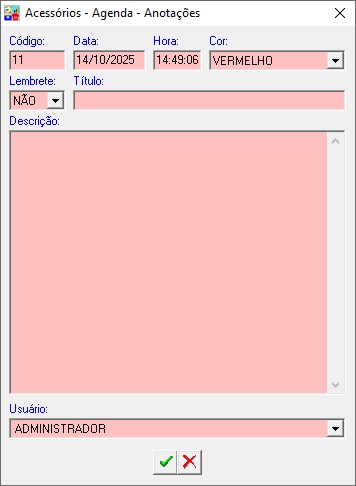
Agora com a tela aberta, é necessário preencher algumas informações importantes como:
- Código: Código sequencial da anotação, gerado automaticamente pelo sistema.
- Data: Data de criação da anotação.
- Hora: Horário de criação da anotação.
- Cor: Cor de exibição da anotação na grade principal (vermelho, laranja, verde e branco).
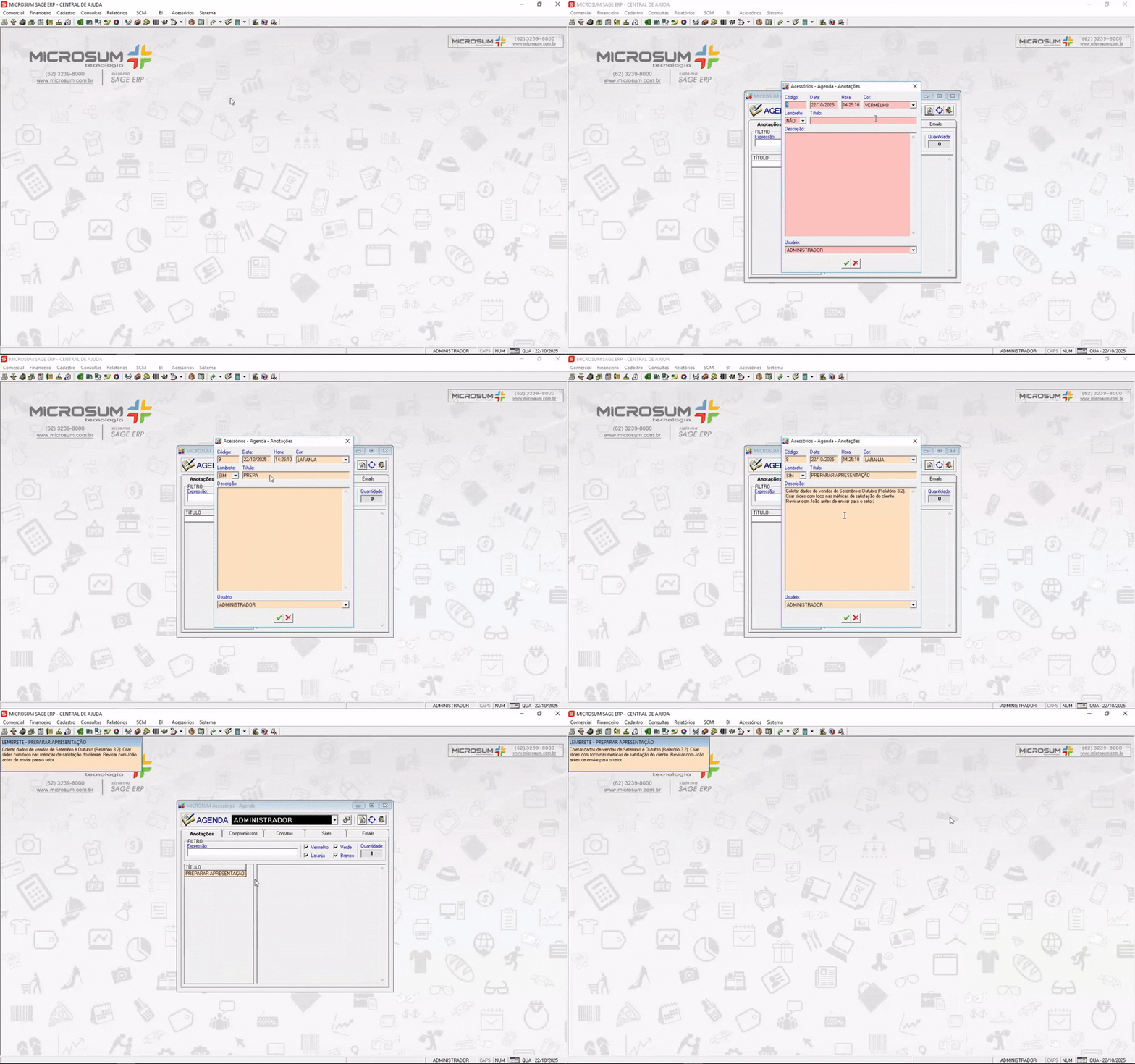
- Lembrete: Campo para configurar um lembrete. Se marcado como sim, será exibido um pop-up na tela inicial do sistema para o usuário definido.
- Título: Título breve que será exibido na lista da aba anotações.
- Descrição: Corpo principal da anotação, onde o texto completo é inserido.
- Usuário: Campo para informar em qual usuário a anotação será exibida.
Após preencher todos os campos, clique no  para salvar a anotação.
Com isso, sua anotação estará configurada corretamente no sistema e será exibida na grade de anotações na tela principal.
Caso queira aprender a definir permissões da agenda para outros usuários, clique aqui.
Como editar uma anotação
Para editar uma anotação, clique duas vezes sobre ela ou selecione-a com o mouse e pressione a tecla enter. A tela de criação de anotações será aberta, permitindo que você edite o conteúdo e salve clicando no .