
#ARTIGO: 15444
No sistema, é possível manter uma lista de e-mails que reúne todos os endereços cadastrados, permitindo o gerenciamento, a importação e a exportação dessas listas.
Para acessar os e-mails, vá até a agenda, acesse o menu superior esquerdo: Acessórios > Agenda.
Dentro da agenda, os e-mails são exibidos como o a quinta aba.
Informações da tela
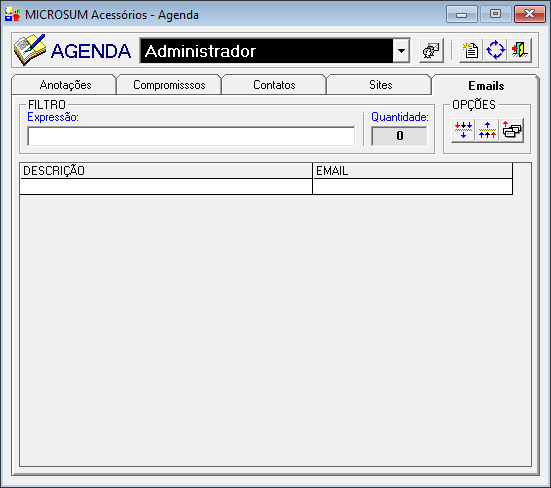
Com a tela de e-mails aberta, o sistema exibirá todos os e-mails cadastrados. Nessa tela, é possível visualizar a descrição e o endereço de e-mail. Ao clicar duas vezes sobre um registro, ou pressionar enter, será exibida a tela com as informações completas do e-mail. Ao pressionar espaço, o sistema abrirá o seu aplicativo de e-mail para o envio de uma mensagem, caso você já tenha configurado um aplicativo de e-mail no computador.
Para filtrar e-mails, você pode utilizar o campo expressão, para informar a descrição ou o endereço de e-mail, em seguida, clicar em  para atualizar a página.
Como cadastrar e-mail
Para cadastrar um e-mail, clique no  na parte superior da tela da agenda. Ao clicar, será aberta a tela de cadastro de e-mail.
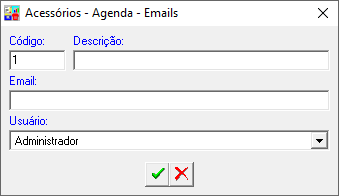
Aqui você pode inserir o código (gerado automaticamente pelo sistema), a descrição e o e-mail.
Também é possível definir qual usuário terá permissão para visualizar o e-mail cadastrado.
Após preencher todos os campos, clique no  para salvar o e-mail.
Com isso, seu e-mail vai estar cadastro corretamente no sistema e será exibida na grade de contatos na tela principal.
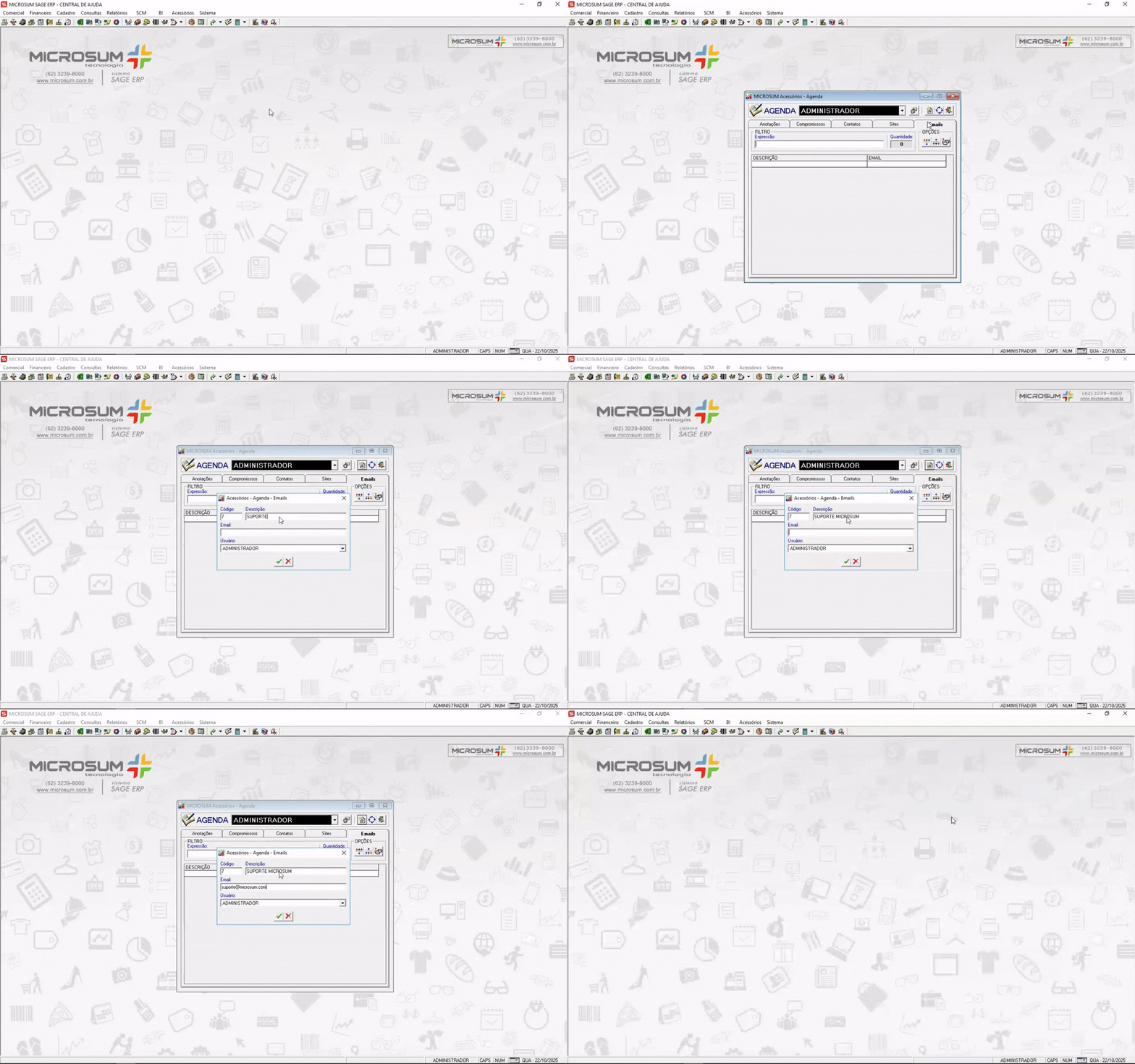
Caso queira aprender a definir permissões da agenda para outros usuários, clique aqui.
Como editar a lista de e-mail
Para editar um e-mail, clique duas vezes sobre ele ou selecione com o mouse e pressione a tecla enter. A tela de criação de e-mails será aberta, permitindo que você edite o conteúdo e salve clicando no .
Importar e exportar e-mails
Você também pode optar por importar um arquivo .TXT com e-mails ou exportar a lista criada, nesse mesmo formato. Para isso, o sistema oferece as seguintes opções:
 : Permite adicionar novos contatos ao sistema a partir de um arquivo .TXT, onde os e-mails devem estar separados por ponto e vírgula (;).
- Atenção: Apenas os endereços de e-mail são importados, sem descrições.
 : Permite salvar a lista de e-mails cadastrados em um arquivo .TXT, com os endereços separados por ponto e vírgula (;).
- Atenção: a exportação inclui apenas os endereços de e-mail.
 : Permite eliminar e-mails repetidos e identificar e remover endereços inválidos, ou seja, e-mails fora do padrão (ex.: sem o símbolo @, sem domínio como .com ou com caracteres inválidos como vírgulas).
Caso você utilize o sistema cloud (online), será necessário enviar o arquivo .TXT para o servidor. Para entender como funciona, clique aqui.