
#ARTIGO: 12558
O ICMS (Imposto sobre Circulação de Mercadorias e Serviços) é um tributo estadual que incide sobre a movimentação de mercadorias. A forma como ele é aplicado em cada operação varia de acordo com o regime tributário da empresa. No sistema, há locais separados para a configuração do imposto conforme o regime adotado.
- ICMS-ST: Utilizado por empresas de regime normal, esse código define como o ICMS será calculado, indicando também se há substituição tributária envolvida na operação.
- ICMS-CSOSN: Exclusivo para empresas optantes pelo Simples Nacional, esse código informa se a operação é tributada, isenta ou não sujeita ao ICMS dentro desse regime simplificado.
Se sua empresa for enquadrada no Simples Nacional, clique aqui para acessar diretamente o cadastro de ICMS-CSOSN.
Como cadastrar ICMS-ST
Para incluir um ICMS-ST, no menu no canto superior esquerdo acesse: Cadastro > Tabela > Situação Tributária > ICMS-ST.
Ao abrir a tela de cadastro de ICMS-ST, o sistema já inicia no modo de novo cadastro, pronto para o preenchimento das informações.
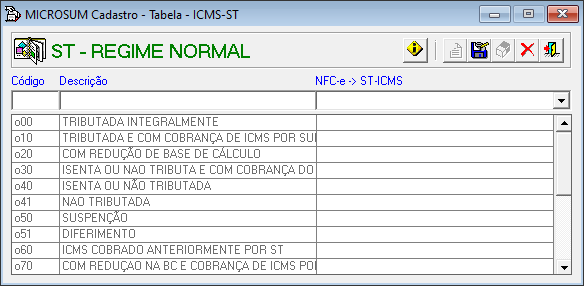
A tela de cadastro de ICMS-ST é apresentada em formato de lista, onde cada linha corresponde a um ICMS-ST já cadastrado. A seguir, vamos detalhar as principais colunas:
Código (obrigatório): Campo numérico utilizado para identificar unicamente cada regra de ICMS-ST no sistema, conforme a tabela oficial da Receita Federal.
Na lista de ICMS, observe que o código é iniciado com a letra “o“, seguida do código numérico do ICMS. Essa letra indica a origem do produto. No entanto, não é necessário inseri-la manualmente, pois ela é preenchida automaticamente ao gravar o ICMS cadastrado.
Descrição (obrigatório): Campo destinado à inserção da descrição da regra de ICMS-ST, explicando como o imposto deve ser tratado para o respectivo código.
NFC-e – ST-ICMS (opcional): Neste campo, deve-se informar um ICMS-ST previamente cadastrado no sistema, que será utilizado no momento da emissão da NFC-e. O preenchimento é necessário apenas quando o ICMS-ST utilizado na emissão da NFC-e for diferente do ICMS-ST padrão configurado para a NF-e.
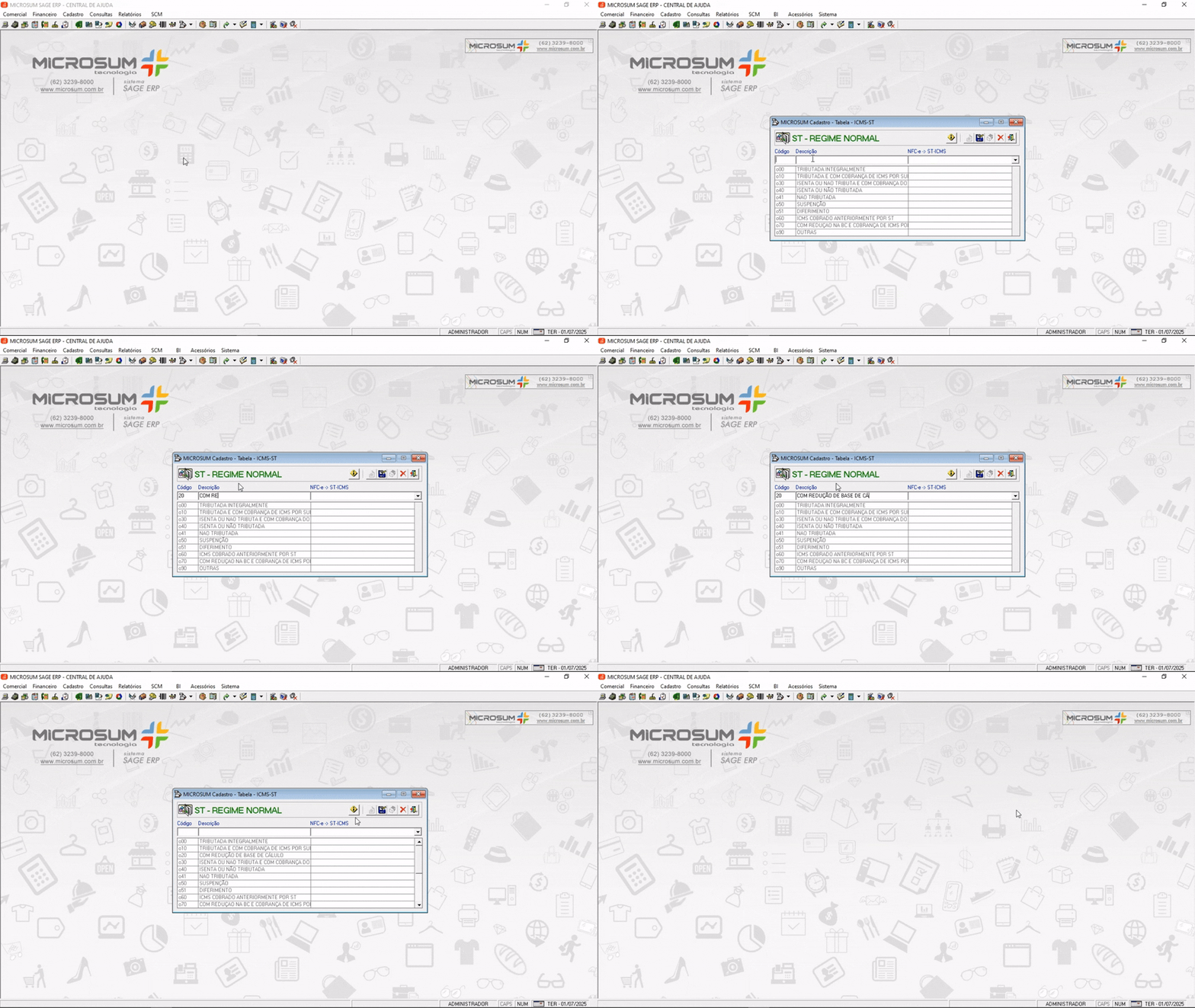
Após preencher as informações de ICMS-ST, clique no  de gravar para salvar.
Como cadastrar ICMS-CSOSN
Para incluir um ICMS-CSOSN, no menu no canto superior esquerdo acesse: Cadastro > Tabela > Situação Tributária > ICMS-CSOSN.
Ao abrir a tela de cadastro de ICMS-CSOSN, o sistema já inicia no modo de novo cadastro, pronto para o preenchimento das informações.
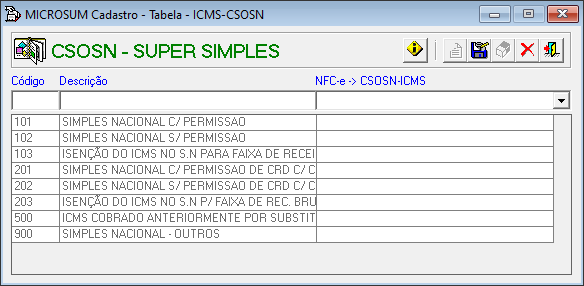
Código (obrigatório): Campo numérico utilizado para identificar unicamente cada regra de ICMS-CSOSN no sistema, conforme a tabela oficial da Receita Federal.
Descrição (obrigatório): Campo destinado à inserção da descrição da regra de ICMS-ST, explicando como o imposto deve ser tratado para o respectivo código.
NFC-e – CSOSN-ICMS (opcional): Neste campo, deve-se informar um ICMS-CSOSN previamente cadastrado no sistema, que será utilizado no momento da emissão da NFC-e. O preenchimento é necessário apenas quando o ICMS-CSOSN utilizado na emissão da NFC-e for diferente do ICMS-CSOSN padrão configurado para a NF-e.
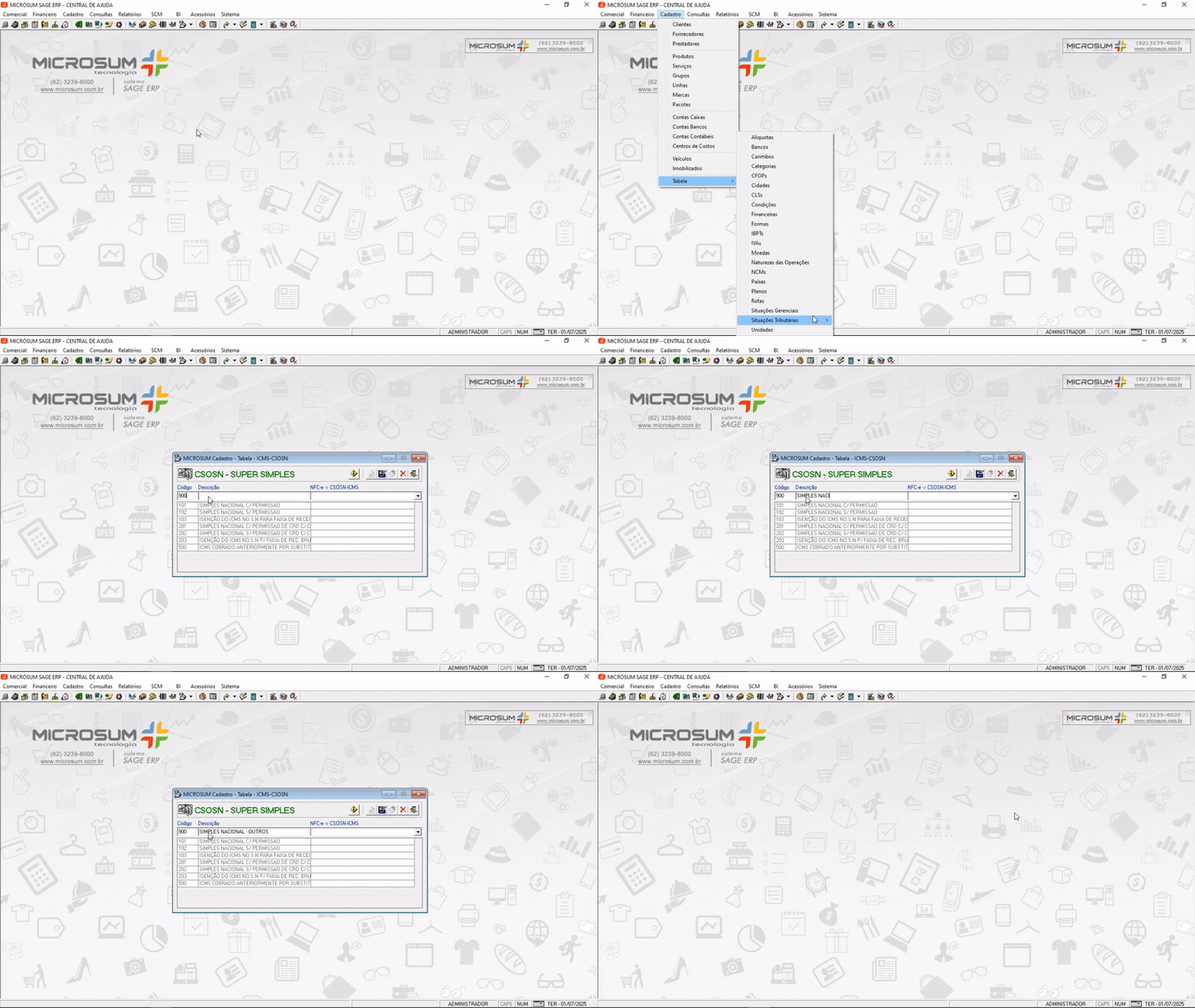
Após preencher as informações de ICMS-CSOSN, clique no de gravar para salvar.
Regras de ICMS para operações interestaduais
Caso você precise criar regras fiscais para outros estados, o sistema oferece a opção de configurar operações interestaduais. Esse processo é simples e rápido, independentemente do seu regime fiscal.
Para configurar tanto o ICMS-ST quanto o ICMS-CSOSN, o procedimento é o mesmo. Na tela onde você cadastrou seu imposto, clique no botão  . Ao clicar, será aberta uma nova tela, como a demonstrada abaixo.
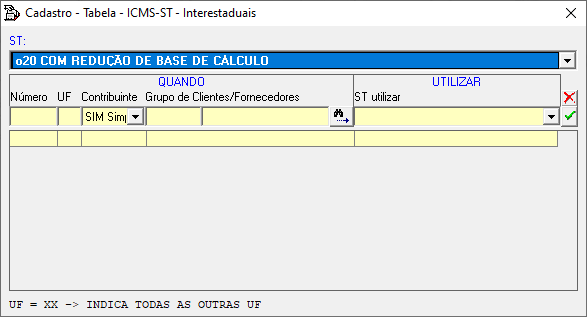
Ao abrir a tela de ICMS Interestaduais, o primeiro passo é selecionar, no campo ST ou CSOSN, a qual regra o ICMS será aplicado. Para isso, clique no botão  .
.
Depois, vamos realizar a configuração:
- QUANDO: Nesta etapa, definimos a UF (Unidade Federativa) em que a regra será aplicada, se o cliente é Contribuinte ou Não Contribuinte, e também é possível vincular a regra a um grupo específico de Clientes ou Fornecedores.
- UTILIZAR: Em seguida, escolhemos qual ICMS será utilizada na inversão da operação.
Observação: Se quiser que essa regra seja aplicada a todos os estados, em vez de especificar uma UF, utilizamos o código XX no campo de estado.
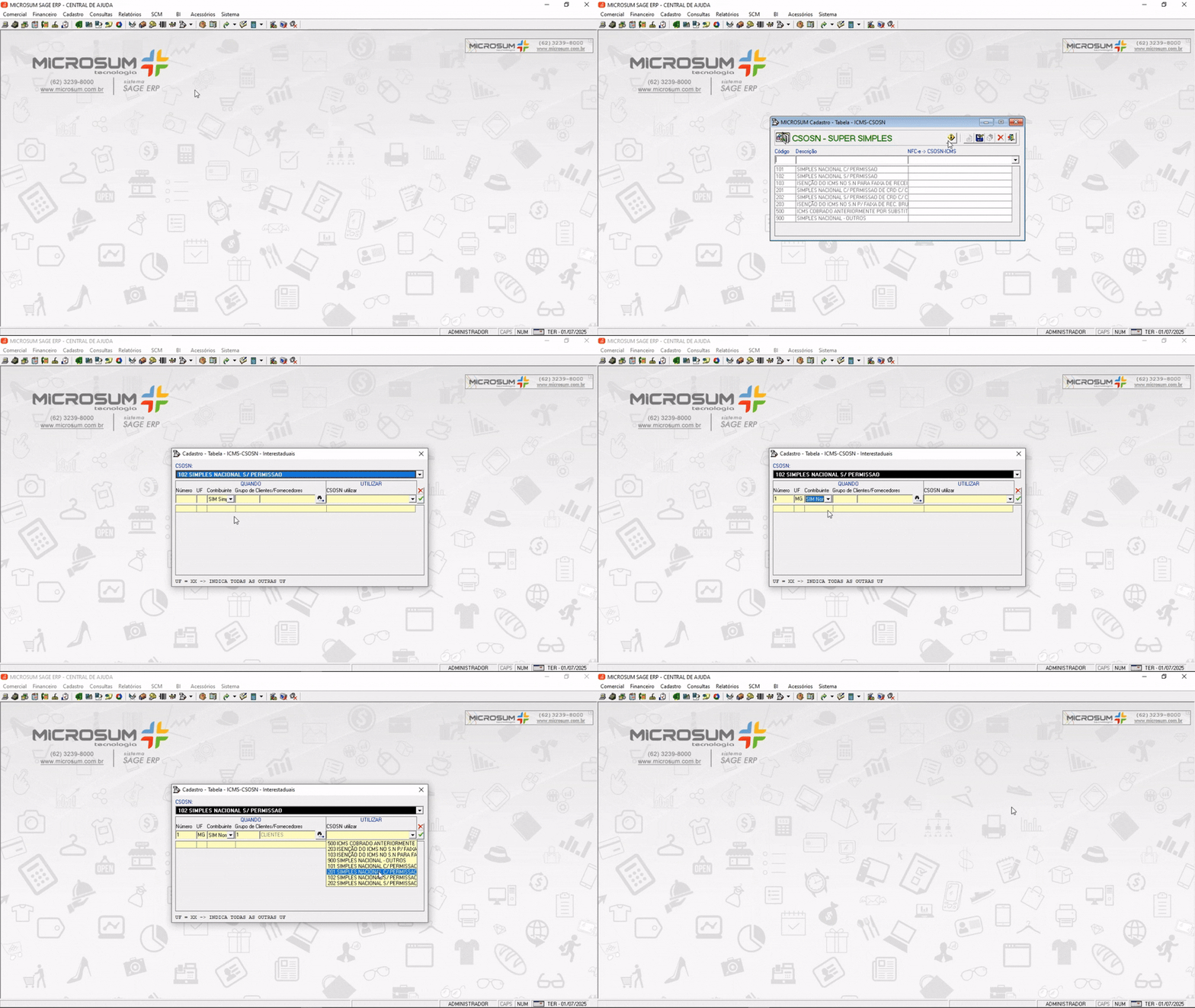
Após preencher as informações, clicamos no botão  para salvar a regra.