
#ARTIGO: 12535
O IVA (Imposto sobre Valor Agregado) é um tributo cobrado em cada etapa da cadeia de produção e comercialização de um produto ou serviço. Funciona assim: a empresa paga IVA ao comprar insumos e cobra IVA ao vender o produto ou serviço. No fim, ela recolhe ao governo apenas a diferença entre o valor cobrado e o valor pago, o que garante que o imposto incida apenas sobre o valor efetivamente agregado ao produto ou serviço.
Como cadastrar IVA
Para incluir um IVA, no menu no canto superior esquerdo acesse: Cadastro > Tabela > IVAs.
Ao abrir a tela de cadastro de IVAs, o sistema já inicia no modo de novo cadastro, pronto para o preenchimento das informações.
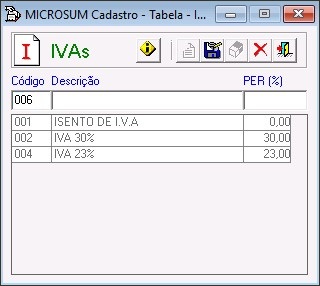
A seguir, detalhamos as principais colunas:
-
Código: Gerado automaticamente pelo sistema, já que os IVAs, oficialmente, não possuem uma numeração de identificação própria.
-
Descrição: Insira a descrição da regra de IVA. Este campo é essencial para identificar visualmente a finalidade da alíquota.
-
PER (%) (Percentual): Informe o valor numérico da alíquota do IVA que será aplicada. Utilize 0,00 para casos de isenção ou não incidência e, por exemplo, 30 para representar 30%.
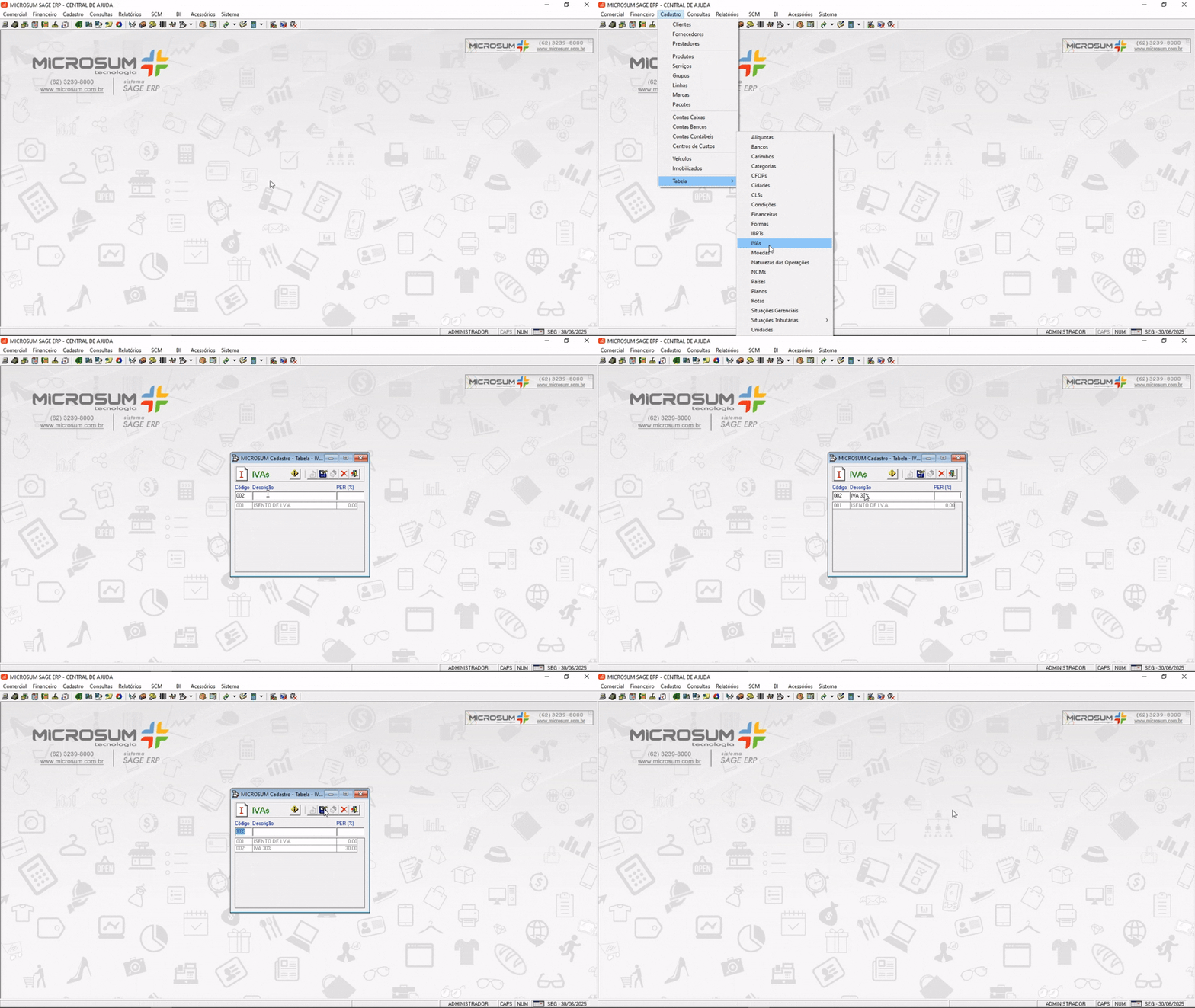
Após preencher as informações de IVAs, clique no ícone de gravar  para que sejam salvas.
Regras de IVA para Operações Interestaduais
São percentuais utilizados para calcular a base de cálculo da Situação Tributária em operações de venda ou movimentação de produtos entre diferentes estados. O IVA aplicado varia conforme a origem e o destino da mercadoria, além do tipo de produto e da operação realizada.
Para cadastrar regras interestaduais, primeiro clique no ícone  . Assim você poderá criar regras para o uso dos IVAs em operações de venda ou compra entre diferentes estados.
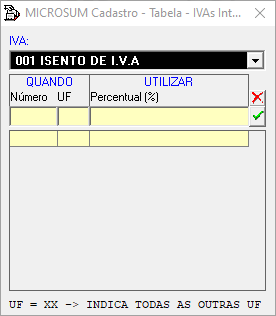
Ao abrir a tela de IVAs Interestaduais, o primeiro passo é selecionar em qual IVA a regra será aplicada.
Em seguida, realizamos a configuração:
-
Quando: Nesta etapa, você define as condições para a aplicação da regra de IVA. É possível selecionar a UF (Unidade Federativa) de destino para a qual a regra será aplicada.
-
Utilizar: Aqui, você define o novo percentual do IVA que será aplicado.
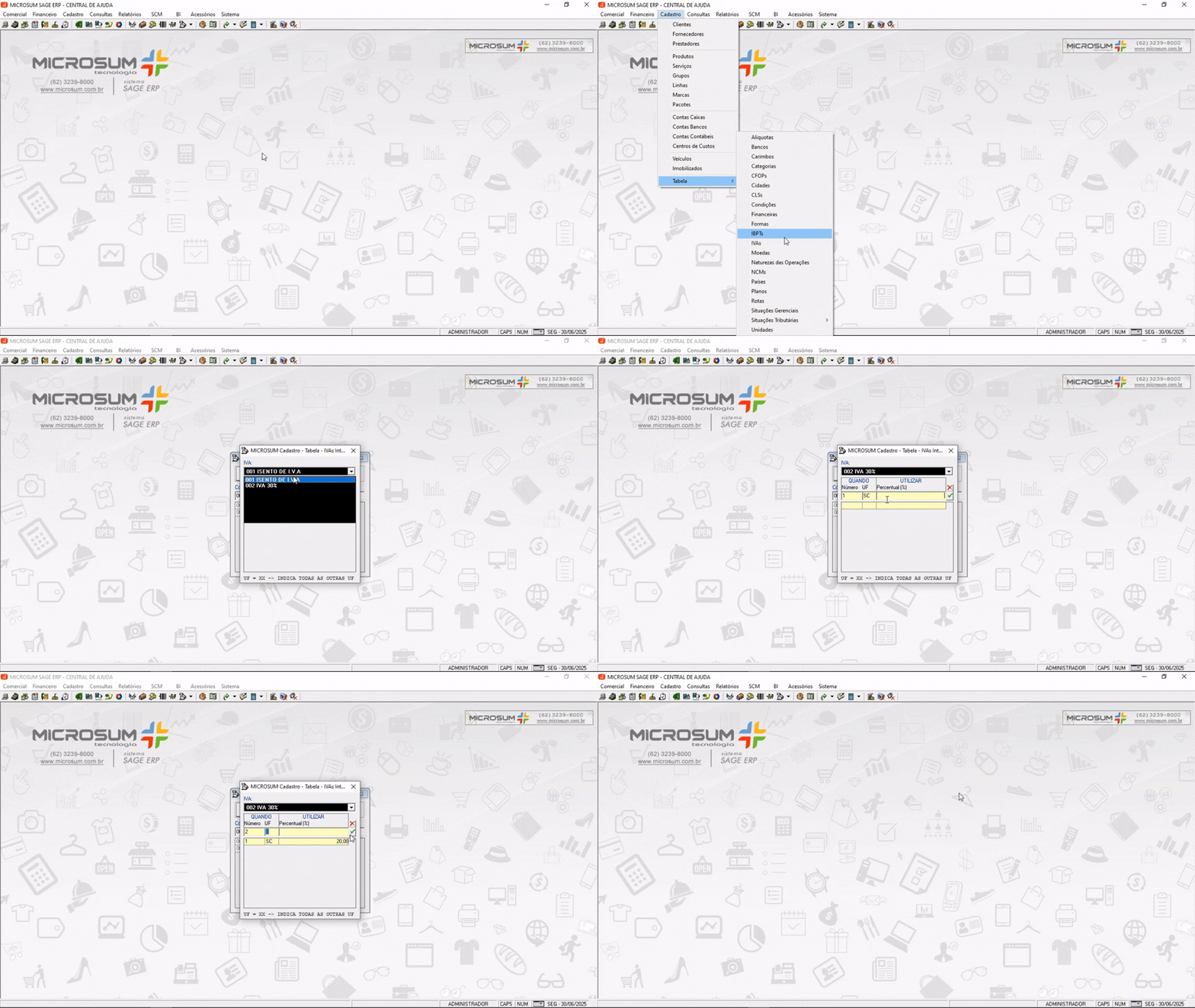
Após preencher as informações, clicamos no botão  para salvar a regra.