
#ARTIGO: 11925
Neste artigo, você vai aprender como gerenciar de forma completa as composições de produtos no sistema.
Essa funcionalidade é essencial para empresas que trabalham com produções. Com ela, é possível cadastrar e estruturar produtos compostos, definindo exatamente quais itens (como matérias-primas e semimanufaturados) e suas respectivas quantidades são necessários para formar o produto final.
Além disso, o sistema permite consultar e visualizar a estrutura de cada composição, oferecendo uma visão clara dos componentes, suas quantidades e os custos envolvidos. Também é possível atualizar os custos, mantendo o controle financeiro dos produtos compostos.
Como cadastrar composições de produto
Para incluir as composições no produto final, acesse o menu superior: Cadastro > Produtos. Com a tela de cadastro de produtos aberta, clique no botão correspondente à composição  .
.
Ao clicar nesse botão, será aberta uma nova tela onde você poderá inserir as composições do produto.
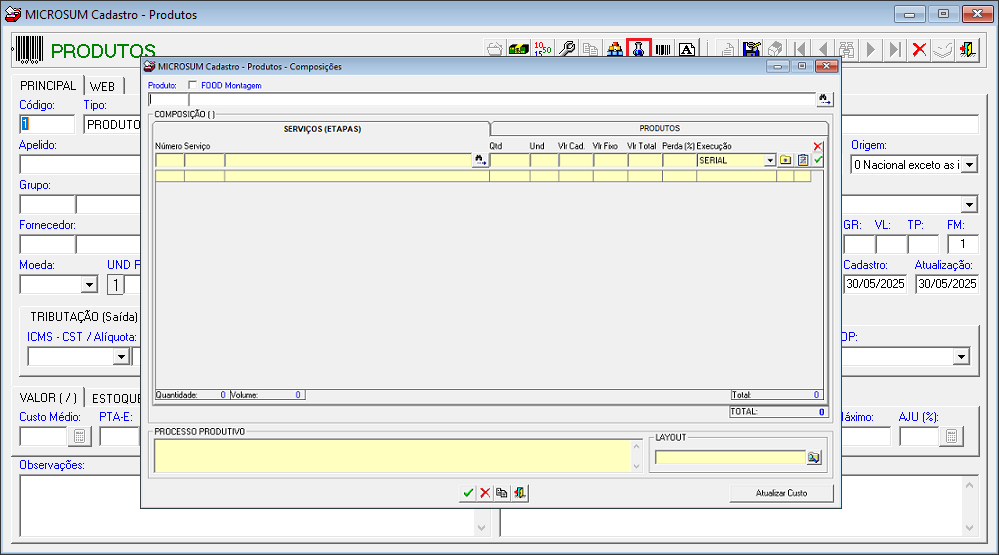
Observação: É possível incluir serviços como etapas do processo de produção nessa composição. Caso deseje cadastrar serviços, clique aqui para realizar o cadastro.
Cadastrando composições
Após acessar a tela de composições, localize o produto final ao qual deseja adicionar as composições.
Para isso, clique no ícone  ao lado do campo produto e selecione um item cadastrado. Somente produtos com o tipo: PRODUTO-FINAL , vai aparecer.
Com o produto final selecionado, você terá duas opções para configurar sua composição: incluir os serviços, que representam as etapas do processo produtivo, e os produtos (matérias-primas ou produtos semimanufaturados) que irão compor o item final.
A seguir, detalhamos cada um dos campos disponíveis para preenchimento e configuração, facilitando o entendimento completo das funcionalidades.
Serviços (Etapas):
No sistema, as etapas de produção de um produto são cadastradas como serviços, e é nesta fase que você irá inseri-los na composição. O primeiro passo é selecionar o serviço desejado clicando no botão .
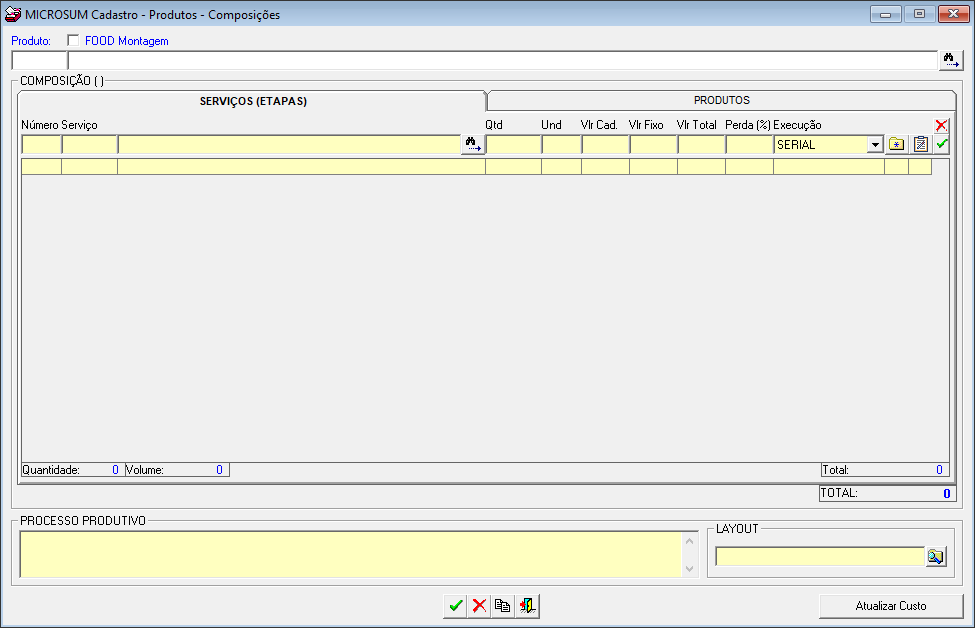
Abaixo, explicamos o significado de cada campo disponível:
-
Qtd (Quantidade): Quantidade do item utilizada na composição do produto final.
-
Unidade: Vem automaticamente do cadastro do serviço.
-
Vlr Cad (Valor do Cadastro): Valor informado no cadastro original do serviço.
-
Vlr Fixo (Valor Fixo): Permite inserir um valor específico para a composição. Ao preenchê-lo, o sistema desconsidera o valor cadastrado originalmente.
-
Vlr Total (Valor Total): Calculado automaticamente com base na quantidade e no valor utilizado (fixo ou cadastrado).
-
Perda (%): Percentual estimado de perda durante o processo produtivo.
-
Execução: Define a sequência de execução dos serviços:
-
SERIAL: As etapas são sequenciais; uma só pode ser iniciada após a conclusão da anterior.
-
PARALELAS: As etapas são independentes, podendo ser executadas simultaneamente ou em qualquer ordem.
-
Após preencher todas as informações, clique no botão  para salvar a etapa adicionada.
Caso deseje incluir mais etapas, basta repetir o mesmo processo.
Além disso, é possível adicionar outras informações complementares, como arquivos ou observações relacionadas à etapa. Para isso:
Gerenciar Artefatos  : Permite anexar documentos ou arquivos relevantes nessa etapa. Clique no ícone correspondente para realizar o envio.
Observações da Etapa  : Permite registrar comentários ou observações importantes sobre a execução da etapa. Clique no ícone correspondente para adicionar.
Produtos:
Ao clicar na aba produtos, você poderá adicionar todos os itens necessários para a produção e finalização do produto final, como, embalagens, insumos, entre outros.
Todos esses itens são cadastrados no sistema como produto, sendo diferenciados apenas pelo tipo definido no cadastro.
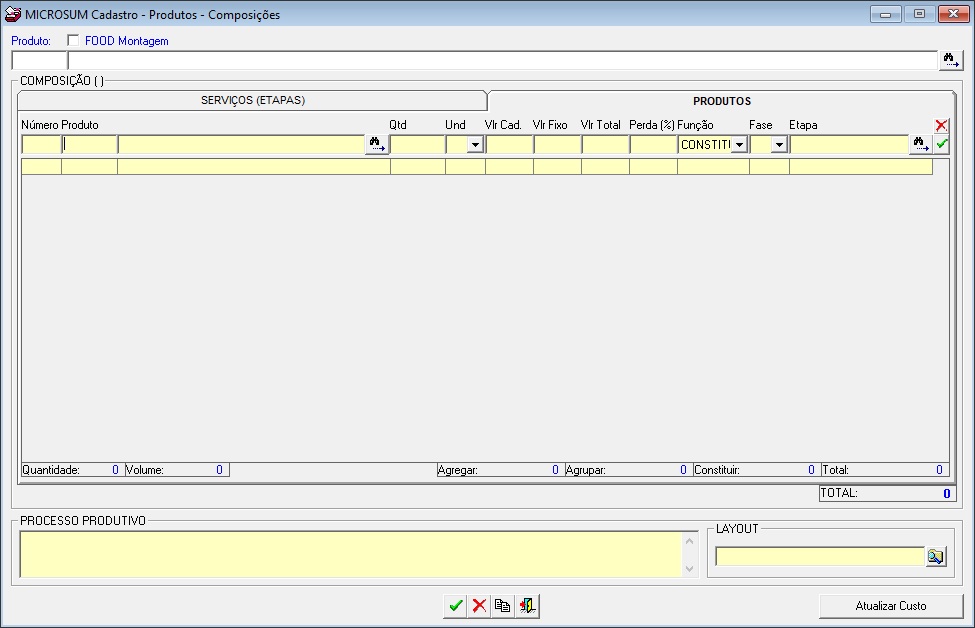
Primeiro passo é clicar em selecionar a composição desejada para incluir.
Após selecionar a composição, serão exibidos alguns campos para preenchimento. A seguir, explicamos o significado de cada um deles no processo de adição da composição:
- Qtd (Quantidade): Quantidade do item utilizada na composição do produto final.
- Unidade: Vem automaticamente do cadastro do produto.
-
Vlr Cad (Valor do Cadastro): Valor informado no cadastro original do produto.
-
Vlr Fixo (Valor Fixo): Permite inserir um valor específico para a composição. Ao preenchê-lo, o sistema desconsidera o valor cadastrado originalmente.
-
Vlr Total (Valor Total): Calculado automaticamente com base na quantidade e no valor utilizado (fixo ou cadastrado).
-
Perda (%): Percentual estimado de perda durante o processo produtivo.
-
Função: Define o papel do item dentro da composição, podendo ser classificado como Constitui, Agregar ou Agrupa:
-
Constitui: O item é essencial e diretamente consumido na fabricação do produto final.
Exemplo: Farinha e ovos que compõem um bolo; parafusos que fazem parte de um móvel. -
Agregar: O item é adicionado ao produto final, mas não é consumido no processo de fabricação ou é tratado de forma separada.
Exemplo: Embalagens, manuais ou brindes que agregam valor, mas não fazem parte do produto em si. -
Agrupa: Itens que são reunidos sob um único código de produto final, sem transformação física.
Exemplo: Componentes de um kit ou conjunto montado.
-
- Fase: Aqui você escreve em que fase está o processo produtivo.
- Etapa: Aqui você pode selecionar a etapa à qual esta composição pertence.
Após preencher todas as informações, clique no botão para salvar a composição adicionada.
Caso deseje incluir mais composição, basta repetir o mesmo processo.
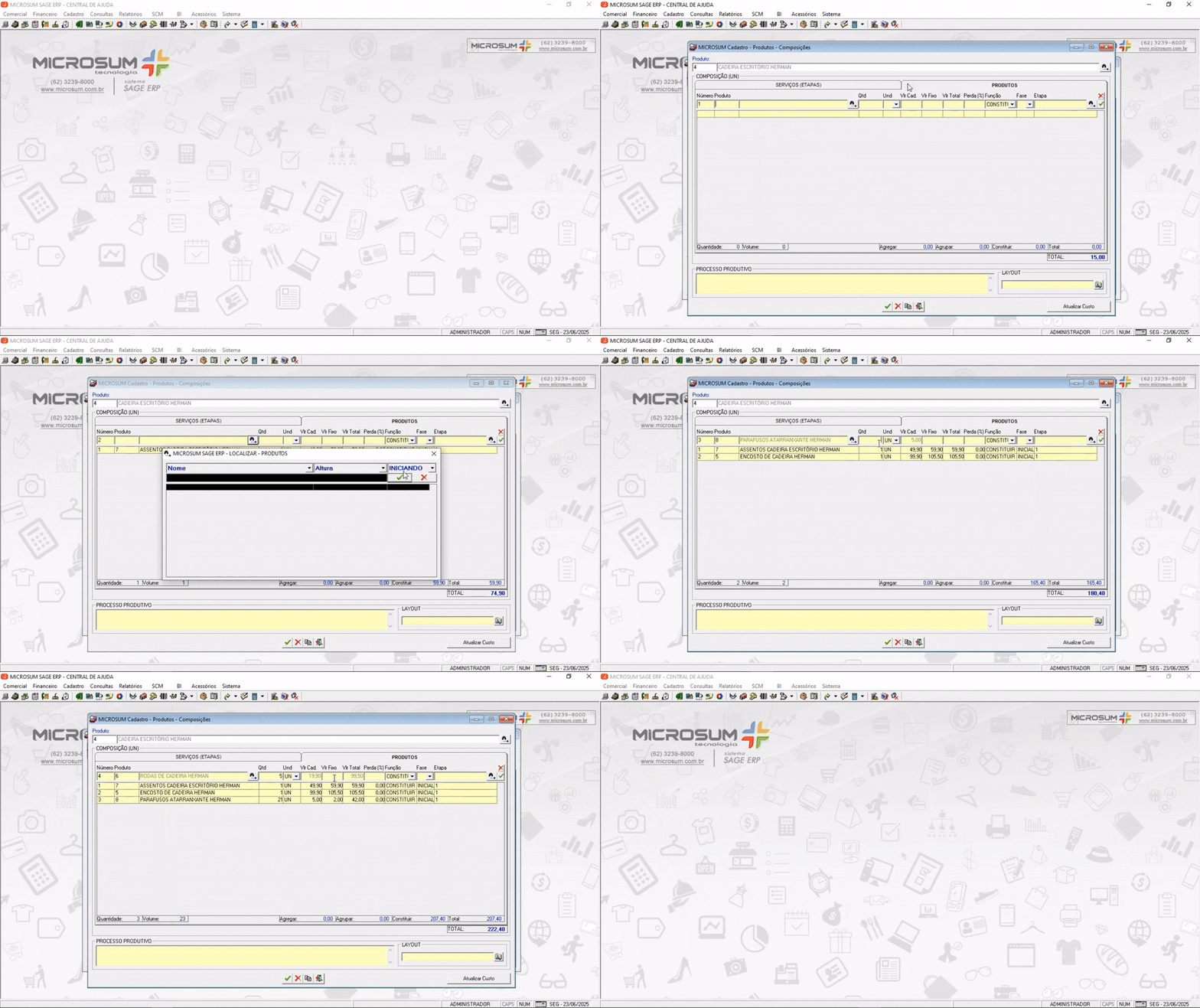
Após adicionar as composições e as etapas de produção do produto, clique no botão no final da tela para finalizar o processo.
Pronto! A partir de agora, ao utilizar esse produto em processos de produção ou vendas (como em uma ordem de alimentação, por exemplo), o sistema fará automaticamente a baixa dos materiais utilizados.
Informações complementares
Existem campos que não são obrigatórios, mas podem ser úteis para o processo produtivo. A seguir, explicamos essas informações:

-
Processo Produtivo: Campo destinado a observações relevantes sobre a produção do item, como instruções, dicas, cuidados ou qualquer outra informação útil.
-
Layout: Ao clicar no botão
 , você pode importar arquivos, como um manual de produção, que servirão de apoio durante o processo produtivo.
 - Atualizar custo: Ao clicar nesse botão você atualiza todo o custo de produção desse produto, caso alguma composição tenha tido alguma alteração de preço.
Compostos de Produto
A consulta de compostos de produtos é uma funcionalidade essencial para visualizar todos os produtos finais que uma composição compõe, incluindo suas quantidades e respectivos custos.
Essa ferramenta é fundamental para o controle de estoque e a gestão de insumos em produtos montados ou fabricados, garantindo uma visão precisa dos recursos utilizados.
Na tela de cadastro de produtos, clique no botão de atalho  para abrir a tela onde é possível visualizar e editar os compostos do produto.
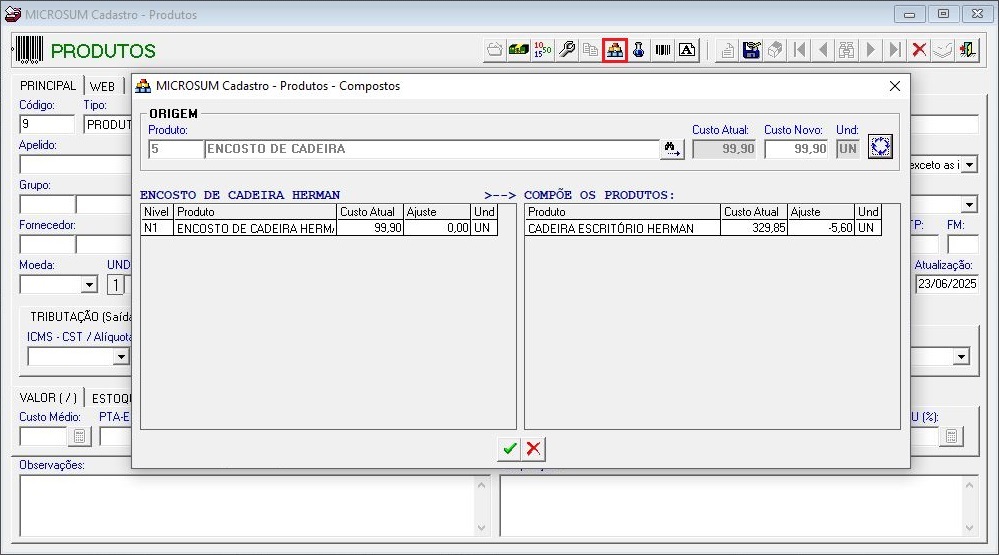
Descrição dos campos da tela
O primeiro ponto é a parte superior da tela. Nela, temos alguns campos. A primeira ação é selecionar um produto do tipo: matéria-prima ou semimanufaturados, clicando no botão . Com o produto selecionado, clique em  para atualizar. Após isso, as informações do produto serão exibidas. Vamos explicar cada uma delas a seguir.
Origem
- Produto: Exibe o item selecionado, mostrando o nome e o código do produto em consulta.
- Custo Atual: Apresenta o custo atual do produto. Caso necessário, é possível realizar ajustes neste valor.
- Custo Novo: Permite informar um novo valor de custo para o produto.
- Und: Mostra a unidade de medida referente ao produto.
Lado Esquerdo – Composição do Produto:
Esta seção exibe os dados relacionados ao composto do produto, incluindo suas informações de identificação.
-
Nível: Indica o nível hierárquico da composição (ex.: N1).
-
Produto: Mostra o nome do produto selecionado.
-
Ajuste: Exibe o valor ajustado, caso tenha ocorrido uma atualização no custo.
-
Und: Informa a unidade de medida do produto.
Lado Direito – Produtos que Utilizam este Composto:
Nesta área, são listados todos os produtos nos quais o item selecionado é utilizado como componente.
-
Exibe o nome do produto, seu custo atual, o valor do ajuste e a respectiva unidade de medida.