#ARTIGO: 11690
Neste artigo, você vai aprender como realizar o cadastro de produtos simples.
O cadastro de produtos é uma etapa essencial para o pleno funcionamento do sistema, pois permite a execução de operações fundamentais como entrada de mercadorias, emissão de notas fiscais, controle de estoque, vendas, entre outras funcionalidades que dependem da correta identificação dos itens.
Além disso, o sistema oferece a possibilidade de cadastrar composições diretamente na tela de produtos, facilitando o agrupamento de itens que compõem um produto final. Essa funcionalidade é ideal para empresas que trabalham com kits, montagem ou processos de produção. Clique aqui para saber mais sobre composições.
Também é possível gerenciar produtos com variações de tamanho, cor e grade, permitindo uma administração mais precisa e eficiente, especialmente para segmentos como vestuário, calçados e afins. Clique aqui para saber mais sobre tamanho e cor.
Como cadastrar produtos
Para incluir um produto, no menu no canto superior esquerdo acesse: Cadastro > Produtos ou pelo botão de atalho  .
.
Ao abrir a tela de cadastro de produto, o sistema já inicia no modo de novo cadastro, pronto para o preenchimento das informações.
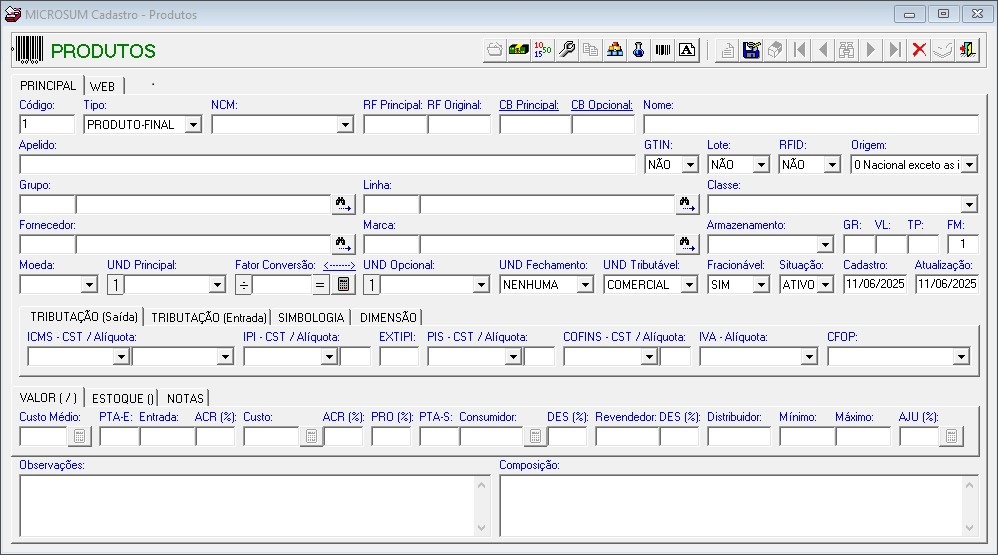
Na tela de cadastro de produtos são preenchidas todas as informações necessárias para o controle, comercialização, tributação e rastreabilidade dos produtos da empresa.
Para ficar mais fácil o entendimento, da tela de cadastro de produtos vamos separar ela em blocos de informação para uma visualização mais completa das informações.
Dados de identificação do produto
Neste bloco são preenchidas as informações referentes à identificação do produto no sistema.
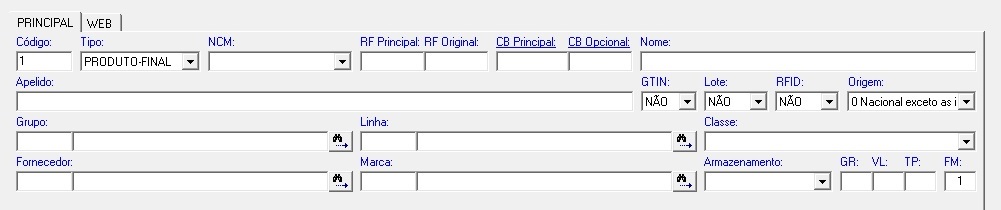
Código: Identificador único do produto, sequencial, gerado pelo sistema.
Tipo (obrigatório):
O campo tipo permite classificar seus produtos no sistema de acordo com sua finalidade e uso dentro da empresa. As opções disponíveis são:
- Produto Final: Item pronto para venda ou entrega ao cliente, sem necessidade de processamento adicional.
- Semimanufaturado: Produto parcialmente processado, utilizado como intermediário na fabricação de um produto final. Essencial para o cadastro de composições e combinações. Saiba mais no nosso artigo sobre como cadastrar composição de produtos.
- Matéria-Prima: Insumo básico usado na produção de outros produtos. Também indispensável para o cadastro de composições e combinações. Veja nosso artigo sobre como cadastrar composição de produtos.
- Imobilizado: Bens duráveis utilizados nas operações da empresa, como máquinas, equipamentos e mobiliário. Não são destinados à venda.
- Consumo: Produtos utilizados internamente pela empresa, sem finalidade de revenda, como materiais de escritório e limpeza.
Observação: No SAGE-ERP, você tem a possibilidade de criar composições de produto para uso em processos produtivos, como em restaurantes, indústrias e outros segmentos. Por isso, a correta classificação do tipo de produto é essencial para o bom funcionamento desse recurso.
NCM (obrigatório):
O NCM (Nomenclatura Comum do Mercosul) é um código padronizado utilizado para classificar e identificar todas as mercadorias comercializadas nos países do Mercosul. Sua utilização é obrigatória em documentos fiscais.
Se você não souber qual é o NCM do seu produto, clique aqui para consultar.
Caso pesquise o NCM no sistema e não encontre, clique aqui para realizar o cadastro.
Referências:
Atualmente, o sistema utiliza dois tipos de referência: RF Principal, usada como identificador interno da empresa para facilitar o controle e a busca dos produtos, e RF Original, que armazena a referência fornecida pelo fabricante ou fornecedor, servindo como histórico ou alternativa.
Código de barras:
Atualmente, o sistema permite o uso de dois códigos de barras: o CB Principal, geralmente impresso na embalagem e utilizado como identificador principal do item, e o CB Opcional, ideal para produtos com mais de uma embalagem, como unidade e caixa, funcionando como alternativa para facilitar o controle.
Nome (obrigatório):
Nome completo do produto.
Apelido (obrigatório):
Nome resumido ou alternativo para facilitar a busca.
GTIN:
O GTIN (Número Global de Item Comercial) é um identificador único utilizado para representar produtos no comércio. Ele é essencial para a emissão de notas fiscais, controle de estoque e gestão eficiente de produtos.
Os fabricantes devem obter o GTIN diretamente junto à GS1 Brasil, enquanto os revendedores devem utilizar o código já existente no produto.
No sistema, selecione Sim se o produto possui GTIN ou Não caso contrário.
Lote:
O número de lote identifica uma produção específica de um produto, sendo essencial para garantir a rastreabilidade, principalmente em setores como alimentos, medicamentos, cosméticos, produtos químicos, entre outros.
Esse controle permite monitorar a validade, facilitar ações de recall e acompanhar a origem e qualidade da produção.
No sistema, selecione Sim se o produto exigir controle por lote ou Não se esse controle não for necessário.
RFID:
O RFID (Identificação por Rádio Frequência) é um identificador digital único para cada produto, utilizado para rastrear e gerenciar automaticamente itens físicos.
Sua principal função é oferecer ao sistema uma visão em tempo real da localização e do status dos produtos, otimizando processos como controle de estoque, logística e movimentações internas.
No sistema, selecione Sim se o produto for controlado por RFID ou Não caso esse recurso não seja utilizado.
Origem:
A origem da mercadoria indica o local onde ela foi fabricada, produzida ou extraída. Abaixo, veja a lista das classificações de origem disponíveis:
- 0 Nacional, exceto as indicadas nos códigos 3, 4, 5 e 8.
- 1 Estrangeira – Importação direta, exceto a indicada no código 6.
- 2 Estrangeira – Adquirida no mercado interno, exceto a indicada no código 7.
- 3 Nacional, mercadoria ou bem com Conteúdo de Importação superior a 40% e inferior ou igual a 70%.
- 4 Nacional, cuja produção tenha sido feita em conformidade com os processos produtivos básicos de que tratam o Decreto-Lei no 288/67, e as Leis nos 8.248/91, 8.387/91, 10.176/01 e 11.484/07.
- 5 Nacional, mercadoria ou bem com Conteúdo de Importação inferior ou igual a 40% (quarenta por cento).
- 6 Estrangeira – Importação direta, sem similar nacional, constante em lista de Resolução CAMEX e gás natural.
- 7 Estrangeira – Adquirida no mercado interno, sem similar nacional, constante em lista de Resolução CAMEX e gás natural.
- 8 Nacional, mercadoria ou bem com Conteúdo de Importação superior a 70%.
Grupo (obrigatório):
O grupo de produtos representa uma categoria ampla, utilizada principalmente para a organização, classificação e gestão de estoque. Ele reúne itens de naturezas semelhantes, como no exemplo eletrodomésticos. Aqui, você pode selecionar um grupo padrão do sistema para todos os produtos, clicando no  e escolhendo a opção desejada.
Caso prefira definir um grupo específico, consulte o nosso artigo sobre cadastro de grupos para seguir as orientações detalhadas dessa etapa.
Linha:
Linha de produtos é mais específica e agrupa produtos com características semelhantes, como funcionalidade, público-alvo, posicionamento e, muitas vezes, a mesma marca. A linha é comumente utilizada em estratégias comerciais e de vendas, como no exemplo linha de geladeiras frost free. Para saber como cadastrar linhas no sistema, confira nosso artigo completo, clique aqui. Após o cadastro, clique no e selecione a opção desejada para visualizar ou filtrar as linhas cadastradas.
Fornecedor (obrigatório):
É o campo onde você informa o fornecedor responsável pelo fornecimento do produto, caso queira pode ser usado o fornecedor padrão do sistema clicando no binóculo e escolhendo a opção desejada.
Caso prefira definir um fornecedor específico, consulte o nosso artigo sobre cadastro de fornecedores para seguir as orientações detalhadas dessa etapa.
Marca (obrigatório):
É o campo onde você informa a marca do produto, caso queira pode ser usado a marca padrão do sistema clicando no binóculo e escolhendo a opção desejada.
Caso prefira definir uma marca específica, consulte o nosso artigo sobre cadastro de marcas para seguir as orientações detalhadas dessa etapa.
Classe:
Classificação interna adicional do produto que auxilia na organização e identificação de itens com características especiais.
Em certos casos, também é utilizada para inserir códigos regulatórios, como código ANP para produtos como gás e combustíveis, e o código ANVISA ou MAT_ISENTO para medicamentos ou matérias hospitalares, garantido o correto enquadramento fiscal e sanitário.
Armazenamento:
O local de armazenamento define onde o produto está guardado fisicamente dentro da empresa, facilitando a organização e o controle de estoque.
Além disso, essa função também foi desenvolvida para atender operações do módulo food, permitindo a impressão de pedidos em impressoras específicas, como Apoio, Bar e Cozinha.
Para imprimir os itens nesses setores, basta selecionar o local desejado e configurar a impressora correspondente.
Para mais detalhes sobre a configuração das impressoras, acesse nosso artigo completo: Clique aqui.
GR – Garantia:
Período de garantia do produto, informado em dias. Define o prazo em que o item está coberto contra defeitos ou falhas de fabricação.
VL – Validade:
Prazo de validade do produto, também em dias. Indica o tempo em que o item pode ser comercializado e consumido com segurança.
TP – Tempo de Preparo:
Indica o tempo de preparo ou produção do item, informado em dias. Útil para planejamento de fabricação ou disponibilidade.
FM – Fator de Fidelidade:
Fator multiplicador utilizado em programas de pontos para clientes. Define quantos pontos são gerados por unidade vendida, conforme a estratégia de fidelização adotada.
Unidades, conversões e controles:
Configurações relacionadas às unidades de medida, controle e frações do produto.

Moeda (obrigatório):
Define a moeda utilizada no produto. Por padrão, coloque o real. Caso seja alguma outra moeda de pagamento, entre no nosso artigo de como cadastrar moeda. Clique aqui.
UND Principal (obrigatório):
A unidade principal é a unidade de venda padrão do produto no sistema.
Por padrão, o sistema utiliza a unidade UN (unidade). No entanto, caso deseje cadastrar outras unidades de medida, basta acessar nosso artigo explicativo: Clique aqui.
Fator Conversão:
Permite definir a conversão dos produtos que chegam do fornecedor em uma unidade, mas que serão comercializados em outra unidade. Caso não queira utilizar essa funcionalidade, basta deixar o fator como 1 e utilizar a mesma unidade na UND Principal e na UND Opcional.
Explicação do Fator de Conversão
Suponha que seu fornecedor envie um produto em caixas, e cada caixa contenha 10 unidades. Nesse caso, você deve configurar da seguinte forma:
- UND Principal (Unidade de Venda): UN.
- UND Opcional (Unidade de Compra): CX.
Depois, clique no ícone da calculadora  ao lado do campo fator de conversão. Uma nova tela será exibida.
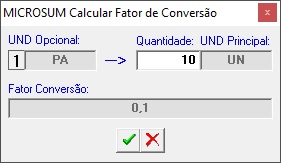
Nessa tela, informe a quantidade de unidades que existem em uma caixa (neste exemplo, 10) e clique no botão verde  .
.
Pronto! O campo de fator de conversão será preenchido automaticamente. A partir disso, quando você der entrada de 1 caixa, o sistema irá registrar 10 unidades no estoque.
Essa funcionalidade facilita a gestão de custos, a precificação e a emissão de relatórios, além de oferecer mais flexibilidade comercial e operacional, permitindo atender seus clientes em diferentes formatos de venda.
UND Opcional (obrigatório):
A unidade opcional é a unidade normalmente que vem do seu fornecedor .
Por padrão, o sistema utiliza a unidade UN (unidade). No entanto, caso deseje cadastrar outras unidades de medida, basta acessar nosso artigo explicativo: Clique aqui.
UND Fechamento:
Aqui você define em qual unidade o sistema deve ajustar ou fechar a quantidade do produto nas movimentações. Quando marcada como PRINCIPAL o fechamento será feito como base na unidade destacada nesse campo.
UND Tributável:
A unidade tributável é a unidade utilizada para emissão dos documentos fiscais.
Alguns tipos de NCM exigem que a unidade tributável seja específica. Porém, caso você queira trabalhar no sistema com uma unidade diferente da fiscal vinculada ao NCM do produto, é possível configurar isso aqui. Na Unidade Tributável, você pode optar por utilizar outra unidade do produto como tributável, escolhendo entre:
- COMERCIAL: A unidade fiscal será a mesma utilizada na saída ou entrada.
- PRINCIPAL: A unidade fiscal será a principal definida no cadastro do produto.
- OPCIONAL: A unidade fiscal será a opcional definida no cadastro do produto.
Fracionável:
Indica se o produto pode ser vendido em quantidades fracionadas (Sim ou Não).
Se marcado como Sim, o sistema permitirá que o produto seja comercializado em frações, como por exemplo: 1,5 unidades, 2,75 kg, ou 0,25 metros, dependendo da unidade de medida cadastrada.
Essa opção é essencial para itens vendidos por peso, volume ou comprimento.
Situação:
Se o produto está disponível ATIVO ou INATIVO.
Cadastro:
Indica a data em que o produto foi inicialmente registrado no sistema. Essa informação é gerada automaticamente no momento em que o item é criado e serve como referência para controle e histórico de quando o produto passou a fazer parte do cadastro.
Atualização:
Indica a data da última modificação realizada no cadastro do produto. Sempre que algum campo do produto for alterado, essa data é atualizada automaticamente pelo sistema, permitindo acompanhar a manutenção das informações ao longo do tempo.
Informações fiscais
Nesta seção, você deve preencher todos os dados fiscais do produto, incluindo as tributações de entrada (compras) e tributações de saída (vendas).

O correto preenchimento dessas informações é fundamental para garantir a conformidade fiscal e evitar problemas com a emissão de notas fiscais eletrônicas.
Observação: Caso você não deseje preencher todas as informações de tributação de entrada, o sistema exige, obrigatoriamente, apenas o preenchimento dos seguintes campos:
- ICMS – CST / Alíquota
- IPI – CST / Alíquota
Esses são os dados mínimos de tributação de entrada.
ICMS – CST / Alíquota (obrigatório):
O ICMS (Imposto sobre Circulação de Mercadorias e Serviços) é um tributo estadual que incide sobre a movimentação de produtos.
O preenchimento é dividido em dois campos:
- CST (Código de Situação Tributária): Neste campo, informe o CST utilizado pela sua empresa, indicando se o produto terá cobrança, isenção, redução da base de cálculo, substituição tributária ou não incidência do ICMS. Caso não encontre a opção desejada, clique aqui para cadastrar.
- Alíquota do ICMS: Informe a porcentagem da alíquota do ICMS aplicável ao produto. Se não encontrar a alíquota correta, clique aqui para cadastrar.
IPI – CST / Alíquota (obrigatório):
O IPI (Imposto sobre Produtos Industrializados) é um tributo federal que incide sobre produtos industrializados, nacionais ou importados.
O preenchimento deste campo é dividido em duas partes:
- CST (Código de Situação Tributária): Informe o código que identifica a situação tributária do produto em relação ao IPI, como: tributado, isento, não tributado, com alíquota zero ou suspenso. Caso não encontre a opção adequada, clique aqui para cadastrar.
- Alíquota do IPI: Informe a porcentagem da alíquota do IPI aplicável ao produto, caso não tenha IPI colocar 0,0 no campo.
EXTIPI:
Código de exceção na tabela TIPI (Tabela de Incidência do IPI), utilizado quando o produto possui uma classificação fiscal específica, prevista na legislação vigente. Se aplicável, informe o código correspondente. Caso não haja exceção, deixe este campo em branco. Para consultar os códigos, clique aqui.
PIS – CST / Alíquota:
O PIS (Programa de Integração Social) é um tributo federal que incide sobre a receita bruta das empresas.
O preenchimento deste campo é dividido em duas partes:
- CST (Código de Situação Tributária): Informe o código que representa a forma de tributação do PIS, como: cumulativo, não cumulativo, isento, substituição tributária, alíquota zero, entre outros. Caso não encontre a opção adequada, clique aqui para cadastrar.
- Alíquota do PIS: Informe a porcentagem da alíquota do PIS aplicável ao produto ou serviço, caso não tenha PIS colocar 0,0 no campo.
COFINS – CST / Alíquota:
A COFINS (Contribuição para o Financiamento da Seguridade Social) é um tributo federal que incide sobre a receita bruta das empresas.
O preenchimento deste campo é dividido em duas partes:
-
CST (Código de Situação Tributária): Informe o código que define a forma de tributação da COFINS, como: regime cumulativo, não cumulativo, isento, substituição tributária ou alíquota zero. Caso não encontre a opção adequada, clique aqui para cadastrar.
-
Alíquota da COFINS: Informe a porcentagem da alíquota da COFINS aplicável ao produto ou serviço, caso não tenha PIS colocar 0,0 no campo.
IVA:
O IVA (Índice de Valor Agregado). Utilizado nos casos de Substituição Tributária (ICMS-ST) para calcular a base de cálculo do imposto. Preencha apenas se for aplicável ao seu produto ou operação. Clique aqui para realizar o cadastro da IVA.
CFOP:
O CFOP (Código Fiscal de Operações e Prestações), utilizado em uma operação fiscal e define se a nota emitida recolhe ou não impostos, movimento de estoque e financeiro.
Aqui você vai informar o correspondente à venda do seu produto. Caso ainda não tenha cadastrado um CFOP, clique aqui para cadastrar.
Informações de valores
Nesta seção, você deve preencher todas as informações relacionadas aos valores do produto. Todos os campos são obrigatórios.

Custo Médio: Representa o valor médio do custo de aquisição do produto. Esse valor é utilizado para cálculo de margem e relatórios gerenciais.
PTA-E – Pauta de Entrada: Valor mínimo para cálculo de imposto na entrada, ao preencher este campo com um valor e lançar uma entrada com valor menor, a base para o cálculo dos impostos será a pauta e não o valor da entrada.
Entrada: Refere-se ao custo unitário do produto na última entrada (compra). Serve como base para atualização de preço e comparação com o custo médio.
ACR (%) – Acréscimo: Percentual que será somado ao valor de entrada para calcular o valor de Custo.
Custo: Valor de custo final do produto, incluindo todas as despesas.
ACR (%) – Acréscimo: Percentual que será somado ao valor de custo para calcular o valor de Consumidor.
PRO (%) – Promoção: Percentual que será descontado do valor do Consumidor durante o período da promoção.
PTA-S – Pauta de Saída: Valor mínimo para cálculo de imposto na saída, ao preencher este campo com um valor e lançar uma saída com valor menor, a base para o cálculo dos impostos será a pauta e não o valor da saída.
Consumidor: Preço final do produto para o cliente.
DES (%) – Desconto: Percentual de desconto aplicado sobre o valor de revenda.
Revendedor: Valor final com desconto específico para revendedores.
DES (%) – Desconto: Percentual de desconto aplicado sobre o valor destinado a distribuidores.
Distribuidor: Valor final específico para distribuidores, se aplicável.
Mínimo: Valor mínimo permitido para a venda do produto.
Máximo: Valor máximo permitido para a venda do produto.
AJU(%): Percentual em que será aumentado o valor da unidade menor no momento da venda, quando se trabalha com duas unidades.
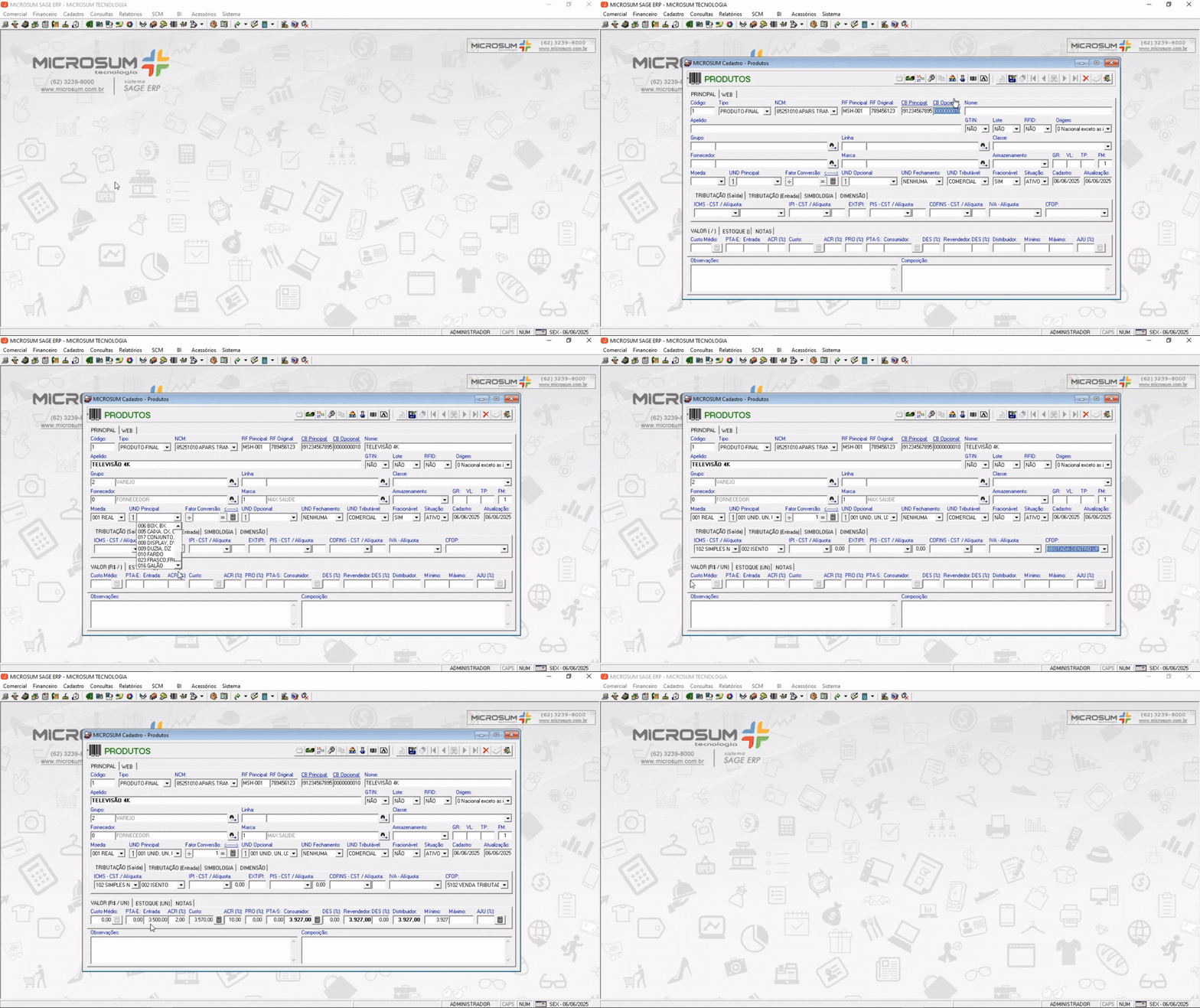
Pronto! Com as informações acima já preenchidas, basta clicar no botão gravar  . Seu produto já estará cadastrado.
Informações complementares
Ao preencher os dados, você notará que, além das informações essenciais, há também outras informações adicionais e campos opcionais que podem ser preenchidos. Estes campos não são obrigatórios para a gravação inicial, mas são muito úteis! O preenchimento deles depende das necessidades específicas e do tipo de controle que sua empresa deseja ter.
Observação:
Campo destinado ao registro de informações adicionais ou observações relevantes sobre o produto.
Composição:
Campo destinado à descrição detalhada da composição do produto, informando seus componentes ou materiais.
Dimensão:
No cadastro de produto você vai notar que existe uma aba chamada DIMENSÃO ao lado das abas de tributações.

Neste campo, você deve informar todos os dados referentes às dimensões do produto para envio, como volume, peso, tara, altura, largura e comprimento. Essas informações são necessárias para a emissão de notas fiscais em alguns casos, e são essenciais para a utilização em marketplaces e e-commerces.
Simbologia:
Ao lado da aba de DIMENSÃO, temos a aba SIMBOLOGIA.

Nesta aba, empresas que precisam gerar simbologia para seus produtos e imprimir etiquetas podem utilizar este recurso para incorporar os símbolos nas etiquetas. Para que essa funcionalidade funcione corretamente, é necessário seguir um processo de organização das imagens no sistema:
Passo a Passo para Configurar as Imagens da Simbologia:
- Clique em [Este Computador] ou (“Meu Computador”).
- Acesse o [Disco Local (C:)].
- Navegue até a pasta raiz do sistema (ex.: C:\MICROSUM, após isso acesse a pasta SAGE).
- Dentro da pasta raiz do sistema, localize a pasta [IMAGENS].
- Dentro da pasta [IMAGENS], crie uma nova pasta e nomeie-a exatamente como “SIMBOLOGIA” (tudo em maiúsculas e sem acento).
- Salve as Imagens dentro da pasta.
Lembrando que as imagens devem ter no máximo 10 caracteres no nome, seguido da extensão .JPG (ex.: CR1.JPG, IMAGEMPROD.JPG), para facilitar a vinculação e o reconhecimento pelo sistema.
Pronto! Suas imagens já estão organizadas e prontas para serem vinculadas aos produtos no sistema. Agora, ao gerar etiquetas para o produto, a imagem correspondente poderá ser impressa, adicionando um elemento visual às suas etiquetas.
Recursos de estoque:
Quando vamos preencher o valor do produto temos uma aba ao lado que tem o nome de ESTOQUE, nessa aba você consegue verificar os tipos de estoque que o SAGE-ERP trabalha e algumas outras informações.
Tipos de Estoque:
- INT: Estoque interno – produtos armazenados dentro da loja.
- EXT: Estoque externo – produtos armazenados fora da loja.
- REQ: Estoque requisitado – itens em processo de produção ou solicitados internamente.
- RES: Estoque reservado – produtos separados para um cliente, como em orçamentos do tipo reserva.
- TOTAL: Soma de todos os estoques (INT + EXT + REQ + RES).
Controles de Estoque
- DEM (D): Demanda média diária – utilizada para cálculo de reabastecimento.
- REP (D): Tempo médio de reposição (em dias) – prazo esperado para reposição do produto.
- COB (D): Tempo de cobertura (em dias) – quantos dias o estoque atual atende à demanda.
- SEG (D): Estoque de segurança (em dias) – quantidade mínima para evitar rupturas.
- MIN: Estoque mínimo recomendado – limite inferior desejado para evitar falta de produtos.
- PPD: Ponto de pedido – nível de estoque no qual um novo pedido deve ser feito.
- MAX: Estoque máximo permitido – limite superior para evitar excesso.
- B-CON: Balanço (contagem) – valor registrado na última contagem de estoque.
- B-REC: Balanço (recontagem) – valor registrado na recontagem do último balanço.
WEB:
Localizada na parte superior, ao lado da aba principal, a aba WEB é destinada à preparação e sincronização dos produtos para exibição e venda no site (e-commerce), marketplaces e em nossos sistemas mobile.
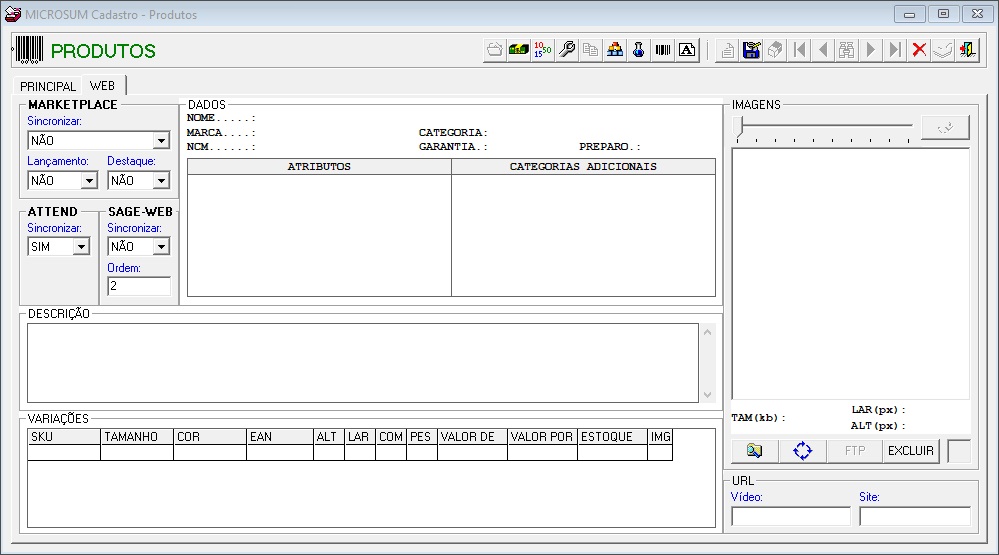
Ela centraliza informações específicas para o ambiente online, permitindo que o cadastro dos produtos seja otimizado para vendas digitais de forma eficiente e padronizada.
Marketplace:
Define se este produto será ou não sincronizado com marketplaces e e-commerces parceiros. Também é possível indicar se o produto é um lançamento ou um destaque, para fins de exibição nos marketplaces e e-commerces.
ATTEND:
É um sistema da Microsum que permite comandar pedidos por meio de celular, tablet, totem e outros dispositivos. Com ele, é possível apresentar menus de produtos ou catálogos, além de gerenciar compras e vendas diretamente de um dispositivo móvel ou computador. Neste campo, você define se o produto será ou não sincronizado com o sistema.
SAGE-WEB:
Destinado a vendedores externos, permite que os pedidos sejam realizados diretamente para a central, de forma prática e rápida por meio de dispositivos móveis.
Categorias adicionais:
Aqui você pode marcar outros grupos aos quais este produto pode estar vinculado, possibilitando seu uso em marketplaces ou e-commerces de forma mais organizada e segmentada.
Gerenciador de mídia do produto
Nesta seção, você pode gerenciar o processo de adicionar imagens ao produto, além de inserir vídeo no site.
Imagens:
Nesta seção, você pode gerenciar as imagens do produto e definir quais serão exibidas no site ou no catálogo online, caso utilize as soluções ATTEND, marketplaces e E-commerces.
O sistema permite:
-
Adicionar até 10 imagens por produto;
-
Excluir ou visualizar fotos diretamente na plataforma;
-
Verificar a largura (LAR) e a altura (ALT) em pixels;
-
Conferir o tamanho do arquivo.
Acima da miniatura das imagens, há um contador  que permite navegar entre até 10 imagens do produto.
As imagens devem estar no formato JPG. Abaixo, estão disponíveis 4 botões com as seguintes funções:
-
 Ao clicar, você pode selecionar uma imagem do seu computador para associar ao produto.
 -
 Atualiza a miniatura da imagem exibida acima.
 -
 Envia as imagens para o servidor FTP, utilizado para integração com marketplaces e e-commerces.
 -
 Remove a imagem atualmente selecionada.
URL Vídeo:
Aqui você pode adicionar um vídeo do seu produto para ser exibido nos marketplaces e e-commerces que aceitam esse tipo de mídia.
Botões auxiliares
No cadastro de produtos, existem botões auxiliares que facilitam o preenchimento das informações, permitindo realizar ações de forma mais prática e eficiente. São eles:
 Ao clicar neste primeiro botão, você acessa o histórico dos produtos, podendo pesquisar todas as informações relacionadas a ele, como (entradas, saídas, consignados, produções, orçamentos, cotações…), caso queira entender sobre histórico clique aqui.
 Ao clicar neste botão, você pode cadastrar promoções que aplicam um preço diferenciado automaticamente quando o cliente compra uma quantidade configurada do produto.
 Ao clicar neste botão, você consegue realizar ajustes e atualizações nos estoques de produtos, seja interno ou externo e lotes dos produtos, para entender melhor sobre o balanço atualizar, clique aqui.
 Ao clicar neste botão, você ajusta produtos, permitindo alterar rapidamente informações de vários produtos. entre no nosso artigo de ajuste de produtos geral. clique aqui.
 Ao clicar neste botão, o sistema irá copiar o registro atual e criar um novo registro com as mesmas informações.
 Ao clicar neste botão, você pode fazer alterações de custo de matéria-prima de vários produtos ao mesmo tempo. Para entender o funcionamento de composição clique aqui.
 Ao clicar neste botão, permite você cadastrar a composição dos produtos, incluindo serviços (etapas) do processo produtivo e produtos utilizados na fabricação ou montagem, entre no nosso artigo de como cadastrar composição de produtos.
Às vezes, seu produto pode ter mais de um código de barras principal ou opcional. Nesse caso, você pode inserir outros códigos nos códigos de barras auxiliares. Para isso, utilizamos o botão de atalho na parte superior da tela. Ao clicar, será aberta uma nova tela.
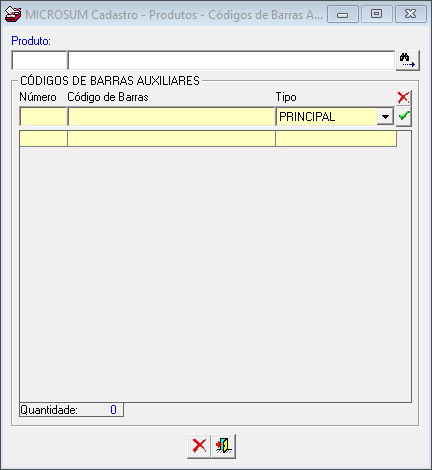
Nessa nova tela, você poderá cadastrar quantos códigos de barras, principais e opcionais, forem necessários. Após cadastrar e só clicar no botão salvar.
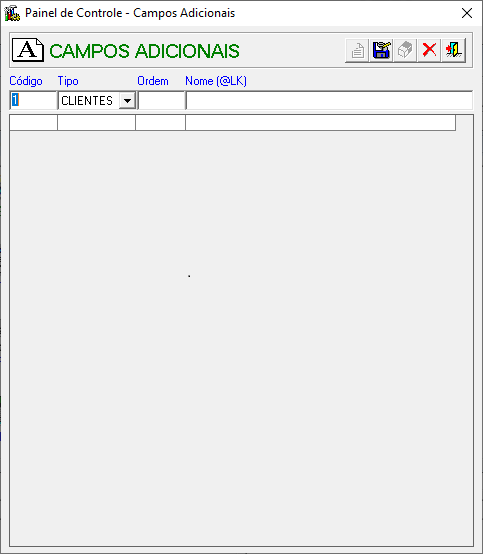
 Ao clicar neste botão, uma nova tela será aberta. Nela, você poderá inserir informações adicionais para o produto desejado. Para cadastrar um campo adicional, clique aqui.
Ao cadastrar seus campos adicionais e abrir esta tela, você poderá incluir informações extras que não estão disponíveis nos campos padrão do sistema, mas que são importantes para o seu produto.