
#ARTIGO: 11384
Neste artigo, você vai aprender como realizar o cadastro de um fornecedor, consultar o CNPJ para cadastrar automaticamente.
O cadastro de fornecedor é essencial para a operação do sistema, permitindo ações como entrada de mercadorias, lançamento de contas a pagar, cadastro de produtos, entre outras funcionalidades que dependem da identificação de um fornecedor.
Como cadastrar fornecedor
Para incluir um fornecedor, acesse o menu Cadastro > Fornecedores ou pelo botão de atalho  .
.
Ao abrir a tela de cadastro de fornecedor, o sistema já inicia no modo de novo cadastro, pronto para o preenchimento das informações solicitadas.
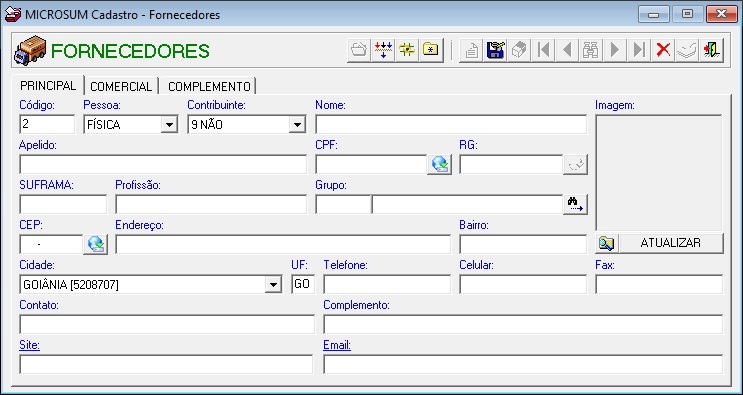
O cadastro de pessoa física e pessoa jurídica é feito na mesma tela. A diferença está na seleção de pessoa. Ao selecionar pessoa jurídica, os campos serão ajustados para: (razão social, CNPJ, IE e ramo de atividade). Já para pessoa física, os campos exibidos serão: (nome, CPF, RG e profissão).
A seguir, explicamos os principais campos da tela para que você possa realizar o cadastro corretamente:
Informações da pessoa
Campo pessoa: Selecione se o fornecedor é pessoa física ou pessoa jurídica.
Campo contribuinte: O sistema oferece cinco opções de enquadramento tributário.
- SIM C/IE – Simples: Empresas (jurídicas ou físicas) optantes pelo Simples Nacional com Inscrição Estadual.
- SIM C/IE – Normal: Empresas (jurídicas ou físicas) do Lucro Real com Inscrição Estadual.
- SIM S/IE – Simples: Empresas do Simples Nacional sem Inscrição Estadual (isentas).
- SIM S/IE – Normal: Empresas do Lucro Real sem Inscrição Estadual (isentas).
- NÃO: Empresas que não são contribuintes de ICMS, podendo ou não ter Inscrição Estadual.
Observação: Ao informar o CNPJ ou CPF e clicar no pesquisar  , o sistema realizará uma busca automática para identificar o fornecedor e preencher os dados correspondentes. Para que essa funcionalidade funcione corretamente, é necessário que o certificado digital esteja configurado no sistema.
Suframa: Preencha este campo apenas se o fornecedor estiver registrado na Zona Franca de Manaus ou em áreas incentivadas pela Suframa. O código é obrigatório para usufruir dos benefícios fiscais.
Classificação
Nesta seção, você poderá:
Classificar o fornecedor, por ramo de atividade ou profissão (opcional);
Selecionar um grupo (obrigatório).
Aqui, você pode selecionar um grupo padrão do sistema para todos os fornecedores, clicando no binóculo  e escolhendo a opção desejada.
Caso prefira definir um grupo específico, consulte o nosso artigo sobre cadastro de grupos para seguir as orientações detalhadas dessa etapa.
Endereço
Informe o endereço completo do fornecedor: CEP, logradouro (Rua, Avenida etc.), número, complemento, bairro, cidade e UF (Estado).
Observação: Ao digitar o CEP e clicar na pesquisar , o sistema fará uma busca automática para preencher os campos de endereço. Caso a cidade não seja localizada, será necessário realizar o cadastro da cidade, acesse o artigo cadastro de cidades.
Contato
Informe os canais de comunicação do fornecedor, como: Telefone, celular, fax (se houver), e-mail, site.
Com as informações já preenchidas, você pode clicar no botão gravar  para concluir o cadastro do seu fornecedor.

No entanto, existem outros campos adicionais que, embora não sejam obrigatórios, podem ser muito úteis para a organização e o controle do seu estabelecimento. Confira abaixo algumas dessas informações complementares.
Informações complementares
O cadastro de fornecedor no SAGE-ERP conta com informações complementares que podem ser úteis para ações específicas em diferentes áreas do sistema. Abaixo, explicamos como acessar e utilizar esses campos.
Dentro da tela de cadastro do fornecedor, há três abas disponíveis: principal, comercial e complemento.
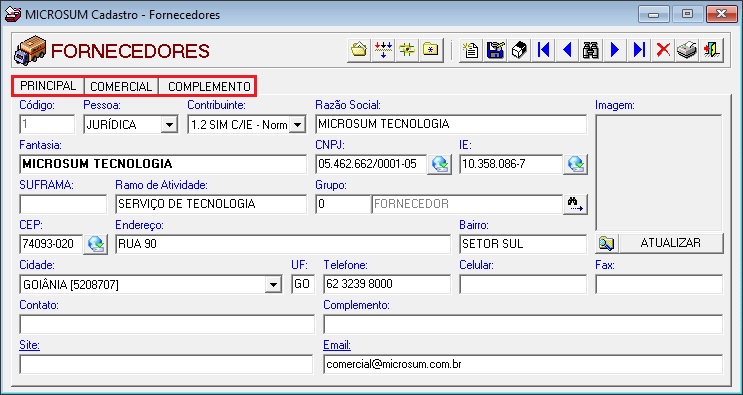
Principal
Nesta aba ficam as informações principais do fornecedor, que já abordamos anteriormente (como dados pessoais, endereço e contatos).
Também é possível inserir a imagem do nosso fornecedor. Basta clicar no ícone  e selecionar a imagem desejada.
Comercial
Aqui você pode preencher:
Representantes do fornecedor: você pode cadastrar os dados de representantes comerciais do fornecedor, ou seja, as pessoas responsáveis pelo atendimento e negociações com sua empresa.
Contas bancárias do fornecedor: registrar as contas bancárias para onde os pagamentos devem ser feitos.
Observações: Para cadastrar contas bancárias, é necessário que os bancos já estejam previamente cadastrados no sistema.
Complemento
Nesta aba, é possível:
Alterar a situação do fornecedor para inativo, caso ele não esteja mais em operação.
Definir uma condição de pagamento padrão, facilitando lançamentos futuros.
Transportador: Se houver um transportador específico para este fornecedor, você pode configurá-lo como padrão. Para isso, é necessário realizar o cadastro prévio do transportador. Clique aqui
Consultar a data de cadastro e o último contato registrado.
Inserir observações adicionais relevantes ao fornecedor.
Observações: Para definir uma condição de pagamento ou um transportador padrão, é necessário que ambos estejam previamente cadastrados no sistema.
Botões auxiliares
Existem alguns botões auxiliares disponíveis no cadastro de fornecedor que facilitam o processo de cadastro, permitindo realizar ações de forma mais prática e eficiente, são eles:
 Ao clicar neste primeiro botão, você acessa o histórico do fornecedor, podendo pesquisar todas as informações relacionadas a ele.
 Ao clicar neste botão, você poderá importar clientes ou prestadores diretamente para o cadastro de fornecedores.
 Ao clicar neste botão, você poderá inserir os dados da Anvisa referentes ao fornecedor.
 Neste botão, você pode anexar arquivos ao cadastro do fornecedor.