
#ARTIGO: 12087
Neste artigo, você vai aprender a realizar o cadastro de unidades no SAGE-ERP.
Como cadastrar unidades
Para incluir unidades, primeiro no menu no canto superior esquerdo acesse Cadastro > Tabelas > Unidades.
Ao abrir a tela de cadastro de unidades, o sistema já inicia no modo de novo cadastro, pronto para o preenchimento das informações solicitadas.
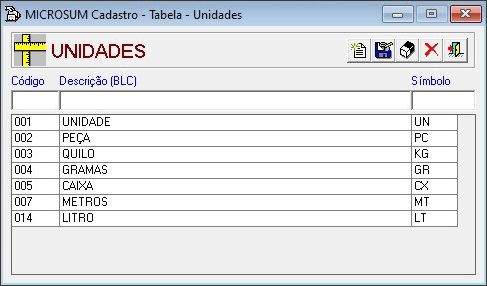
Ao acessar a tela de cadastro de unidades, você encontrará as seguintes colunas para preenchimento e gerenciamento:
Descrição (BLC): Este campo define como a unidade de medida é reconhecida no sistema para produtos. Aqui, você pode inserir a descrição principal (ex: “UNIDADE“, “CAIXA“, “QUILO”).
Símbolo: O campo símbolo associe uma abreviação de 2 caracteres (ex: “UN“, “CX“, “KG”) que represente a unidade da descrição. Isso assegura a padronização e o reconhecimento preciso da unidade pelo sistema.
Após preencher os campos descrição e o símbolo, clique no ícone de gravar  para que a sua unidade seja salva.
Ajustes e Variações (opcional):
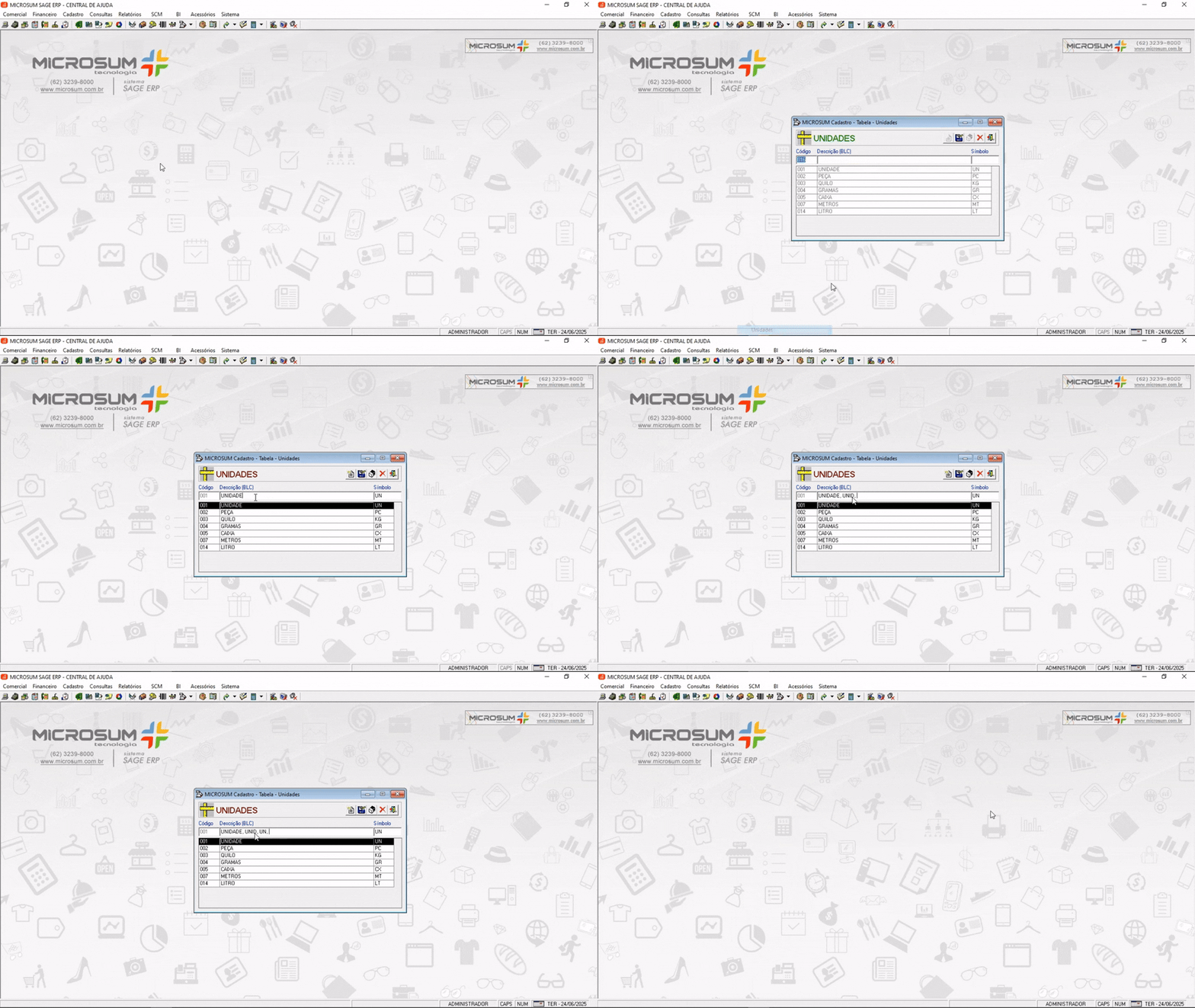
Em alguns casos, você poderá se deparar com diferentes variações para representar a mesma unidade de medida. Por exemplo: algumas empresas utilizam UND, UN, UNI, entre outras, para indicar Unidade.
Quando isso ocorrer, o sistema permite que você vincule todas essas variações à unidade principal (como UN), no momento do cadastro ou da edição. Basta separar as variações com vírgulas. Dessa forma, você amplia as opções reconhecidas automaticamente pelo sistema, como demonstrado no GIF abaixo.
Se quiser aprender como utilizar os botões de edição, clique aqui.