
#ARTIGO: 11578
Neste artigo, você vai aprender como realizar o cadastro de pacotes no sistema de forma simples e eficiente. Essa funcionalidade é extremamente útil para empresas que trabalham com kits, combos ou grupos personalizados de produtos e serviços, como cestas, conjuntos promocionais ou pacotes de vendas.
Como cadastrar pacotes
Para incluir um pacote, no menu no canto superior esquerdo acesse: Cadastro > Pacotes.
Ao abrir a tela de cadastro de pacotes, o sistema já inicia no modo de novo cadastro, pronto para o preenchimento das informações solicitadas.
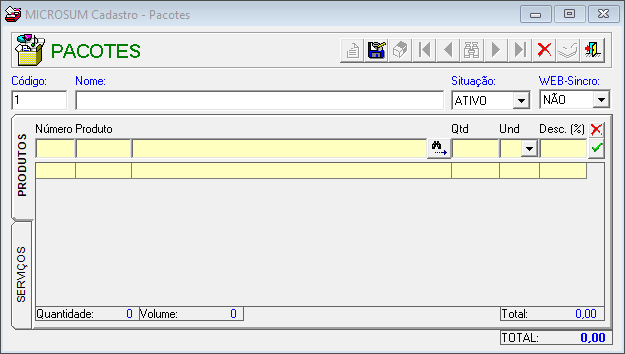
Com a tela aberta, precisamos informar o nome do pacote, e definir a situação (Ativo ou Inativo).
Observação: caso seu sistema realize sincronização com outros SAGE-ERP, a opção WEB-Sincro, permite que esses pacotes sejam enviados para outros pontos.
Aqui, é possível criar várias combinações de pacotes: somente de produtos, somente de serviços ou uma combinação de produtos com serviços.
Inserir produtos
Para adicionar um produto, utilize o botão de busca  para selecioná-lo. Após a seleção, informe a quantidade desejada no campo Qtd. Se o produto tiver um desconto específico na compra do pacote, insira o percentual correspondente no campo Desc. (%).
Inserir serviços
Em seguida, caso queira adicionar um serviço, clique na aba lateral SERVIÇOS para selecionar o que será incluído no pacote.
Utilize o botão de busca para escolher o serviço, informe a quantidade desejada e, se houver desconto, insira o percentual correspondente no campo.
No campo servidor, selecione o colaborador ou prestador responsável pela execução desse serviço.
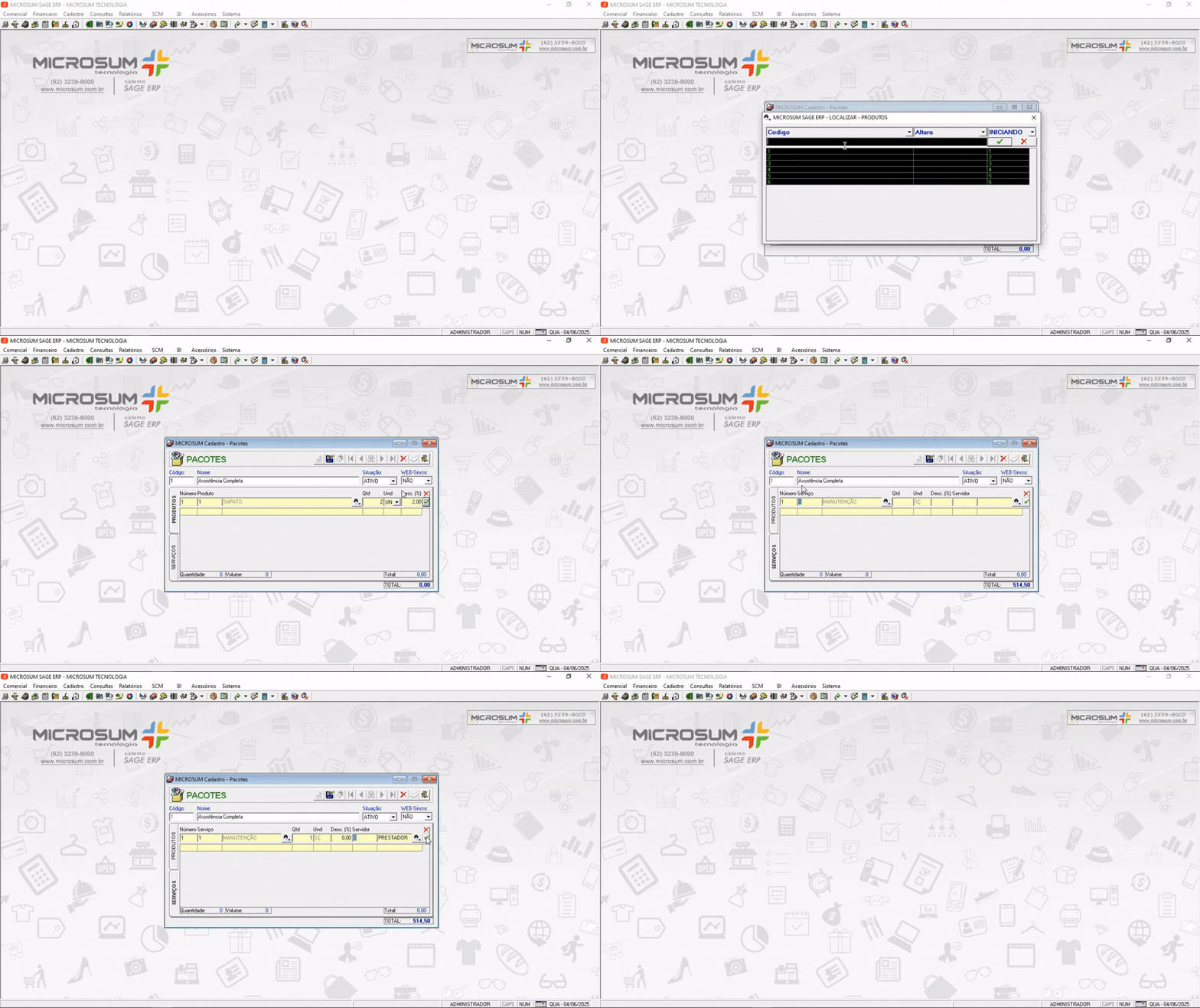
Após colocar os produtos ou serviços, clique no botão gravar  para que o novo pacote fique disponível para uso no módulo comercial.