
#ARTIGO: 14454
O XML da NF-e é o arquivo digital que reúne todos os dados da nota fiscal, como informações do emissor, destinatário, produtos, valores e impostos. No sistema podemos utilizar esse arquivo para agilizar o processo de entrada de mercadorias.
Para obter esse arquivo, existem algumas opções: o fornecedor pode enviá-lo diretamente ou você pode baixá-lo pelo portal da nota fiscal. Para realizar o download pelo site, é necessário ter o certificado digital instalado em sua máquina.
Dentro do sistema, também é possível utilizar o módulo MD-e (Manifestação do destinatário) para dar ciência da operação e realizar o download automático do XML, facilitando o processo de entrada. Caso queira entender melhor o funcionamento do MD-e, clique aqui.
Importando o XML
Após o download do XML, é possível iniciar o processo de importação dos dados da nota. Caso você utilize o sistema em nuvem, será necessário importar o arquivo para dentro do servidor. Para entender melhor esse funcionamento, clique aqui.
Agora vamos iniciar o processo. Acesse o menu no canto superior esquerdo: Comercial > Entradas ou, se preferir, utilize o botão de atalho  .
.
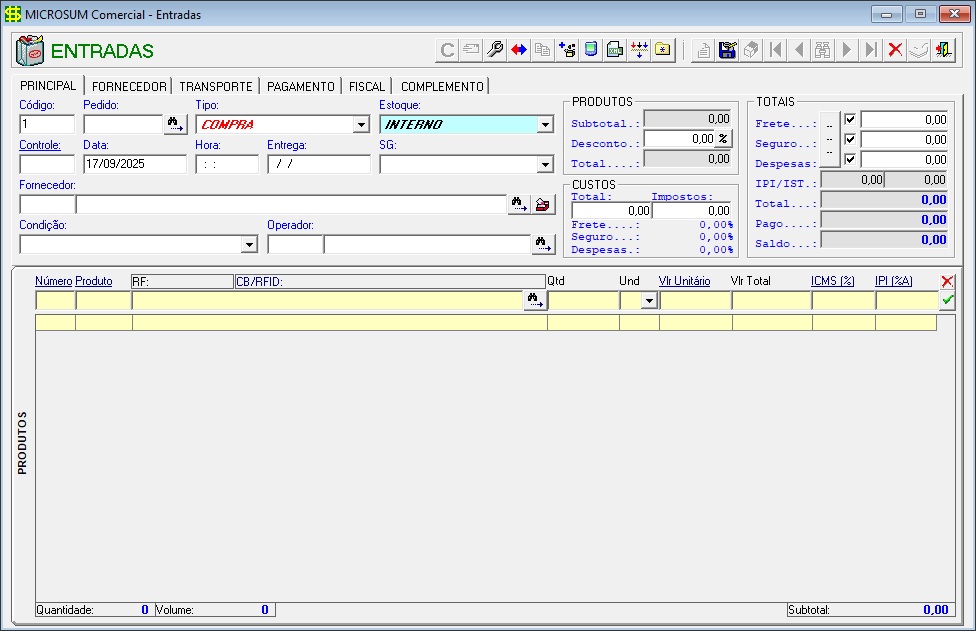
Após a abertura da tela, vá até os botões no canto superior direito e clique no ícone  . Com isso, a tela de importação de XML será aberta.
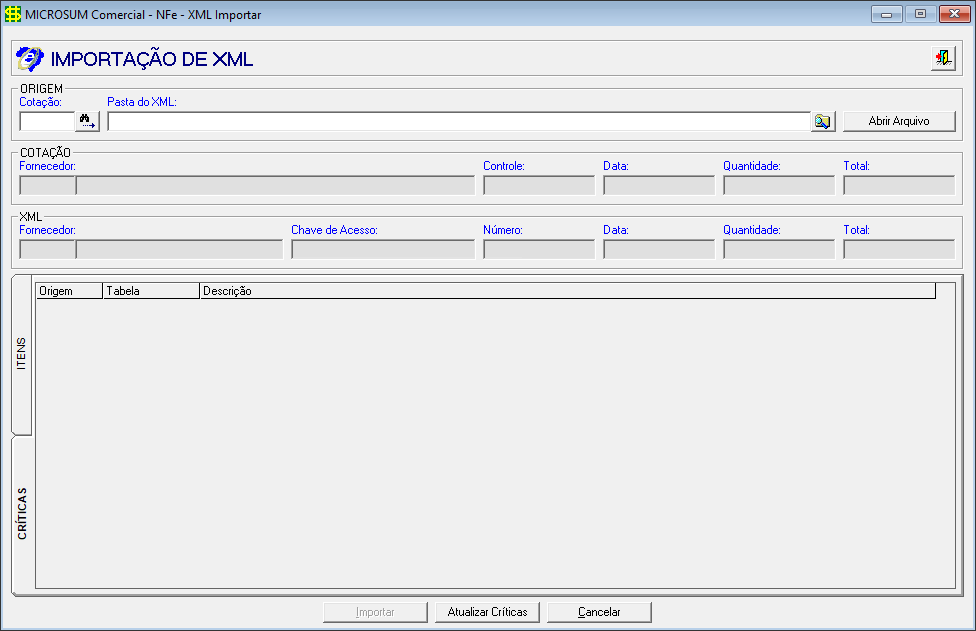
Esta é a tela de importação de XML, dividida em seções que contêm as informações necessárias para o registro da importação, como:
Origem
Aqui você define de onde os dados serão carregados para a importação.
- Cotação: Permite vincular uma cotação existente à entrada, garantindo rastreabilidade e controle. Após a vinculação, campos como fornecedor, controle, data, quantidade e total são preenchidos automaticamente. Para saber mais sobre o processo de cotações, clique aqui.
- Pasta do XML: Campo para indicar o local onde o arquivo XML da nota está armazenado.
- Para localizar o arquivo clique no ícone
 , localize o arquivo XML, em seguida clique no botão
  .
.
- Para localizar o arquivo clique no ícone
Após selecionar um XML e uma cotação, os campos abaixo serão preenchidos automaticamente com base nas informações contidas nele. Na seção de Cotação, serão exibidos fornecedor, controle, data, quantidade e total, conforme registrados na cotação gerada no sistema.
Na seção XML, serão exibidos os dados do fornecedor (caso já exista no sistema, aparecerá o código do fornecedor junto ao nome), chave de acesso, número, data, quantidade e total, conforme registrados no XML.
Críticas
Após abrir o arquivo XML, a seção de críticas exibirá possíveis inconsistências ou pendências que precisam ser ajustadas antes da finalização.
As críticas podem aparecer em duas classificações:
- Amarelo (alerta): indica divergências entre o XML e o cadastro do sistema.
- Rosa (erro): bloqueia o processo até que a inconsistência seja corrigida.
A primeira crítica que pode surgir refere-se ao cadastro do fornecedor, caso ele não seja localizado no sistema. Outros apontamentos comuns envolvem o cadastro de produtos e tributos.
Caso queria entender os erros mais comuns que podem ser exibidos no momento de importar XML, clique aqui.
Itens
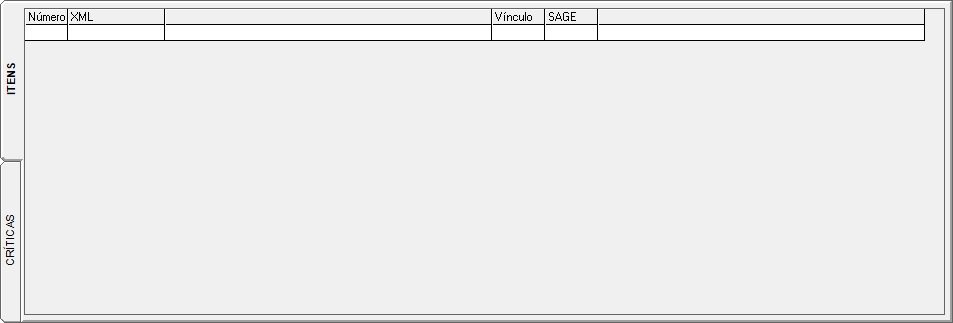
Na aba itens, o sistema exibe os produtos que compõem a nota fiscal. Para cada item, são apresentados o nome do produto conforme registrado no arquivo XML, o nome correspondente no cadastro do sistema e a referência utilizada para vincular ambos.
Cadastro e vinculo de produtos
Após finalizar as críticas, você pode acessar a aba itens. Nela, estarão listados todos os produtos contidos no XML. Caso algum desses produtos já esteja cadastrado no sistema, o vínculo será feito automaticamente. No entanto, esse vínculo pode estar incorreto ou, em alguns casos, o produto pode não estar cadastrado, não gerando vínculo algum.
Nessas situações, é necessário realizar o vínculo correto ou efetuar o cadastro do produto. Para isso, clique sobre a linha do item desejado e pressione a tecla ENTER.
Em seguida, será exibida uma janela solicitando que você escolha o tipo de ação a ser realizada.
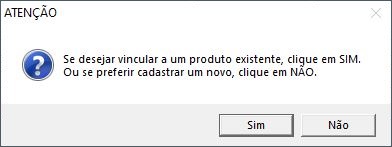
Caso opte por vincular o item a um produto já cadastrado, clique em Sim. O sistema abrirá a tela de localização de produtos para que você selecione o produto correto.
Se desejar cadastrar um novo produto, clique em Não. O sistema abrirá a tela de cadastro de produto, permitindo a inclusão do novo item.
Durante as correções necessárias para importar o XML, utilize o botão  para atualizar as informações da importação e validar os ajustes realizados.
Observação: A importação só poderá ser concluída se todas as críticas e produtos estiverem configurados corretamente. Somente após isso o botão  será liberado.
Após a validação, clique em  para importar o XML e gerar a entrada. A tela de importação será fechada automaticamente e o sistema retornará para a tela de entrada.
Caso o XML contenha informações de pagamento vinculadas ao acordo com o fornecedor, o sistema solicitará a geração do pagamento.
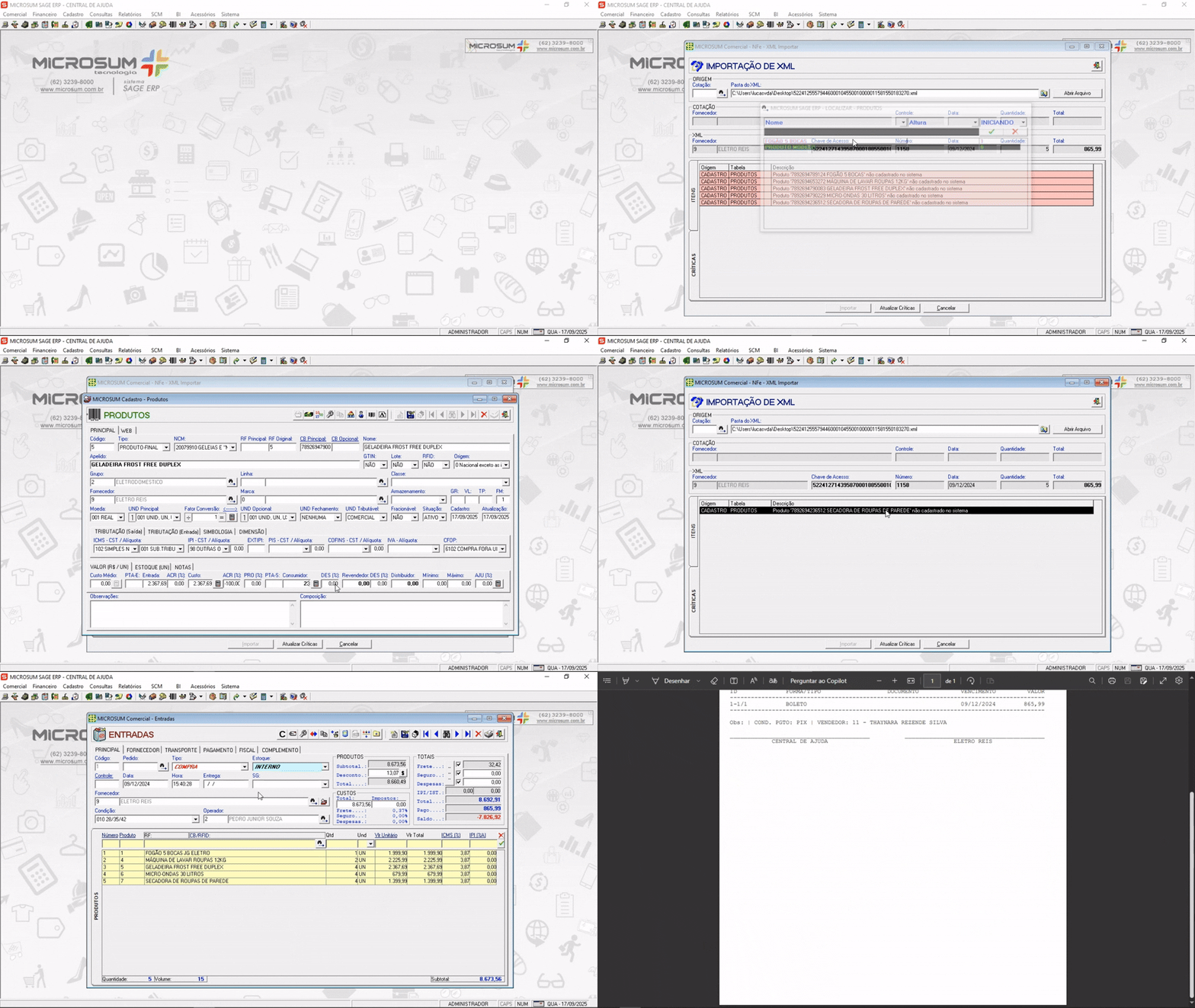
Por fim, clique em  para salvar a entrada.
Observação: Caso a opção atualizar cadastro de produto na entrada esteja habilitada, ao inserir o produto será aberta automaticamente a tela de atualização do cadastro. Para entender essa tela, clique aqui.