#ARTIGO: 15009
As configurações do sistema, permitem ajustar diversas operações internas, possibilitando liberar, bloquear ou alterar processos de utilização conforme as necessidades da empresa.
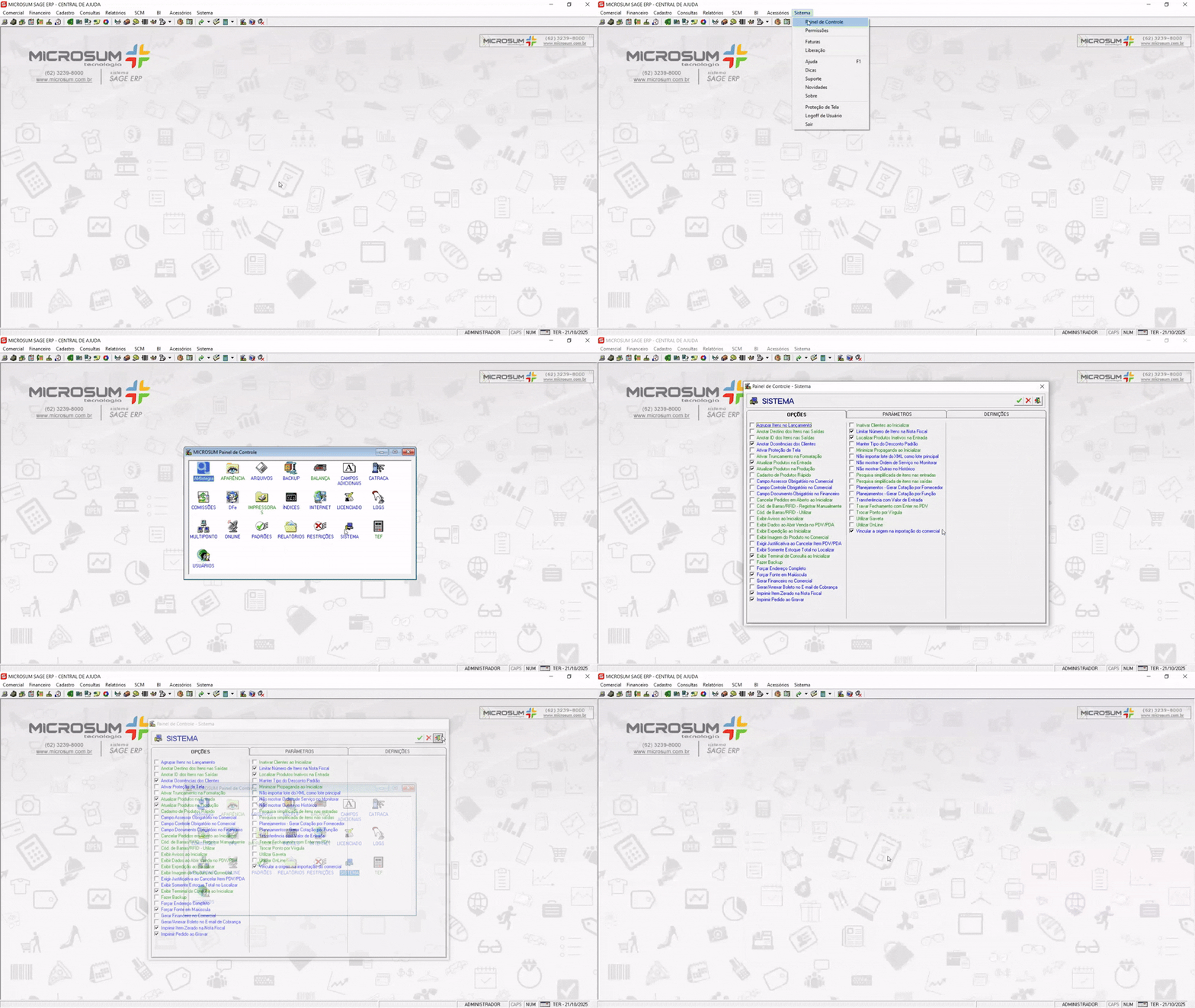
Para acessar as configurações do sistema, acesse o menu: Sistema > Painel de Controle > Sistema ou pelo botão de atalho  .
.
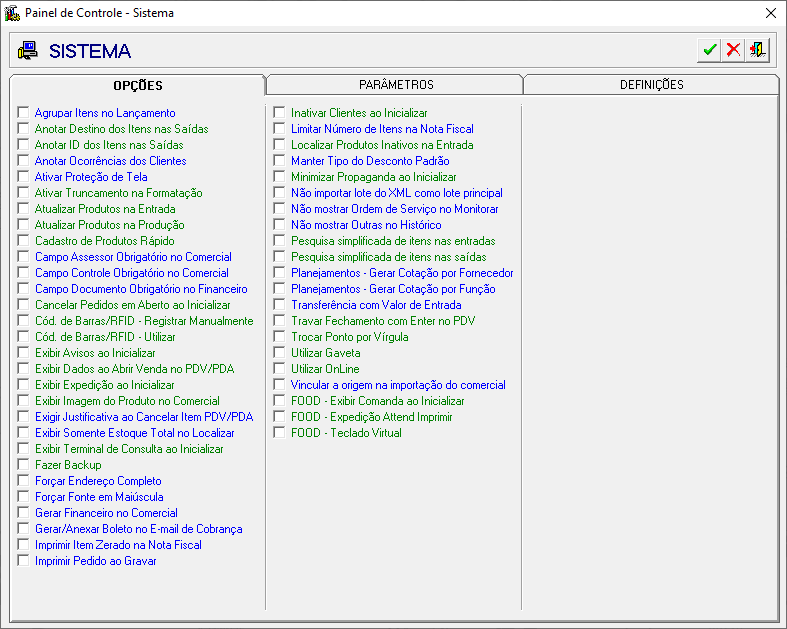
Ao abrir as configurações do sistema, você verá que ela está organizada em diferentes abas. Cada aba reúne configurações específicas em blocos, facilitando a visualização e o ajuste dos diversos aspectos do sistema.
É importante observar que os campos em verde definem padrões específicos para a máquina local, enquanto os campos em azul indicam padrões aplicados a todas as máquinas.
A seguir, detalharemos cada opção:
- Agrupar itens no lançamento: Quando habilitado, agrupa os itens nas telas do módulo comercial (como saídas, entradas, orçamentos, entre outras). Esse agrupamento ocorre ao lançar um item que já exista na grade.
- Anotar destino dos itens nas saídas: Ao habilitar esta opção, o sistema abrirá automaticamente a tela destino sempre que um item for adicionado nas telas saídas, consignados, orçamentos ou PDV.
- Anotar ID dos itens nas saídas: Ao marcar esta opção, o sistema abrirá a tela de ID automaticamente sempre que um item for adicionado nas seguintes telas: saídas, consignados, orçamentos ou PDV.
- Anotar ocorrências dos clientes: Quando habilitado abre a tela de ocorrências nos módulos (telemarketing, cobrança, saídas, orçamentos, financeiro acertar, consignados, ponto de atendimento, ponto de venda) para preencher ocorrência desses clientes.
- Ativar proteção de tela: Ao marcar esta opção, a proteção de tela do sistema será ativada automaticamente. Para configurar, clique aqui.
- Ativar truncamento na formatação: Ao marcar esta opção, o sistema formata o valor de acordo com as casas decimais configuradas, sem realizar arredondamento (truncando o valor). Essa funcionalidade é essencial para garantir a precisão dos valores e evitar rejeições de documentos fiscais causadas por arredondamentos em cálculos decimais.
Além disso, para valores com até nove dígitos, o truncamento assegura que a formatação numérica (com pontos e vírgulas) seja mantida corretamente, diferentemente do modo desativado. - Atualizar produtos na entrada: Ao habilitar, o sistema exibirá uma tela de confirmação sempre que for realizada a entrada (compra) de um produto com valor diferente do registrado em seu cadastro. Essa funcionalidade permite atualizar o custo do produto diretamente no momento da entrada, garantindo que as informações permaneçam sempre atualizadas e precisas.
- Atualizar produtos na produção: Ao habilitar esta opção, o sistema exibirá uma tela de atualização de valores sempre que for realizada a produção de um produto com valor diferente do cadastrado.
- Cadastro de produtos rápido: Ao ser habilitada, esta opção simplifica a inclusão de novos itens, pois, após a gravação de um produto, o sistema abre automaticamente a tela para um novo cadastro, já carregando as informações comuns do registro anterior, como NCM, Grupo, Linha, Fornecedor, Marca, Moeda, Unidade e Tributação.
- Campo assessor obrigatório no comercial: Ao marcar esta opção, o sistema exibirá uma tela exigindo que o Assessor seja informado ao inserir os produtos nas telas do comercial, Saídas, Orçamentos e Consignados.
- Campo controle obrigatório no comercial: Ao marcar esta opção, o sistema exigirá que o campo controle seja preenchido nas telas do módulo comercial.
- Campo documento obrigatório no financeiro: Quando esta opção estiver habilitada, o preenchimento do campo documento será obrigatório nas telas do módulo financeiro.
- Cancelar pedidos em aberto ao inicializar: Ao habilitar esta opção, o sistema cancelará automaticamente os pedidos em aberto sem recebimento sempre que o sistema for iniciado.
- Para que essa função seja ativada, é necessário definir o período (em dias) para o cancelamento no campo cancelar pedidos PR (D).
- Código de barras/RFID – registrar manualmente: Quando habilitado, o código de barras será bipado e os dados do produto serão carregados, mas o cursor ficará posicionado na quantidade para que o usuário informe e grave o item manualmente.
- Código de Barras/RFID – utilizar: Ao habilitar esta opção, ao escancear o código de barras ou o RFID, o produto será registrado automaticamente na grade, e o cursor retornará para o campo de CB/RFID.
- Observação: Se as opções Registrar Manualmente e Utilizar estiverem habilitadas simultaneamente, a configuração Registrar Manualmente terá prioridade.
- Exibir avisos ao inicializar: Ao marcar esta opção, a tela de avisos do sistema será aberta automaticamente toda vez que o sistema for iniciado.
- Exibir dados ao abrir venda no PDV/PDA: Ao marcar esta opção, o sistema abrirá automaticamente os dados da venda toda vez que uma venda for iniciada nos módulos PDV (Ponto de venda) e PDA (Ponto de atendimento).
- Exibir expedição ao inicializar: Ao marcar esta opção, o sistema abrirá automaticamente a tela de expedição do módulo FOOD toda vez que for iniciado.
- Exibir a imagem do produto no comercial: Ao habilitar esta opção, a imagem do produto será exibida automaticamente sempre que um item for selecionado no módulo comercial, desde que o produto possua foto cadastrada.
- Exigir justificativa ao cancelar item PDV/PDA: Ao marcar esta opção, o sistema irá exigir que você informe uma justificativa sempre que um item for removido no PDV (Ponto de Venda) e PDA (Ponto de Atendimento).
- Exibir somente estoque total no localizar: Ao habilitar esta opção, ao localizar itens no módulo comercial, o sistema somará todos os estoques, exibindo apenas o total do produto.
- Exibir terminal de consulta ao inicializar: Ao marcar esta opção, o sistema abrirá automaticamente a tela do terminal de consultas, toda vez que for iniciado.
- Fazer backup: Ao marcar esta opção, o sistema exibirá um alerta automático para você fazer um backup toda vez que tentar fechar o programa. Caso o seu sistema seja cloud, essa opção não vai estar disponível.
- Forçar endereço completo: Ao marcar esta opção, o sistema torna obrigatório o preenchimento de todos os detalhes do endereço no cadastro de clientes, fornecedores e prestadores.
- Forçar fonte em maiúscula: Ao marcar esta opção, todos os campos de texto do sistema serão preenchidos automaticamente com letras maiúsculas.
- Gerar financeiro no comercial: Quando habilitado mostra uma mensagem para o usuário perguntando se deseja gerar o financeiro, nas saídas e entradas.
- Gerar/anexar boleto no e-mail de cobrança: Quando habilitado, envia junto do e-mail de cobrança uma cópia PDF do boleto. Para funcionar é necessário ter uma impressora de PDF, que imprima em segundo plano, instalada.
- Imprimir item zerado na nota fiscal: Ao marcar esta opção, os itens com quantidade zero serão exibidos e impressos no documento.
- Imprimir pedido ao gravar: Ao marcar esta opção. O sistema abrirá automaticamente a tela de impressão após a finalização e gravação de um pedido.
- Inativar clientes ao inicializar: Inativa clientes ao inicializar o sistema com base nos dias configurado no campo Período Inativar(D), nos parâmetros do sistema..
- Limitar números de itens na nota fiscal: Ao marcar esta opção, você pode definir um limite para a quantidade de itens na tela de saída.
- O limite é configurado separadamente em Sistemas > Painel de Controle > Sistema > Parâmetros campos NF-NI PRO e NF-NI SER.
- Localizar produtos inativos na entrada: Ao marcar esta opção, a busca por produtos no módulo de entradas também exibirá itens que estão inativos.
- Manter tipo de desconto padrão: Quando habilitado, força o tipo de desconto padrão PERCENTUAL na tela de entrada e saídas.
- Minimizar propagandas ao inicializar: Quando habilitado, minimiza a tela de informativos após 10 segundos da abertura do sistema. A tela de propaganda fica no canto superior direito da tela.
- Não importar lote do XML como lote principal: Quando habilitado, ao importar um XML, o lote do fornecedor fica como lote ORIGINAL e gera o lote principal automaticamente no sistema. Essa função é utilizada quando não é reutilizado o lote do fornecedor, mas precisam desse registro vinculado ao produto na entrada.
- Não mostrar ordem de serviço no monitorar: Ao marcar esta opção, o sistema ocultará as saídas do tipo ORDEM DE SERVIÇO no módulo monitoramento de saídas.
- Não mostrar outras no histórico: Ao marcar esta opção, as entradas e saídas do tipo OUTRAS não serão exibidas no histórico de saídas e entradas.
- Pesquisa simplificada de itens nas entradas: Ao marcar esta opção, as telas de pesquisa de itens nas entradas exibirão apenas informações básicas. As informações mais completas sobre valores, estoque e última compras ficarão ocultas, o que pode agilizar a busca.
- Pesquisa simplificada de itens nas saídas: Ao marcar esta opção, a pesquisa de itens na saídas exibirão apenas informações básicas.
- Planejamentos – gerar cotação por fornecedor: Quando habilitado gera uma cotação para cada fornecedor vinculado aos produtos que estão no planejamento. Essa ação é feita pelo botão
 na tela de planejamentos.
 - Planejamentos – gerar cotação por função: Quando habilitado gera cotação para cada função vinculada aos produtos que estão no planejamento. As funções das composições são: CONSTRUIR, AGREGAR e AGRUPAR.
- Observação: Se essa configuração estiver habilitada e o “gerar cotação por fornecedor” também estiver, então é gerado uma cotação para cada função e para cada fornecedor vinculado aos produtos na tela de planejamento.
- Transferência com valor de entrada: Quando habilitado, faz com que os produtos na saída assumam o valor de entrada quando o tipo de saída é transferência.
- Travar Fechamento com enter no PDV: Quando habilitado, impede que o ENTER feche a venda no PDV.
- Trocar ponto por virgula: Ao marcar esta opção, o sistema irá substituir automaticamente o ponto (.) pela virgula (,) em campos de valores monetários. Isso garante que os valores sejam inseridos no formato padrão brasileiro, por exemplo: R$ 1,00 em vez de R$ 1.00.
- Utilizar gaveta: Quando habilitado, aciona a gaveta de dinheiro, porém é necessário fazer as devidas configurações no driver da impressora que está conectando a gaveta para determinar o momento que a gaveta será aberta.
- Utilizar Online: É uma funcionalidade que, quando habilitada, envia a tabela de preços do cadastro de produtos para o servidor FTP (File Transfer Protocol) configurado, utilizando o modelo HTML localizado na pasta WEB, na raiz do sistema. Para saber mais sobre como configurar o FTP, clique aqui.
- Vincular a origem na importação do comercial: Quando habilitado, preenche o campo controle nas telas do comercial com a ORIGEM depois de uma importação. Exemplo: Orçamentos -> Saídas (preenche no orçamento que é a origem, o código do destino que é a saída).
As opções a seguir estarão disponíveis apenas se o campo Habilitar FOOD, nas definições do sistema, estiver ativo:
- FOOD – exibir comanda ao inicializar: Ao marcar esta opção, ao inicializar sistema, a ferramenta comanda do módulo FOOD (Ponto de Atendimento) será aberto automaticamente.
- FOOD – exibição attend imprimir: Quando habilitado, imprime automaticamente a comanda (pedido) ao realizar comandas pelo sistema ATTEND.
- FOOD – teclado virtual: Ao marcar esta opção, um teclado numérico virtual é exibido na tela, ao selecionar campo para preenchimento, como código, garçom, referencia, mesa, etc.