
#ARTIGO: 15414
As definições de sistema definem as regras e os comportamentos padrões relacionados à controle de estoque, cadastros, processos produtivos, e definição de especialidades.
Para acessar as configurações de definições, acesse o menu: Sistema > Painel de Controle > Sistema ou pelo botão de atalho  .
.
Depois de acessar a tela de configurações, ela será aberta diretamente na aba opções. Em seguida, altere para a aba definições.
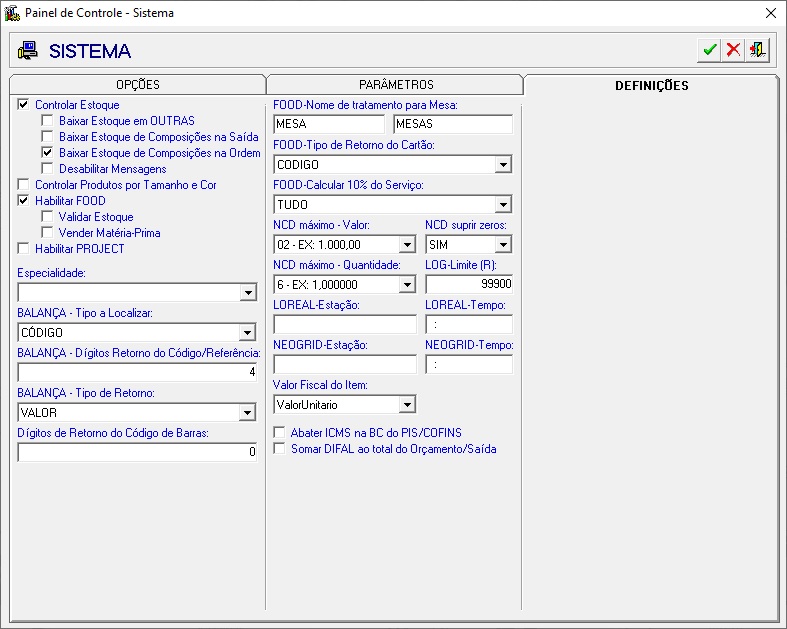
Definições de estoque
Esta seção permite configurar as regras de movimentação, baixa e controle de estoque do sistema, impactando diretamente a precisão dos saldos e a gestão dos avisos ao operador.
- Controlar estoque: Ao marcar esta opção, você habilita o controle de estoque do sistema, permitindo um acompanhamento mais preciso de todas as entradas e saídas de produtos.
- Baixar estoque em OUTRAS: Por padrão, ao utilizar o tipo outras na saída, o sistema não realiza a baixa no estoque dos produtos. Caso seja necessário que esse tipo também efetue a baixa, você pode marcar esta opção.
- Baixar estoque de composições na saída: Ao marcar esta opção, o sistema realizará a baixa das composições dos produtos diretamente na saída.
- Baixar estoque de composições na ordem: Quando esta opção é habilitada, o sistema realiza a baixa das composições dos produtos diretamente no processo de ordem, dentro do módulo PCP.
- Desabilitar mensagens: Ao marcar esta opção, o sistema deixará de exibir mensagens de aviso sobre estoque insuficiente.
- Controlar produtos por tamanho e cor: Ao marcar esta opção, o sistema habilita o controle de produtos por tamanho e cor no módulo de cadastro de produtos. Isso permite trabalhar com grades de produtos que possuem variações.
Definições do FOOD
Esta seção reúne as configurações essenciais para ativar e personalizar o módulo Ponto de Atendimento (FOOD), ideal para estabelecimentos do ramo alimentício.
- Habilitar FOOD: Ao marcar esta opção, o sistema ativa o módulo ponto de atendimento, que permite o controle de comandas.
- Validar estoque: Ao habilitar esta opção, o sistema ativa a funcionalidade de conferência e baixa de produtos vendidos no módulo FOOD. Quando marcada, o sistema realiza a baixa de estoque tanto do produto final quanto de seus componentes (composição), sendo essa baixa efetuada após a conferência na tela do ponto de atendimento validar.
- Vender matéria-prima: Quando habilitada, esta opção permite a venda de produtos do tipo matéria-prima no módulo FOOD.
- FOOD – Nome de tratamento para mesa: Neste campo, é possível alterar o nome padrão MESA ou MESAS por um título de sua preferência, que será exibido em todo o PDA.
- FOOD – Tipo de retorno do cartão: Este campo de configuração é utilizado para garantir que o sistema identifique e abra a comanda correta ao ler o código de barras dos cartões de consumo (ou comandas). Nele, você define se o sistema deve interpretar o código lido pelo scanner como CÓDIGO ou como NOME da mesa/comanda. Para cadastrar uma mesa clique aqui.
- FOOD – Calcular 10% do serviço: Permite calcular os 10% sobre todos os produtos ou apenas sobre aqueles com armazenamento definido como apoio, cozinha ou bar.
Definições de especialidades
O campo especialidade permite ativar funcionalidades específicas voltadas a segmentos como Óticas e Veículos.
- Especialidade: Ao selecionar uma dessas opções, o sistema habilita campos e recursos adicionais de acordo com o tipo de operação da empresa, tornando o processo de vendas e controle mais preciso e completo.
Definições de balança
Esta seção permite configurar a comunicação e a leitura de etiquetas de balanças integradas, garantindo que o sistema interprete corretamente os dados de pesagem. Para entender como configurar a balança no sistema, clique aqui.
- Balança – Tipo a localizar: Neste campo, define-se como o sistema identificará o produto ao usar a balança. As opções disponíveis são código ou referência.
- Balança – Dígitos de retorno do código/referência: Neste campo, define-se a quantidade exata de dígitos (tamanho) que o código ou a referência enviada pela balança deve conter, garantindo que o sistema interprete corretamente o código de barras ou a referência.
- Balança – Tipo de retorno: Neste campo, define-se qual tipo de informação principal a balança enviará ao sistema após a pesagem. As opções de retorno são:
- Quantidade: A balança envia a informação da quantidade do produto pesado.
- Valor: A balança envia a informação do valor total do produto pesado.
- Dígitos de retorno do código de barras: Neste campo, você define a quantidade de dígitos que o código de barras deve conter.
Definições gerais
Esta seção reúne configurações essenciais que controlam o comportamento padrão do sistema em relação a precisão numérica (casas decimais), volume de registros de log, integrações externas (LOREAL e NEOGRID) e definições fiscais.
- NCD máximo – Valor: Define o número máximo de casas decimais (dígitos após a vírgula) que serão utilizados nos campos de valores monetários (R$) do sistema.
- NCD suprir zeros: Determina se o sistema deve adicionar zeros à direita dos valores (após a vírgula) para completar o número de casas decimais definido.
- NCD máximo – Quantidade: Define o número máximo padrão de casas decimais utilizados nos campos de quantidade do sistema.
- LOG – Limite (R): Especifica a quantidade máxima de registros de log armazenados na tabela de logs do banco de dados.
Seção LOREAL
Os arquivos LOREAL são utilizados por empresas que precisam gerar e exportar dados específicos (vendas, clientes, vendedores e estoque) em formato TXT, para integração e cruzamento de informações com o sistema da LOREAL.
- LOREAL – Estação: Define o nome do computador ou estação de trabalho responsável por gerar os arquivos de integração da LOREAL.
Observação: Para ambiente em nuvem (CLOUD): O valor inserido deve ser o nome do usuário, seguindo o padrão: US-NomeUsuarioDaRede.
- LOREAL – Tempo: Define o intervalo em que o sistema deve gerar e sincronizar automaticamente os arquivos da LOREAL.
- 0 para desabilitar a função.
- MM (minutos) para sincronizar a cada X minutos (exemplo: 30 = a cada 30 minutos).
- HH:MM para sincronizar em um horário fixo (exemplo: 08:00 = às 8h da manhã).
Quando a função e o tempo estão configurados, um timer é acionado. Caso um caminho de exportação esteja definido em Acessórios > Integração > LOREAL, os arquivos serão salvos nesse diretório; caso contrário, serão exportados para a pasta raiz do sistema.
Seção NEOGRID
Os arquivos NEOGRID são utilizados por empresas que precisam gerar e exportar dados de vendas e clientes para integração com a plataforma NEOGRID, geralmente com foco em análise e monitoramento de mercado.
- NEOGRID – Estação: Define o nome do computador ou estação de trabalho responsável por gerar os arquivos de integração da NEOGRID.
Observação: Para ambiente em nuvem (CLOUD): O valor inserido deve ser o nome do usuário, seguindo o padrão: US-NomeUsuarioDaRede.
- NEOGRID – Tempo: Define o intervalo em que o sistema deve gerar e sincronizar automaticamente os arquivos da NEOGRID.
- 0 para desabilitar a função.
- MM (minutos) para sincronizar a cada X minutos (exemplo: 30 = a cada 30 minutos).
- HH:MM para sincronizar em um horário fixo (exemplo: 08:00 = às 8h da manhã).
Quando a função e o tempo estão configurados, um timer é acionado. Caso um caminho de exportação esteja definido em Acessórios > Integração > NEOGRID, os arquivos serão salvos nesse diretório; caso contrário, serão exportados para a pasta raiz do sistema.
Definições fiscais
- Valor fiscal do item: Define qual valor será utilizado como base fiscal do item na emissão de documentos fiscais (NF-e, NFC-e etc.), com as opções Valor Unitário ou Valor do Item. A seleção correta é essencial para a exibição adequada dos descontos na nota fiscal.
- Abater ICMS na BC do PIS/COFINS: Ao marcar esta opção, o sistema abate o valor do ICMS destacado na nota fiscal ao calcular a Base de Cálculo (BC) do PIS e da COFINS.
- Somar DIFAL ao total do Orçamento/Saída: Ao marcar esta opção, o valor do DIFAL (Diferencial de Alíquota) será somado ao total da venda e destacado como despesa na emissão das notas fiscais.
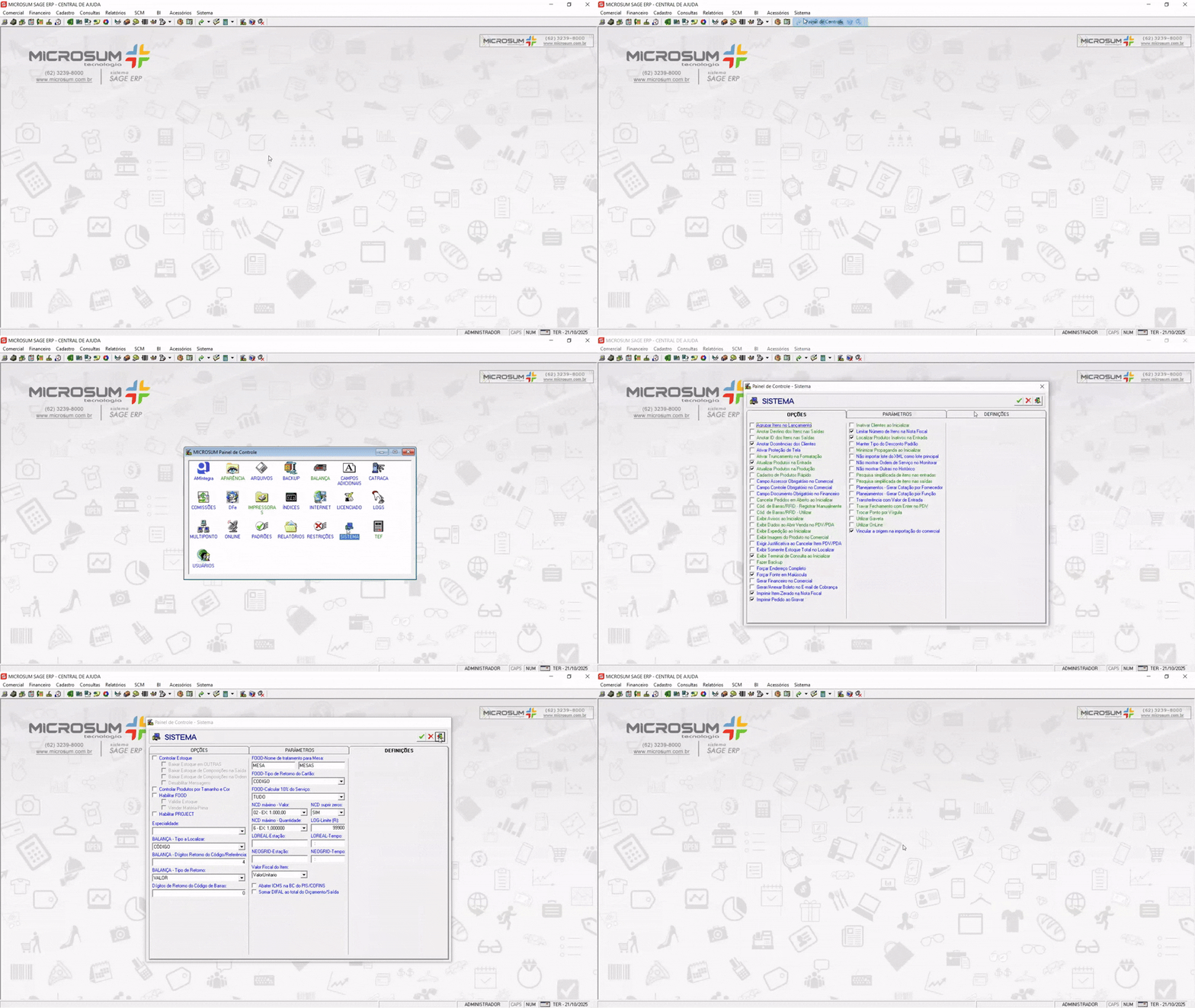
Para entender como configurar as informações de parâmetros e definições:
- Clique aqui para aprender a configurar as opções.
- Clique aqui para aprender a configurar as parâmetros.