
#ARTIGO: 16392
A utilização de coletores de produtos para a realização de contagem é uma forma prática e eficaz de agilizar o lançamento de produtos. Esses equipamentos geram arquivos no formato de texto (.txt), que podem ser importados para o sistema. Sua utilização ocorre tanto no módulo comercial, como em saídas, entradas ou balanço de produtos.
Para realizar a importação do arquivo, é necessário antes fazer a configuração para que o sistema consiga ler corretamente cada informação contida nele. Cada modelo de leitor pode possuir uma configuração diferente de como as informações são gravadas no arquivo, o primeiro passo é entender a posição de leitura dos dados, o que pode ser verificado diretamente no manual do equipamento.
Nas telas onde a importação é permitida, haverá um ícone no formato  . Ao clicar nele, será aberta a tela do Windows para selecionar o arquivo gerado pelo coletor. Caso o sistema seja online, é necessário primeiro enviar o arquivo para o servidor.
Como configurar o arquivo
Agora que você já verificou como o seu leitor gera o arquivo, é hora de realizar a configuração dentro do sistema. Para isso, acesse no menu superior esquerdo: Sistema > Painel de Controle > Arquivos, com a tela de arquivos aberta, vá até a aba chamada coletor.
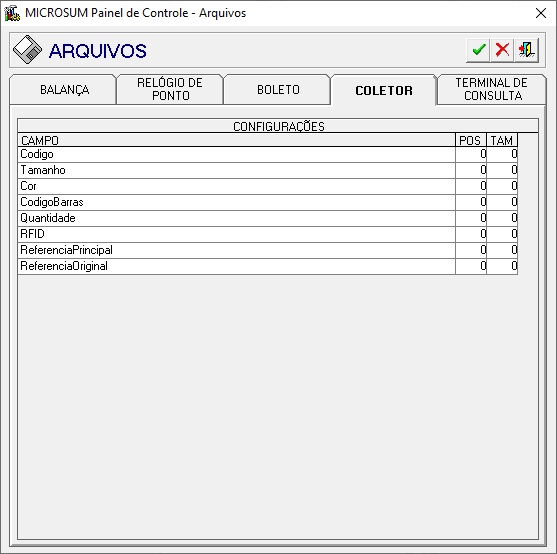
Para realizar a configuração é bem simples. Dentro do cadastro do arquivo existem os campos chamados campo (nome do valor), pos (posição) e tam (tamanho do campo). A configuração é feita da seguinte forma: analisando o arquivo gerado pelo coletor, você deve identificar as posições e o tamanho de cada informação e preencher esses dados nos respectivos campos.
Observação: Caso algum campo não exista no arquivo, basta deixar a posição 0 e o tamanho 0.
Exemplo de configuração
Para exemplificar essa configuração, vamos utilizar um arquivo que contém o código de barras e a quantidade do produto.
No nosso exemplo, o código de barras é do tipo EAN-13 (Código de barras com 13 dígitos).
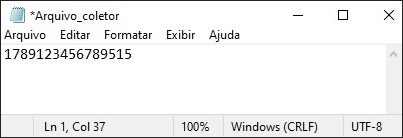
No arquivo, então, temos um total de 16 dígitos. De acordo com o manual do coletor, o primeiro dígito representa a sequência, em seguida vem o código de barras, e depois a quantidade.
Na configuração:
- A sequência será ignorada;
- O código de barras possui 13 dígitos, então no campo POS você vai colocar 2 e no TAM colocar 13.
- A quantidade do produto vai ficar no campo POS como 15 e no TAM colocar 2.
Essa será a configuração realizada no sistema, conforme o exemplo abaixo.
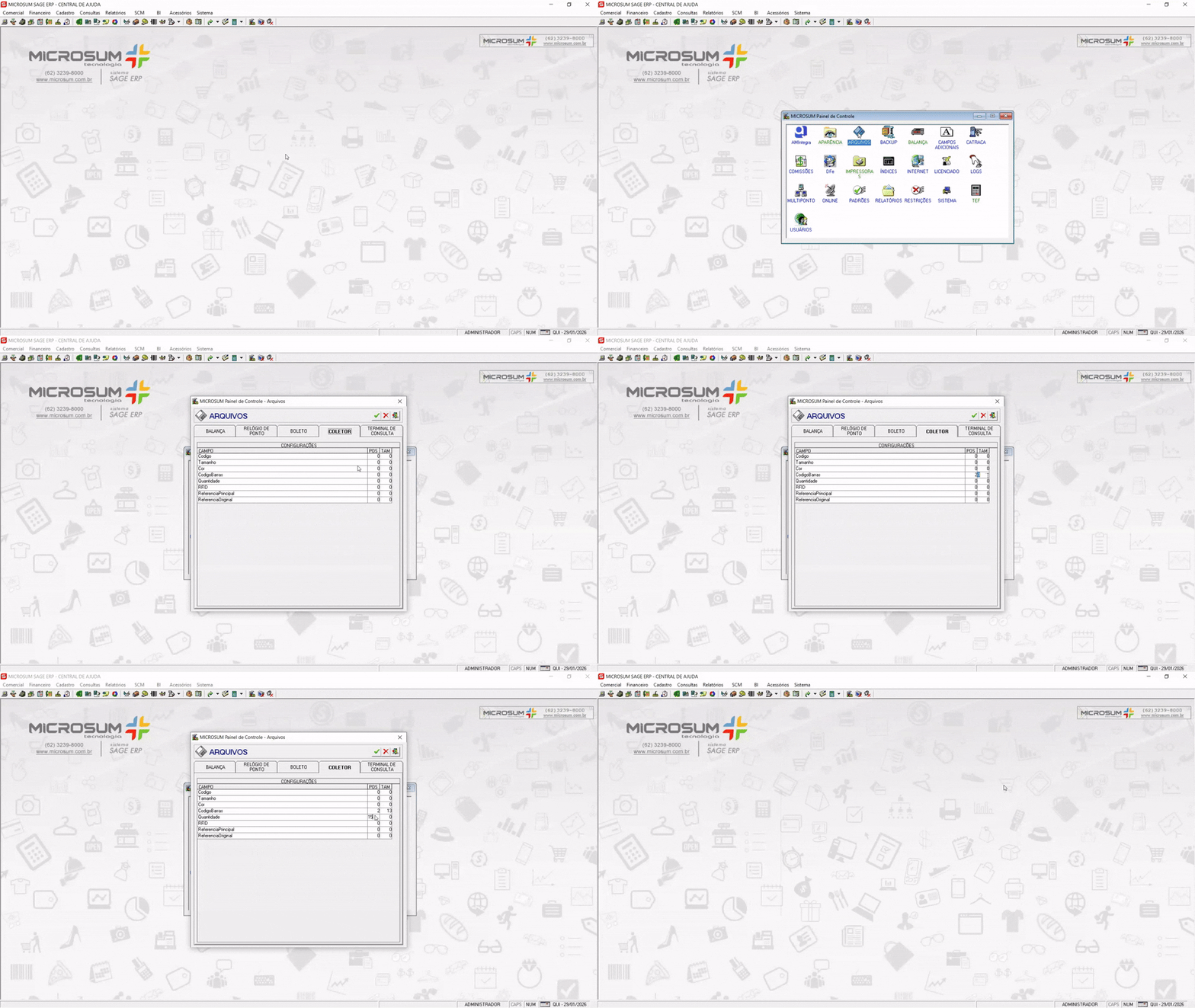
Pronto! Agora é só clicar no  , salvar a configuração do coletor e realizar a importação do arquivo na tela desejada para concluir o processo.