#ARTIGO: 11209
Neste artigo, você vai aprender como habilitar o certificado digital no sistema. Esse procedimento é fundamental para você conseguir fazer a emissão de documentos fiscais, além de permitir a consulta de dados cadastrais de clientes e fornecedores por meio do CNPJ ou CPF.
Como habilitar o certificado digital
Para habilitar o certificado digital no sistema, vamos no menu Sistema – Painel de Controle – DF-e ou pelo botão de atalho  .
.
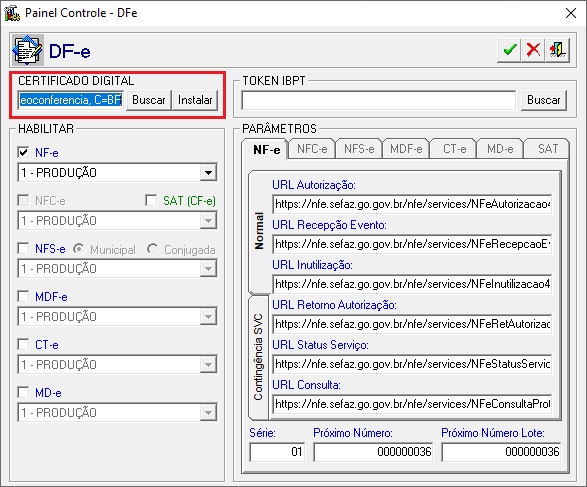
Ao abrir a tela do DF-e, diversas configurações estarão disponíveis. No entanto, neste momento, vamos focar apenas na configuração do certificado digital.
Essa configuração está localizada no canto superior esquerdo da tela, conforme demonstrado na imagem acima.
A configuração do certificado digital segue basicamente o mesmo processo em todas as versões do sistema. No entanto, na versão web, há um passo adicional: é necessário importar o certificado digital A1 antes de iniciar a instalação. Esse procedimento não se aplica à versão local.
A versão local do sistema é instalada diretamente no computador do usuário, enquanto a versão web é acessada por meio de um navegador. Essa diferença impacta diretamente na forma como o certificado digital é gerenciado em cada ambiente.
Se você utiliza a versão local, clique aqui.
Se você utiliza a versão web, clique aqui.
Versão Local
Com a tela do DF-e aberta, siga os passos abaixo para realizar a instalação do certificado digital e vinculação. Se o seu certificado for do tipo A3, certifique-se de que o driver já está instalado no computador. Após essa verificação, você pode pular diretamente para o passo 13.
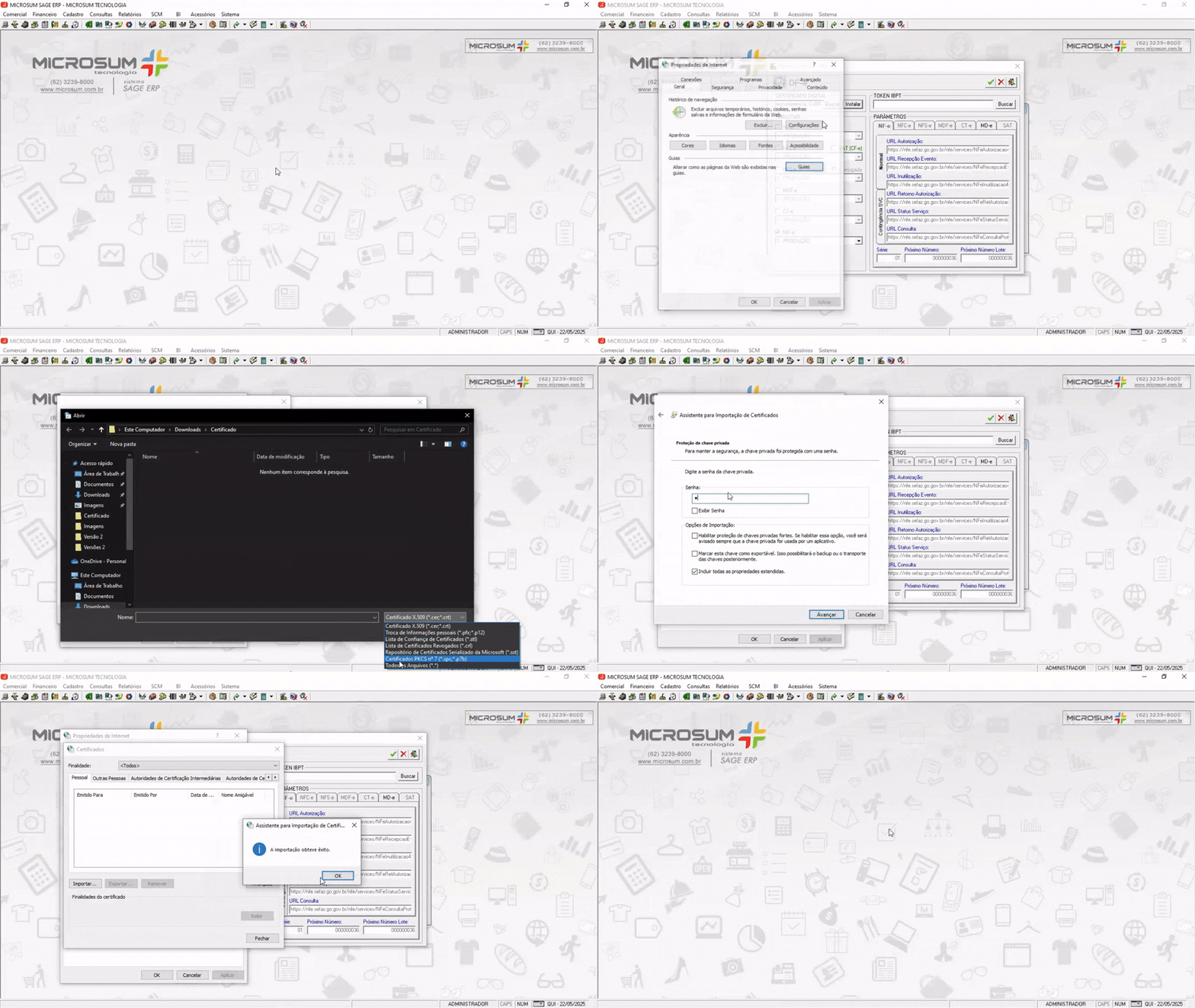
1 – Clique no botão [Instalar], localizado no canto superior esquerdo da tela.
2 – O sistema abrirá a janela Propriedades da Internet (do Windows).
3 – Nessa nova janela, acesse a aba [Conteúdo] e, em seguida, clique no botão [Certificados].
4 – Uma nova janela será aberta. Nela, clique em [Importar…].
5 – O Assistente de Importação de Certificados será iniciado. Clique em [Avançar].
6 – Na próxima tela, clique em [Procurar…] para localizar o arquivo do certificado digital no seu computador.
7 – Selecione o arquivo do certificado (formato .pfx ou .p12) e clique em [Abrir].
8 – Com o arquivo selecionado, clique em [Avançar].
9 – Insira a senha do certificado digital no campo indicado.
10 – Marque a opção “Marcar esta chave como exportável” (opcional, mas recomendado) e clique novamente em [Avançar].
11 – Deixe a opção padrão selecionada para o local do repositório de certificados e clique em [Avançar].
12 – Por fim, clique em [Concluir]. Uma mensagem de confirmação será exibida informando que a importação foi realizada com sucesso.
13 – Após a instalação do certificado digital, é necessário vinculá-lo ao sistema. Para isso, clique no botão [Buscar], localizado ao lado do botão instalar. Em seguida, selecione o certificado desejado na lista e clique em [OK]. Pronto! O certificado digital está configurado no sistema, só clicar no botão  para salvar.
Observação: Se a empresa utiliza o sistema em mais de uma máquina, o procedimento acima deve ser repetido em cada estação de trabalho individualmente.
Versão Cloud
Na versão cloud do sistema, o primeiro passo é realizar a importação do arquivo do certificado digital para o servidor. Esse procedimento é essencial para garantir que o sistema consiga utilizar o certificado corretamente durante as emissões.
Para facilitar o entendimento, vamos dividir o processo em etapas separadas, explicando cada uma de forma clara e objetiva.
Importação do certificado digital
A importação do certificado digital permite que você envie o arquivo para o servidor online do sistema, possibilitando sua instalação. Confira abaixo os passos para realizar essa importação:
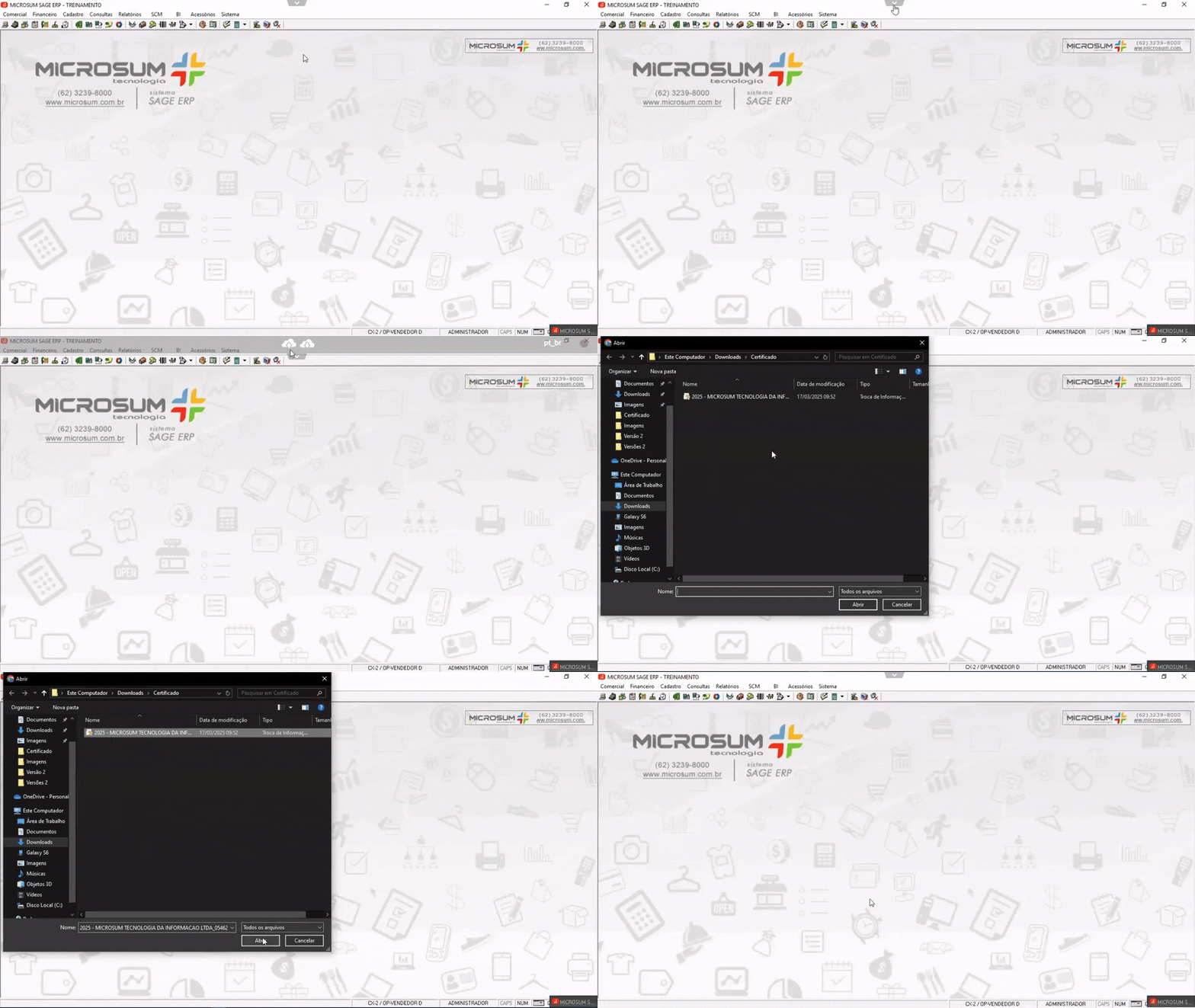
1 – Na tela inicial do sistema, na parte superior, acima do menu, há um ícone centralizado com uma seta para baixo  . Clique sobre ele.
2 – Após clicar na seta para baixo, aparecerão alguns ícones. Clique no primeiro, que é representado por uma nuvem com uma seta para cima  .
.
3 – Será aberta a tela de procurar arquivos no seu sistema operacional. Localize o arquivo do certificado, selecione-o e clique em [Abrir]. Pronto, seu certificado foi importado para o servidor.
Instalação do certificado digital
Agora que o certificado digital foi importado para o servidor, podemos prosseguir com a instalação. Com a tela do DF-e aberta, siga os passos abaixo para realizar a instalação e vinculação do certificado digital.
1 – Clique no botão [Instalar], localizado no canto superior esquerdo da tela.
2 – O sistema abrirá a janela Internet Properties (do Windows).
3 – Nessa nova janela, acesse a aba [Content] e, em seguida, clique no botão [Certificates].
4 – Uma nova janela será aberta. Nela, clique em [Import…].
5 – O Assistente de Importação de Certificados será iniciado. Clique em [Next].
6 – Na próxima tela, clique em [Browse…] para localizar o arquivo do certificado digital no seu computador.
7 – Selecione o arquivo do certificado (formato .pfx ou .p12), normalmente ele vai ficar no Desktop, clique em [Open].
8 – Com o arquivo selecionado, clique em [Next].
9 – Insira a senha do certificado digital no campo indicado.
10 – Clique novamente em [Next].
11 – Clique novamente em [Next].
12 – Por fim, clique em [Finish]. Uma mensagem de confirmação será exibida informando que a importação foi realizada com sucesso.
13 – Após a instalação do certificado digital, é necessário vinculá-lo ao sistema. Para isso, clique no botão [Buscar], localizado ao lado do botão instalar. Em seguida, selecione o certificado desejado na lista e clique em [OK]. Pronto! O certificado digital está configurado no sistema, só clicar no botão para salvar.
Observação: Se a empresa utiliza o sistema com mais de um usuário, o procedimento acima deve ser repetido em todos que forem usar o certificado individualmente.